In questa pagina: Configura un evento di business in modo da poter attivare un percorso per un set di profili ogni volta che si verifica un’occorrenza globale, ad esempio un prodotto che torna disponibile.
A differenza degli eventi unitari, gli eventi di business non sono collegati a un profilo specifico. Il tipo di ID evento è sempre basato su regole. Ulteriori informazioni sugli eventi di business in questa sezione.
I percorsi basati sul pubblico di lettura possono essere attivati in un’unica soluzione, da un modulo di pianificazione su base regolare o da un evento di business, quando si verifica l’evento.
Gli eventi aziendali possono essere “un prodotto è di nuovo disponibile”, “il prezzo delle azioni di un’azienda raggiunge un certo valore”, ecc.
Note importanti important-notes
- Sono disponibili solo schemi di serie temporali. Gli schemi Eventi esperienza, Eventi decisione ed Eventi passaggio Percorso non sono disponibili.
- Lo schema evento deve contenere un’identità primaria non basata su persone. Durante la definizione dell’evento è necessario selezionare i campi seguenti:
_idetimestamp - Gli eventi di business possono essere eliminati solo come primo passaggio di un percorso.
- Quando si rilascia un evento business come primo passaggio di un percorso, il tipo di scheduler del percorso sarà “evento business”.
- Dopo un evento di business è possibile eliminare solo un’attività di lettura del pubblico. Viene aggiunto automaticamente come passaggio successivo.
- Per consentire più esecuzioni di eventi business, attiva l’opzione corrispondente nella sezione Esecuzione delle proprietà del percorso.
- Dopo l’attivazione di un evento di business, si verifica un ritardo nell’esportazione del pubblico da 15 minuti a un’ora.
- Durante il test di un evento di business, è necessario trasmettere i parametri dell’evento e l’identificatore del profilo di test che entrerà nel percorso in test. Inoltre, quando esegui il test di un percorso basato su un evento business, puoi attivare solo l’ingresso di un singolo profilo. Vedi questa sezione. In modalità di test non è disponibile la modalità “Visualizzazione codice”.
- Cosa succederà alle persone che si trovano attualmente nel percorso se arriva un nuovo evento di business? Si comporta come quando gli individui sono ancora in un percorso ricorrente quando si verifica una nuova ricorrenza. Il loro percorso è terminato. Di conseguenza, gli esperti di marketing devono prestare attenzione ad evitare di creare percorsi troppo lunghi, qualora si aspettino eventi di business frequenti.
- Gli eventi di business non possono essere utilizzati in combinazione con eventi unitari o attività di qualificazione del pubblico.
- Il payload di un evento business è limitato a un massimo di 64 KB di JSON non compresso e minimizzato. Questo limite si applica anche agli eventi unitari. Gli eventi che superano queste dimensioni vengono ignorati e non attivano il percorso. Ulteriori informazioni su guardrail e limitazioni.
Più eventi di business multiple-business-events
Di seguito sono riportate alcune note importanti che vengono applicate quando si ricevono più eventi di business di seguito.
Qual è il comportamento durante la ricezione di un evento di business durante l’elaborazione del percorso?
Gli eventi di business seguono le regole di rientro nello stesso modo degli eventi unitari. Se un percorso consente il rientro, verrà elaborato l’evento di business successivo.
Quali sono i guardrail per evitare il sovraccarico dei tipi di pubblico materializzati?
Nel caso di eventi di business on-shot, per un determinato percorso, i dati inviati dal primo processo evento vengono riutilizzati durante un intervallo di tempo di 1 ora. Per i percorsi programmati, non c’è guardrail. Per ulteriori informazioni sui tipi di pubblico, consulta la documentazione sul servizio di segmentazione di Adobe Experience Platform.
Introduzione agli eventi di business gs-business-events
Di seguito sono riportati i primi passaggi per configurare un evento di business:
-
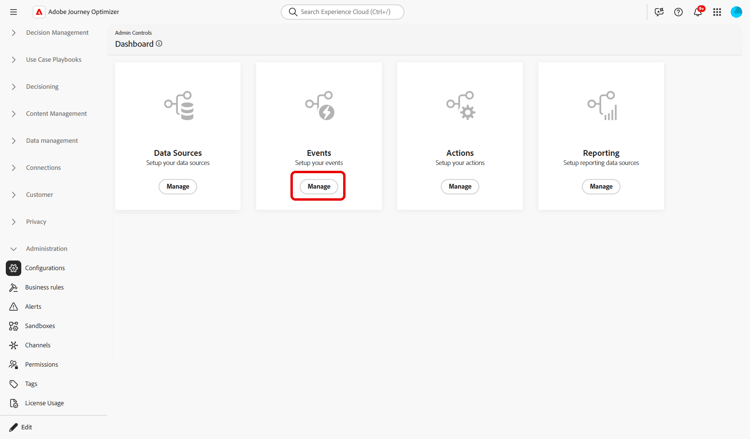
Nella sezione del menu AMMINISTRAZIONE, selezionare Configurazioni. Nella sezione Eventi, fai clic su Gestisci. Viene visualizzato l’elenco degli eventi.
-
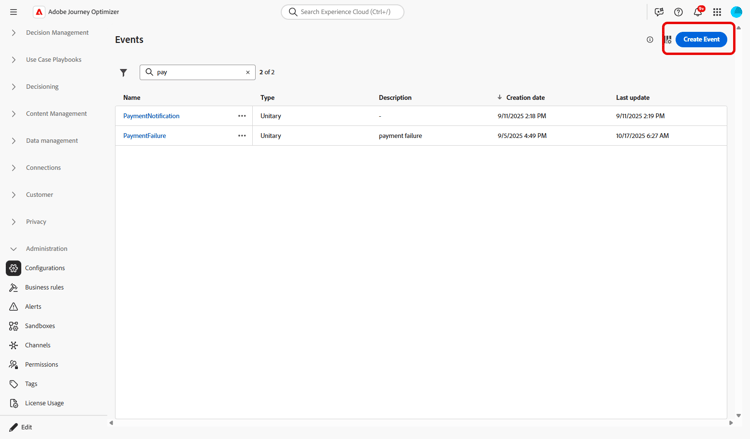
Fai clic su Crea evento per creare un nuovo evento. Il riquadro di configurazione dell’evento si apre sul lato destro dello schermo.
-
Inserisci il nome dell’evento. Puoi anche aggiungere una descrizione.
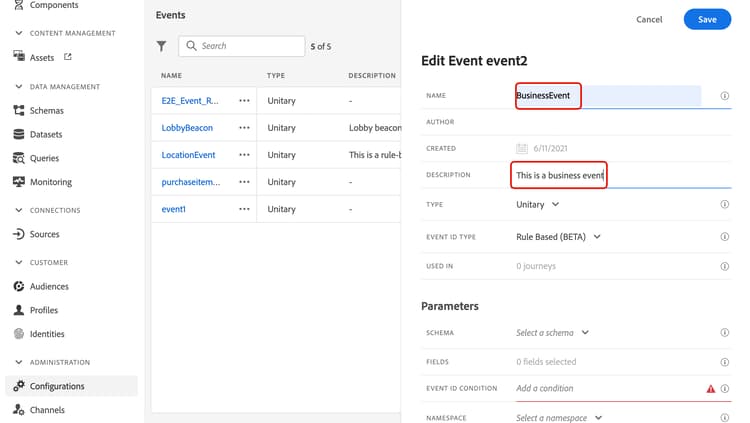
note NOTE Sono consentiti solo caratteri alfanumerici e trattini bassi. La lunghezza massima è di 30 caratteri. -
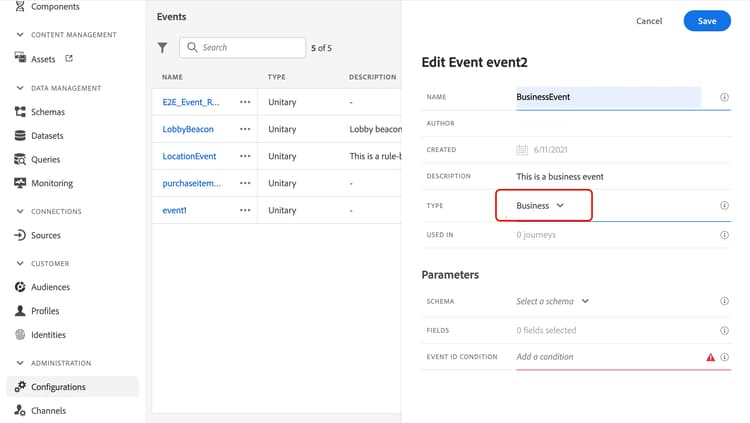
Nel campo Tipo, scegli Attività.
-
Il numero di percorsi che utilizzano questo evento viene visualizzato nel campo Usato in. È possibile fare clic sull’icona Visualizza percorsi per visualizzare l’elenco dei percorsi che utilizzano questo evento.
-
Definisci i campi dello schema e del payload: in questo punto è possibile selezionare le informazioni sull’evento (o payload) che i percorsi prevedono di ricevere. Queste informazioni verranno utilizzate successivamente nel percorso. Vedi questa sezione.
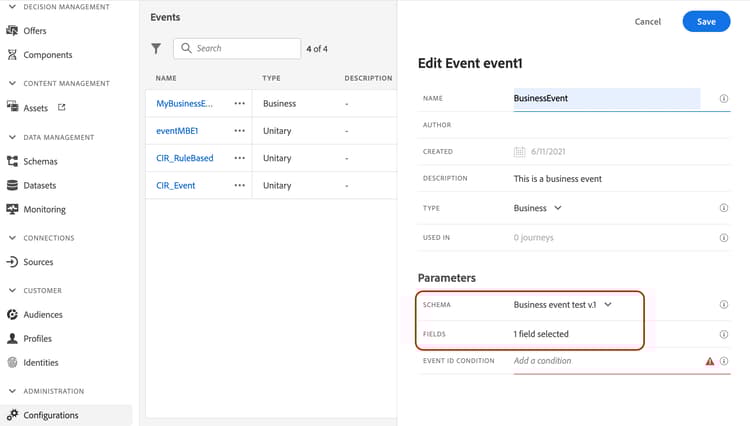
Sono disponibili solo schemi di serie temporali.
Experience Events,Decision EventseJourney Step Eventsschemi non sono disponibili. Lo schema evento deve contenere un’identità primaria non basata su persone. Durante la definizione dell’evento è necessario selezionare i campi seguenti:_idetimestamp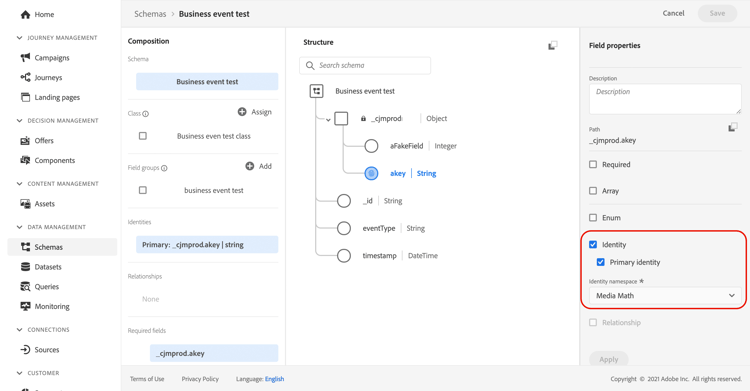
-
Fai clic nel campo Condizione ID evento. Utilizza l’editor di espressioni semplici per definire la condizione utilizzata dal sistema per identificare gli eventi che attivano il percorso.
Nel nostro esempio, abbiamo scritto una condizione basata sull’ID del prodotto. Ciò significa che ogni volta che il sistema riceve un evento che corrisponde a questa condizione, lo trasmette ai percorsi.
note NOTE Nell’editor delle espressioni semplici non tutti gli operatori sono disponibili, ma dipendono dal tipo di dati. Ad esempio, per un tipo di stringa di campo, puoi utilizzare "contains" o "equal to". -
Fai clic su Salva.
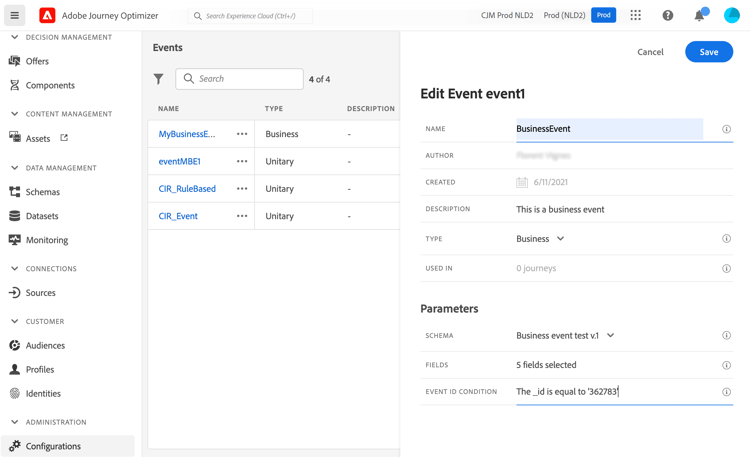
L’evento è ora configurato e pronto per essere rilasciato in un percorso. Per poter ricevere gli eventi sono necessari ulteriori passaggi di configurazione. Ulteriori informazioni sono disponibili in questa pagina.
Definire i campi payload define-the-payload-fields
La definizione del payload consente di scegliere le informazioni che il sistema si aspetta di ricevere dall’evento nel percorso e la chiave per identificare quale persona è associata all’evento. Il payload si basa sulla definizione del campo XDM di Experience Cloud. Per ulteriori informazioni su XDM, consulta la documentazione di Adobe Experience Platform.
-
Seleziona uno schema XDM dall’elenco e fai clic sul campo Campi o sull’icona Modifica.
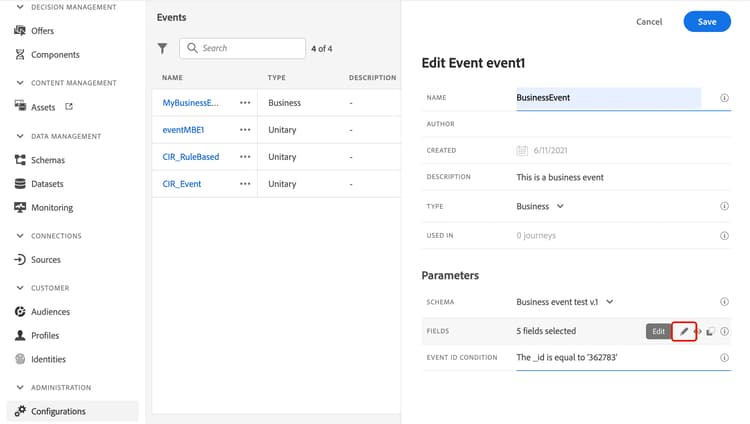
Vengono visualizzati tutti i campi definiti nello schema. L’elenco dei campi varia da uno schema all’altro. Puoi cercare un campo specifico o utilizzare i filtri per visualizzare tutti i nodi e i campi o solo i campi selezionati. In base alla definizione dello schema, alcuni campi possono essere obbligatori e preselezionati. Non è possibile deselezionarli. Per impostazione predefinita, vengono selezionati tutti i campi obbligatori per consentire la corretta ricezione dell’evento da parte dei percorsi.
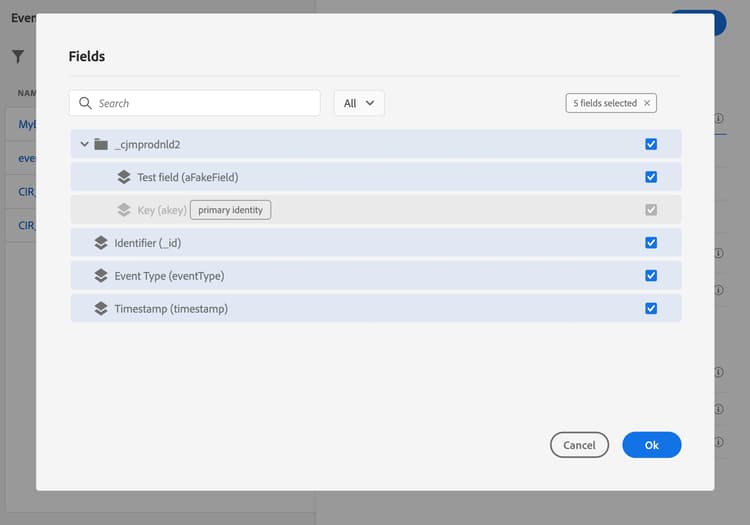
note NOTE Verificare che siano selezionati i campi seguenti: _idetimestamp -
Seleziona i campi che prevedi di ricevere dall’evento. Questi sono i campi che l’utente aziendale sfrutterà nel percorso.
-
Dopo aver selezionato i campi necessari, fare clic su Salva o premere Invio.
Il numero di campi selezionati viene visualizzato in Campi.
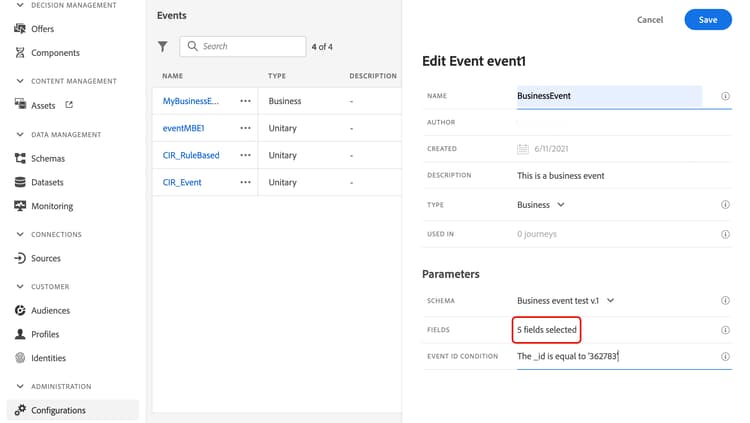
Anteprima del payload preview-the-payload
Utilizza l’anteprima del payload per convalidare la definizione del payload.
-
Fai clic sull’icona Visualizza payload per visualizzare in anteprima il payload previsto dal sistema.
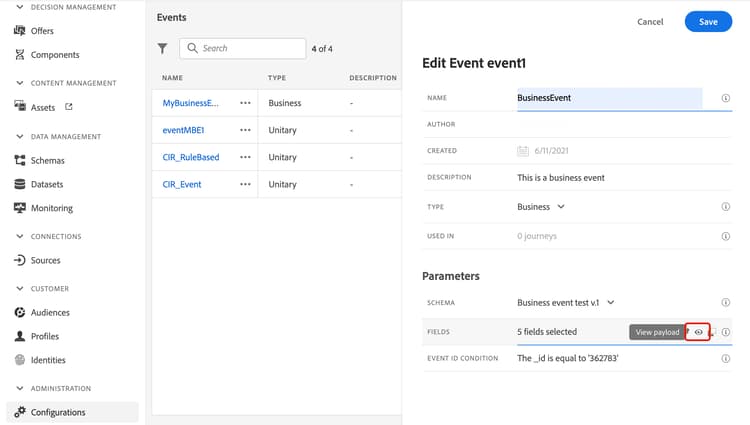
È possibile notare che vengono visualizzati i campi selezionati.
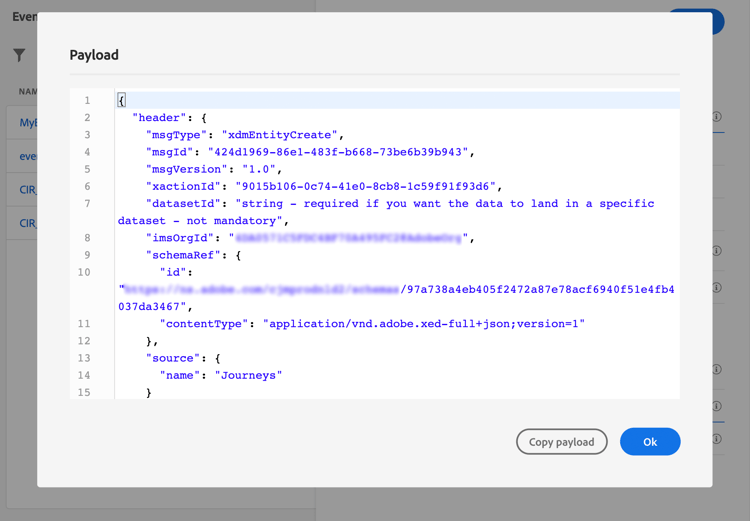
-
Controlla l’anteprima per convalidare la definizione del payload.
-
Quindi, puoi condividere l’anteprima del payload con alla persona responsabile dell’invio dell’evento. Questo payload può essere utile per progettare la configurazione di un evento che viene inviato a Journey Optimizer. Consulta questa pagina.
This section contains structured knowledge intended to support interpretation, retrieval, and question answering related to this topic.
For complete understanding, this information should be combined with the documentation on this page. Neither source is intended to stand alone; the page describes the feature, while this section provides additional context that helps disambiguate terminology, intent, applicability, and constraints.
- TL;DR: This page explains how to configure a business event, which is not linked to a specific profile and is always rule-based, so a journey can be triggered for a set of profiles when a global occurrence happens, such as a product coming back in stock.
Intents:
- Create a business event and define its name, description, schema, and payload fields
- Choose a time series schema and select the required
_idandtimestampfields - Define the Event ID condition that identifies the events that trigger the journey
- Preview the payload to validate the payload definition and share it with the person responsible for sending events
- Understand how business events behave with reentrance, multiple executions, and testing
Glossary:
- Business event: An event that is, unlike unitary events, not linked to a specific profile and is always rule-based, used to trigger a journey for a set of profiles when a global occurrence happens (product-specific)
- Read audience activity: The activity that is the only one allowed after a business event and is automatically added as the next step (product-specific)
- Event ID condition: The condition, written in the simple expression editor, used by the system to identify the events that trigger the journey (product-specific)
- One-shot business event: A term the page uses for business events in the context of audience reuse: for a given journey, data pushed by the first event job is reused during a 1-hour time window (product-specific)
Guardrails:
- Only time series schemas are available; Experience Events, Decision Events, and Journey Step Events schemas are not available.
- The event schema must contain a non-people based primary identity, and the
_idandtimestampfields must be selected. - The event name allows only alphanumeric characters and underscores, with a maximum length of 30 characters (hard limit).
- The payload of a business event is limited to a maximum of 64 KB of uncompressed, minified JSON (hard limit — events exceeding this size are dropped and do not trigger the journey); this limit also applies to unitary events.
- Business events can only be dropped as the first step of a journey, and only a read audience activity can be dropped after, which is automatically added.
- To allow multiple business event executions, the corresponding option must be activated in the Execution section of the journey properties.
- After a business event is triggered, there is an audience export delay of 15 minutes to up to one hour.
- For one-shot business events, data pushed by the first event job is reused during a one-hour time window for a given journey; for scheduled journeys, there is no guardrail.
- Business events cannot be used in conjunction with unitary events or audience qualification activities.
- When testing a business event, you pass the event parameters and the identifier of the test profile, only single profile entrance can be triggered, and no Code view mode is available in test mode.
Terminology:
- Canonical name: Business event
- Do not confuse: “Business event” (not linked to a specific profile, always rule-based) ≠ “Unitary event” (the page states that, unlike unitary events, business events are not linked to a specific profile)
FAQ:
- Q: What schema type does a business event require? — Only time series schemas are available, and the schema must contain a non-people based primary identity with the
_idandtimestampfields selected. - Q: How large can a business event payload be? — Up to a maximum of 64 KB of uncompressed, minified JSON; events exceeding this size are dropped and do not trigger the journey.
- Q: Where can a business event be placed in a journey? — Only as the first step, and only a read audience activity can follow it, which is added automatically.
- Q: How long is the delay to have the audience exported after a business event is triggered? — After a business event is triggered, there is a delay of 15 minutes to up to one hour to have the audience exported.
- Q: Can a business event be combined with unitary events? — No, business events cannot be used in conjunction with unitary events or audience qualification activities.
- Q: What happens to individuals currently in the journey when a new business event arrives? — Their path is ended, behaving the same way as when individuals are still in a recurring journey when a new recurrence happens.