In questa pagina: Aggiungi e gestisci gli IP in uscita del Firewall applicazione Web (WAF) per sottodominio delegato direttamente in Journey Optimizer, in modo che solo il traffico instradato attraverso il firewall possa raggiungere i collegamenti ospitati da Journey Optimizer.
Le organizzazioni con requisiti di sicurezza di rete rigidi, ad esempio quelle del settore finanziario, possono richiedere che tutte le richieste ai collegamenti ospitati da Adobe Journey Optimizer debbano passare attraverso un Firewall applicazione Web (WAF) gestito dal cliente prima di raggiungere la rete Adobe. Qualsiasi richiesta che bypassi il firewall deve essere rifiutata.
Journey Optimizer consente agli amministratori di configurare, per sottodominio delegato, gli IP pubblici in uscita del proprio WAF. Una volta impostato, solo il traffico proveniente da tali IP può raggiungere il sottodominio corrispondente. Tutte le altre richieste in entrata, comprese quelle dirette che ignorano il firewall, vengono rifiutate.
Come funziona waf-ip-allowlist-how-it-works
L’abilitazione del routing solo WAF per un sottodominio richiede due passaggi come descritto di seguito.
- Nuovo puntamento DNS: i record DNS del sottodominio devono essere aggiornati per instradare il traffico al WAF dell’organizzazione anziché direttamente al server Edge di rete di Adobe.
- Dichiarazione IP in uscita WAF: l’organizzazione fornisce gli IP in uscita pubblici del WAF in Journey Optimizer. Si tratta degli IP da cui il firewall invia le richieste ad Adobe.
Una volta che entrambi sono in posizione, il flusso di traffico funziona come segue:
-
Un destinatario fa clic su un collegamento in una comunicazione Adobe Journey Optimizer.
-
La richiesta raggiunge il WAF della tua organizzazione, che lo esamina e lo filtra in base ai criteri di sicurezza.
-
WAF inoltra la richiesta al server Edge di rete di Adobe da uno degli IP in uscita dichiarati.
-
Journey Optimizer controlla l’IP di origine della richiesta in ingresso rispetto all’elenco Consentiti del sottodominio.
- Corrispondenze IP → la richiesta è stata elaborata normalmente tramite il → WAF.
- L’IP non corrisponde → la richiesta ha ignorato il → di WAF rifiutato con errore 403 Forbidden. Il destinatario visualizza un collegamento interrotto.
Le richieste di sottodomini senza IP consentiti configurati non vengono influenzate e continuano a funzionare come prima.
Guardrail e vincoli waf-ip-allowlist-guardrails
Se gli IP in uscita di WAF non corretti vengono salvati, Journey Optimizer rifiuterà ogni richiesta in ingresso per quel sottodominio, inclusi quelli legittimi di destinatari reali che fanno clic sui collegamenti nelle comunicazioni e che riceveranno una pagina di errore 403.
Prima di salvare, conferma sempre gli IP in uscita esatti con il team di sicurezza e, se possibile, testa prima un sottodominio non di produzione.
Accedere e gestire gli IP consentiti waf-ip-allowlist-access
Per accedere all’elenco dei sottodomini per i quali sono stati consentiti gli IP del firewall dell’applicazione Web, passare a Amministrazione > Canali > Impostazioni generali e selezionare Elenco Consentiti - IP.
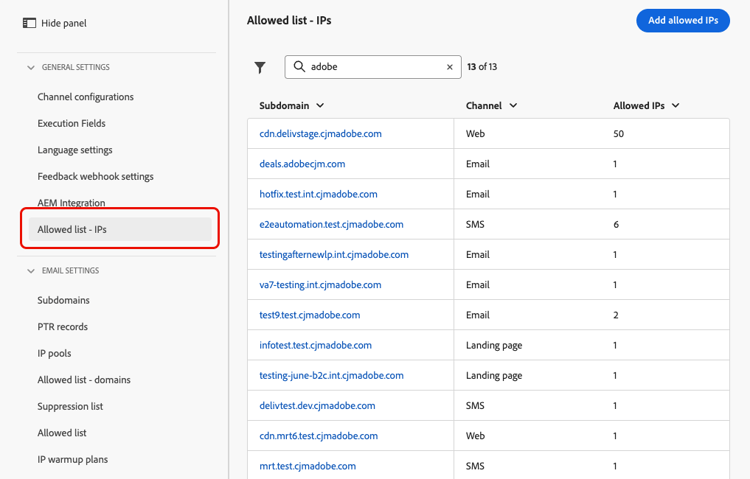
La pagina di inventario elenca tutti i sottodomini con almeno un IP consentito, per tutti i tipi di canale (e-mail, pagina di destinazione, mobile, web). Ulteriori informazioni sui sottodomini in questa sezione.
L’elenco mostra il numero di IP consentiti per sottodominio e l’autore dell’ultima modifica.
Puoi filtrare l’inventario per tipo di canale e cercare per nome di sottodominio.
Aggiungere IP all’elenco Consentiti waf-ip-allowlist-add
Per aggiungere degli IP all’elenco Consentiti per un determinato sottodominio, segui i passaggi indicati di seguito.
-
Dall’inventario Elenco Consentiti - IP, fare clic sul pulsante Aggiungi IP consentiti.
-
Selezionare il sottodominio di destinazione dall’elenco a discesa Sottodominio. Sono elencati solo sottodomini delegati, per tutti i tipi di canale supportati: e-mail, pagina di destinazione, dispositivi mobili e web.
-
Nel campo Indirizzo IP, immetti gli IP pubblici in uscita del tuo WAF. Gli intervalli IPv4, IPv6 e CIDR sono supportati (ad esempio,
203.0.113.42,2001:db8::1,203.0.113.0/24).Ogni voce non duplicata valida viene convalidata in linea prima di essere aggiunta. È possibile aggiungere fino a 50 voci IP per sottodominio.
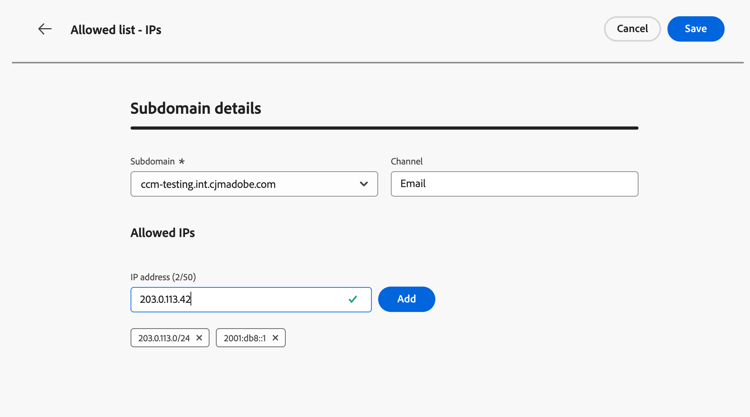
note important IMPORTANT Viene visualizzato un avviso quando si inseriscono intervalli IP privati o riservati (RFC 1918, loopback, link-local). Gli IP in uscita da WAF sono normalmente indirizzi pubblici. -
Se necessario, è possibile rimuovere un IP dall’elenco facendo clic sull’icona ✕ sul relativo chip.
-
Fai clic su Salva. L’elenco Consentiti viene applicato e propagato al bordo. Il sottodominio viene visualizzato nell’inventario.
note NOTE Le modifiche all’elenco Consentiti vengono memorizzate nella cache e possono richiedere fino a un’ora per essere applicate.
Una volta applicato l’elenco Consentiti, tutte le richieste a questo sottodominio da qualsiasi IP non presente in questo elenco verranno rifiutate.
Modifica IP consentiti waf-ip-allowlist-edit
Per aggiornare gli IP consentiti per un sottodominio esistente, fai clic sul nome del sottodominio nell’inventario.
Il campo Sottodominio è di sola lettura e non può essere modificato dopo la creazione.
Aggiungere nuovi IP utilizzando il campo di input oppure rimuovere gli IP esistenti facendo clic sull’icona ✕ su ciascun chip.
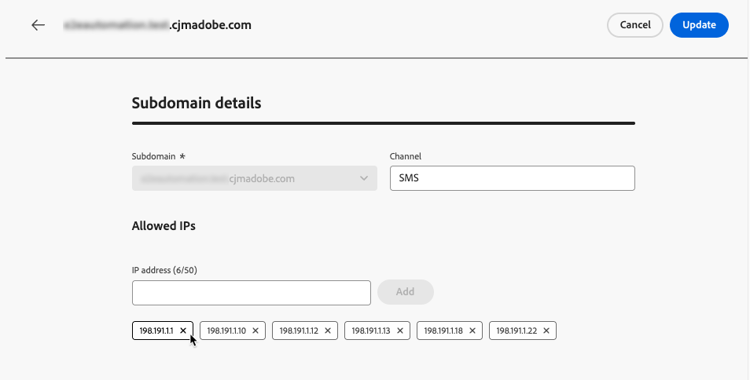
L’applicazione delle modifiche può richiedere fino a un’ora.
Rimuovi IP consentiti waf-ip-allowlist-remove
Per rimuovere tutti gli IP dall’elenco Consentiti per un sottodominio, utilizza l’icona Elimina dalla colonna Azioni nell’inventario. Questo elimina completamente la restrizione WAF per quel sottodominio.
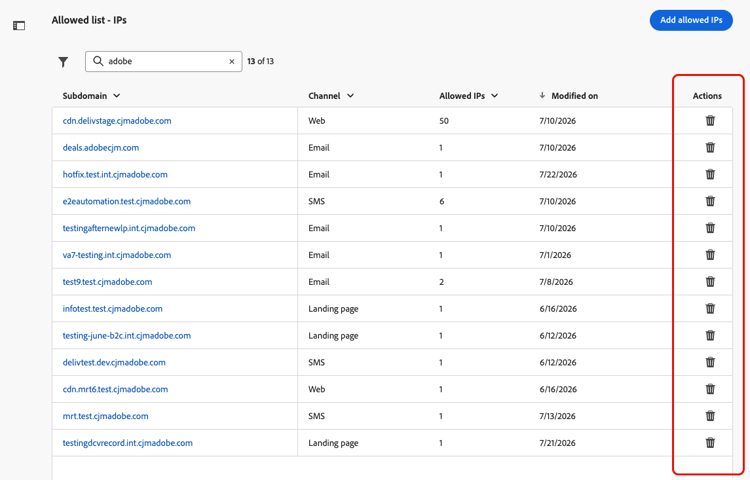
Viene visualizzata una finestra a comparsa di conferma. Digitare il nome esatto del sottodominio da confermare, quindi fare clic su Rimuovi. La restrizione viene revocata una volta applicata la modifica, che può richiedere fino a un’ora.
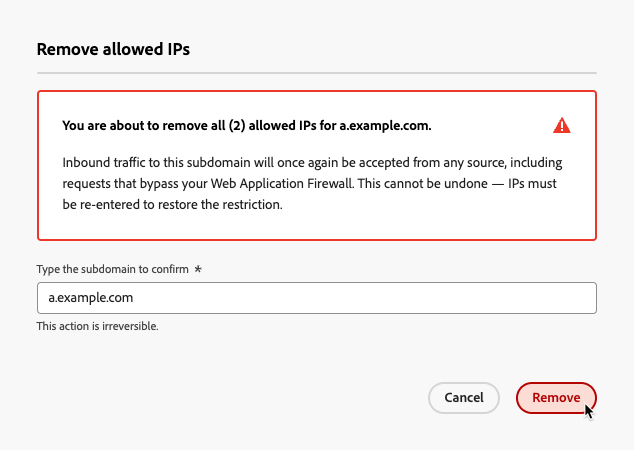
Dopo aver rimosso tutti gli IP, il sottodominio non viene più visualizzato nell’inventario. Puoi riconfigurarlo in qualsiasi momento aggiungendo nuovamente IP per questo sottodominio.