In questa pagina: definisci una configurazione del canale Posta in arrivo che imposti il consenso, le etichette di accesso facoltative e la posizione in cui la casella in entrata viene visualizzata sul Web o nell’app iOS o Android, in modo da poter fornire esperienze di schede di contenuto tramite la casella in entrata.
Prima di poter fornire esperienze con schede di contenuto tramite la Casella in entrata, è necessario definire una configurazione di canale Casella in entrata in Configurazioni canale. Tale configurazione vincola l’area al consenso, alle etichette di accesso facoltative e a dove viene visualizzata l’esperienza sul web o nell’app iOS o Android. Per creare una configurazione, segui i passaggi seguenti:
-
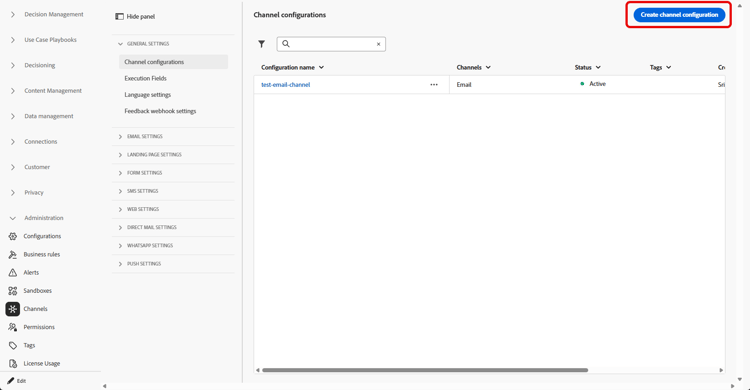
Accedi al menu Canali > Impostazioni generali > Configurazioni canale, quindi fai clic su Crea configurazione canale.
-
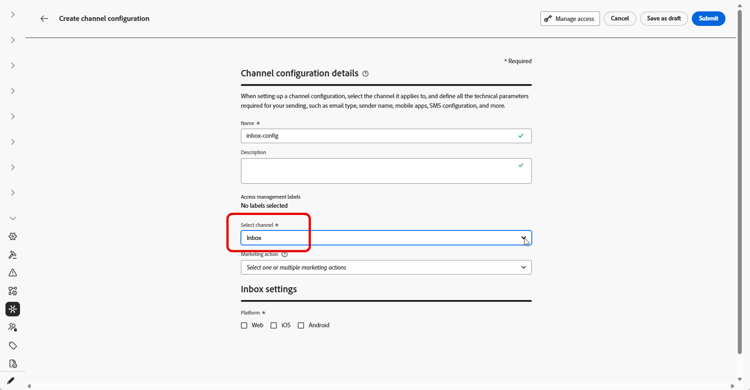
Immetti un nome e una descrizione (facoltativa) per la configurazione.
note NOTE I nomi devono iniziare con una lettera (A-Z). Può contenere solo caratteri alfanumerici. È inoltre possibile utilizzare i caratteri trattino basso _, punto.e trattino-. -
Per assegnare etichette di utilizzo dei dati personalizzate o di base alla configurazione, è possibile selezionare Gestisci accesso. Ulteriori informazioni sul controllo degli accessi a livello di oggetto.
-
Seleziona il canale Posta in arrivo.
-
Seleziona Azione di marketing per associare i criteri di consenso ai messaggi utilizzando questa configurazione. Tutti i criteri di consenso associati all’azione di marketing vengono utilizzati per rispettare le preferenze dei clienti. Ulteriori informazioni
-
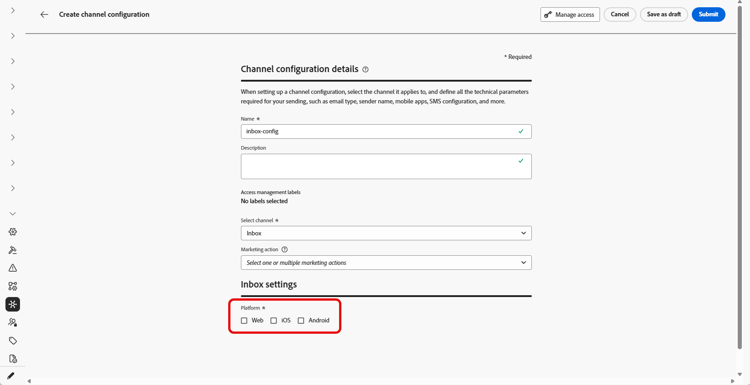
Seleziona la piattaforma per la quale verrà applicata l’esperienza Casella in entrata.
-
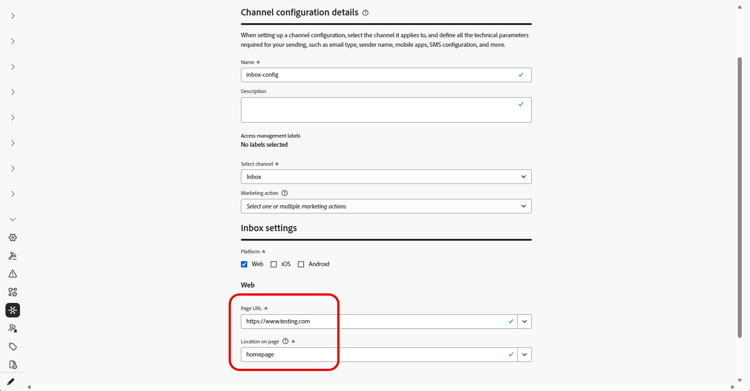
Per il Web:
-
In URL pagina, immettere o selezionare l’URL della pagina in cui deve essere visualizzata la casella in entrata. Utilizzalo quando l’esperienza è limitata a una pagina.
-
In Posizione a pagina, definisci il posizionamento nella pagina, ad esempio l’area o l’identificatore utilizzato dal sito per la superficie della casella in entrata. Ulteriori informazioni
-
-
Per iOS e Android:
-
In ID app, immetti o seleziona l’identificatore dell’app in modo che la configurazione venga applicata alla build corretta di iOS o Android.
-
In Posizione o percorso all’interno dell’app, specificare la schermata, il percorso o il contenitore in cui gli utenti devono aprire la cartella Posta in arrivo.
-
-
Invia le modifiche.
Ora puoi selezionare la configurazione durante la creazione della tua esperienza Casella in entrata.
➡️ Segui i passaggi descritti in questa pagina
This section contains structured knowledge intended to support interpretation, retrieval, and question answering related to this topic.
For complete understanding, this information should be combined with the documentation on this page. Neither source is intended to stand alone; the page describes the feature, while this section provides additional context that helps disambiguate terminology, intent, applicability, and constraints.
- TL;DR: This page explains how to create an Inbox channel configuration that ties the surface to consent, optional access labels, and where the inbox appears on the web or in your iOS or Android app.
Intents:
- Create an Inbox channel configuration in Channel configurations
- Associate consent policies to messages by selecting marketing action(s)
- Assign custom or core data usage labels through Manage access
- Define where the inbox appears for Web using Page URL and Location on page
- Define where the inbox appears for iOS and Android using App id and the location or path inside the app
Glossary:
- Inbox channel configuration: A configuration in Channel configurations that ties the surface to consent, optional access labels, and where the experience appears on web, iOS, or Android (product-specific)
- Marketing action: A selection that associates consent policies to messages using the configuration so customer preferences are respected (product-specific)
- Page URL: For Web, the URL of the page where the inbox should appear, used when the experience is limited to one page (product-specific)
- Location on page: For Web, the in-page placement (region or identifier your site uses for the inbox surface) (product-specific)
- App id: For iOS and Android, the identifier for your app so the configuration applies to the correct build (product-specific)
- Manage access: The option used to assign custom or core data usage labels to the configuration, related to Object Level Access Control (OLAC) (product-specific)
Guardrails:
- You must define an Inbox channel configuration in Channel configurations before you can deliver Content card experiences through the Inbox.
- Configuration names must begin with a letter (A-Z) and can only contain alpha-numeric characters plus underscore, dot, and hyphen characters.
- All consent policies associated with the selected marketing action are leveraged to respect customer preferences.
Terminology:
- Canonical name: Inbox channel configuration — Acronym: n/a — variants: Inbox configuration, channel configuration
- Synonyms: “OLAC” = “Object Level Access Control”
- Do not confuse: “Page URL” (the page URL where the inbox appears on Web) ≠ “Location on page” (the in-page placement/region or identifier for the inbox surface)
- Do not confuse: “App id” (identifier for the iOS or Android app) ≠ “Location or path inside the app” (the screen, route, or container where users open the inbox)
FAQ:
- Q: What must I create before delivering Content card experiences through the Inbox? — An Inbox channel configuration in Channel configurations.
- Q: What are the rules for naming a configuration? — The name must begin with a letter (A-Z) and can only contain alpha-numeric characters plus underscore, dot, and hyphen.
- Q: How do I associate consent to messages using this configuration? — Select marketing action(s); all consent policies associated with the marketing action are leveraged to respect customer preferences.
- Q: How do I set where the inbox appears on the web? — Enter or select the Page URL and define the in-page placement in Location on page.
- Q: How do I set where the inbox appears on iOS or Android? — Enter the App id and specify the screen, route, or container in Location or path inside the app.