In questa pagina: Scopri come utilizzare i moduli pronti all’uso, come intestazioni, sezioni hero, schede prodotto e piè di pagina, per accelerare la creazione di e-mail nel Designer e-mail senza creare strutture da zero.
E-mail Designer include una libreria di moduli: blocchi di contenuto pronti all’uso e completamente strutturati progettati per accelerare l’assembly delle e-mail e promuovere la coerenza della progettazione nelle comunicazioni.
A differenza dei componenti di contenuto, che sono segnaposto vuoti configurati da zero, i moduli sono sezioni predefinite, ad esempio un’intestazione con marchio, una griglia della scheda prodotto o un piè di pagina con collegamenti di rinuncia, che vengono rilasciate direttamente nell’area di lavoro e personalizzate da tale area.
Accedere e inserire moduli access-modules
Per visualizzare e sfruttare i moduli disponibili in E-mail Designer, segui i passaggi indicati di seguito.
-
Apri il tuo indirizzo e-mail in E-mail Designer.
-
Nel riquadro sinistro fare clic sulla scheda Moduli.

-
Sfoglia le categorie dei moduli disponibili oppure utilizza la barra di ricerca per filtrare per nome.
-
Fare clic sulla freccia > accanto a una categoria per espanderla e visualizzare le varianti di layout disponibili.
-
Individua la variante del modulo che desideri utilizzare, quindi trascinala direttamente sull’area di lavoro e-mail.

-
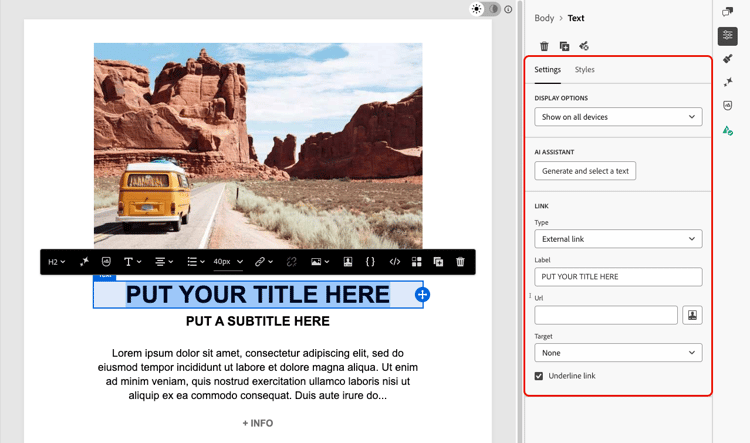
Il modulo viene inserito con il relativo contenuto predefinito. Fai clic su un elemento nell’area di lavoro per iniziare a modificare il contenuto in linea. Fai clic su un’area di testo per digitare direttamente oppure fai clic su un’immagine per sostituirla utilizzando la libreria delle risorse.
note NOTE Quando i temi e-mail vengono applicati al contenuto, gli stili dei temi vengono ereditati automaticamente dai moduli, garantendo la coerenza del brand nella progettazione. Ulteriori informazioni sui temi delle e-mail -
Utilizza le schede Impostazioni e Stili nel riquadro di destra per regolare le proprietà e lo stile, esattamente come faresti per qualsiasi altro elemento e-mail.
-
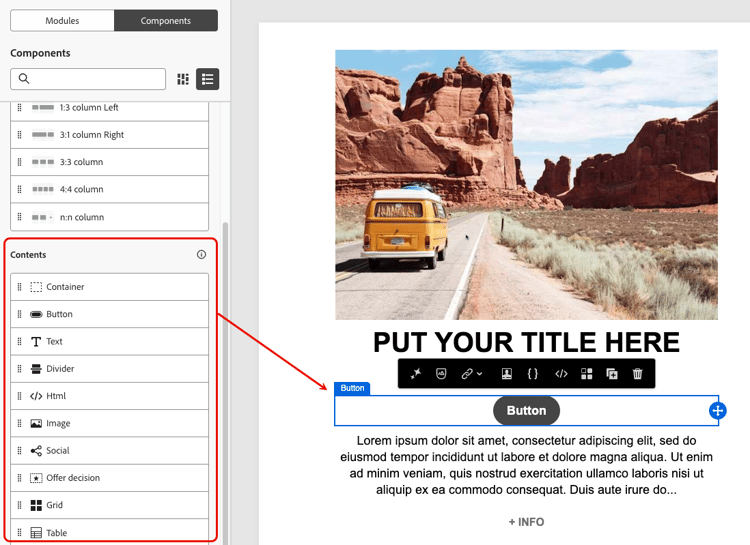
Puoi anche aggiungere componenti di contenuto direttamente al modulo. Passa alla scheda Componenti nel riquadro a sinistra, quindi trascina un componente nel modulo. Il componente eredita lo stile del modulo per impostazione predefinita, ma puoi sostituirlo in base alle esigenze.
Moduli disponibili available-modules
Sono disponibili le seguenti categorie di moduli pronte all’uso. Per ciascun modulo sono disponibili più varianti di layout, ad esempio griglie a una, due e tre colonne. Espandi le categorie del modulo per selezionare la variante che si adatta al tuo layout.
This section contains structured knowledge intended to support interpretation, retrieval, and question answering related to this topic.
For complete understanding, this information should be combined with the documentation on this page. Neither source is intended to stand alone; the page describes the feature, while this section provides additional context that helps disambiguate terminology, intent, applicability, and constraints.
- TL;DR: This page explains how to use the Email Designer’s ready-to-use modules — predefined, reusable layout blocks such as headers, hero sections, cards, and footers — to assemble emails faster and promote design consistency.
Intents:
- Access modules from the Modules tab in the left pane of the Email Designer
- Drag and drop a ready-to-use module variant onto the email canvas
- Customize a module’s content inline and adjust it from the Settings and Styles tabs
- Add content components into a module from the Components tab
- Save a customized module as a visual fragment to reuse it across other emails and messages
- Choose among the available module categories and their layout variants
Glossary:
- Module: A ready-to-use, fully structured content block — a predefined, reusable email layout block — that you drag and drop into the email canvas and customize through the WYSIWYG interface (product-specific)
- Modules tab: The tab in the left pane of the Email Designer where you browse, search, and insert modules (product-specific)
- Content component: An empty placeholder that you configure from scratch, in contrast to a pre-built module (product-specific)
- Visual fragment: A saved, reusable piece of content that a customized module can be saved as, so it can be reused across other emails and messages (product-specific)
Guardrails:
- Modules are not fragments — they exist within the email you are designing; to reuse a customized module elsewhere, save it as a visual fragment.
- When email themes are applied to your content, theme styles are inherited automatically by modules.
- Content components added to a module inherit the module’s styling by default, but you can override it as needed.
- Footers include required opt-out and mirror-page links.
Terminology:
- Canonical name: module — Acronym: n/a — variants: modules, email layout modules, layout blocks, content blocks
- Synonyms: “module” = “ready-to-use content block”
- Do not confuse: “module” (pre-built, fully structured section) ≠ “content component” (empty placeholder configured from scratch); “module” ≠ “fragment”
FAQ:
- Q: How do modules differ from content components? — Content components are empty placeholders you configure from scratch, whereas modules are pre-built sections you drop onto the canvas and customize from there.
- Q: Are modules the same as fragments? — No. Modules are not fragments and exist within the email you are designing, but you can save a customized module as a visual fragment to reuse it.
- Q: Which module categories are available out of the box? — Headers, Hero, Testimonial, Cards, Teams, and Footers, each with multiple layout variants such as single-column, two-column, and three-column grids.
- Q: Can I add content components inside a module? — Yes. Switch to the Components tab in the left pane and drag and drop a component into the module; it inherits the module’s styling by default.
- Q: Do modules follow my email theme? — Yes. When email themes are applied, theme styles are inherited automatically by modules.