Gestione dei campi XDM
I campi Experience Data Model (XDM) sono elementi dello schema che forniscono dati all'applicazione Journey Optimizer B2B Edition. Utilizza i campi XDM come filtri e vincoli nei nodi di percorso, nei gruppi di acquisto e per le funzioni di contenuto, come la personalizzazione delle e-mail e il contenuto condizionale.
Gli schemi definiscono i campi in base alle classi XDM standard. Le classi XDM standard includono Profilo individuale, Account aziendale ed Evento esperienza. Gli schemi relazionali definiscono inoltre campi che consentono di modellare i dati strutturati in modo simile ai database relazionali tradizionali.
Gli schemi di Adobe Experience Platform (AEP) in genere contengono molti campi in gerarchie complesse. L’attraversamento degli alberi dello schema XDM richiede tempo. La gestione dei campi XDM semplifica la selezione dei campi visualizzando solo i campi rilevanti per i percorsi, i gruppi di acquisto e la personalizzazione. Gli amministratori abilitano questi campi per l’utilizzo in Journey Optimizer B2B edition, inclusi quelli di sola lettura o modificabili.
Gli amministratori che conoscono XDM e collaborano con data engineer o con le parti interessate alla modellazione dati di Customer Data Platform (CDP) B2B devono utilizzare i passaggi seguenti per configurare le classi XDM per Journey Optimizer B2B Edition.
Accedere alle classi XDM
-
Nel menu di navigazione a sinistra, scegli Amministrazione > Configurazione.
-
Fai clic su Classi XDM nel pannello intermedio.
-
Utilizza le schede Standard e Relazionale per aggiungere nuovi campi e renderli disponibili in Journey Optimizer B2B edition.
-
Utilizza la scheda Eventi per selezionare eventi esperienza AEP specifici e i campi associati da utilizzare per i nodi evento di percorso.
-
Selezioni campi
Per effettuare le selezioni dei campi, attenersi alla seguente linea guida:
- Puoi aggiungere nuovi campi solo dopo che uno schema è utilizzato attivamente in un percorso.
- L’eliminazione, la ridenominazione o la modifica dei tipi di campo possono causare problemi di funzionalità del percorso. Presta attenzione durante la manipolazione degli schemi.
- Non rinominare o eliminare schemi o modificare le chiavi negli schemi relazionali.
Classi standard
Nella scheda Standard è possibile modificare Campi gestiti e Campi aggiornabili per le classi standard:
- I campi gestiti vengono visualizzati in percorsi, gruppi di acquisto e funzioni di personalizzazione.
- I campi aggiornabili fungono da vincoli per i nodi di percorso Aggiorna profilo account e Aggiorna profilo persona.
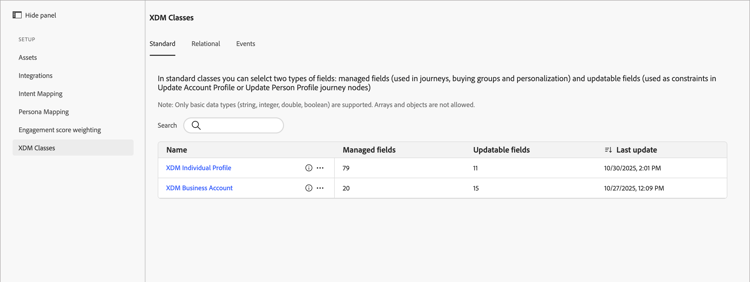
L’elenco include due classi:
- Profilo individuale XDM
- Account aziendale XDM
Le informazioni sulla classe visualizzate includono:
- Numero di campi gestiti
- Numero di campi aggiornabili
- Ora ultimo aggiornamento
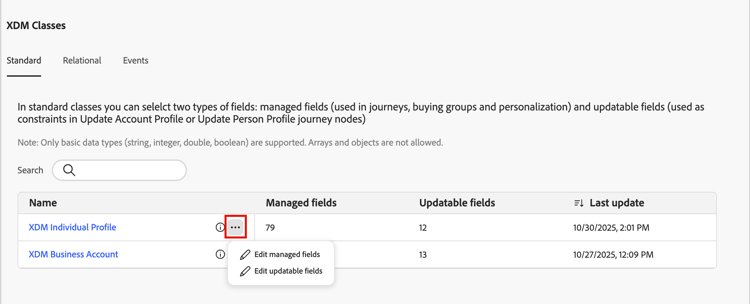
Per selezionare i campi dallo schema di unione, fai clic sul nome della classe per aprire la finestra di dialogo di selezione dei campi gestiti. In alternativa, fare clic sul menu Altro (…) e scegliere tra i campi gestiti e aggiornabili.
Campi gestiti
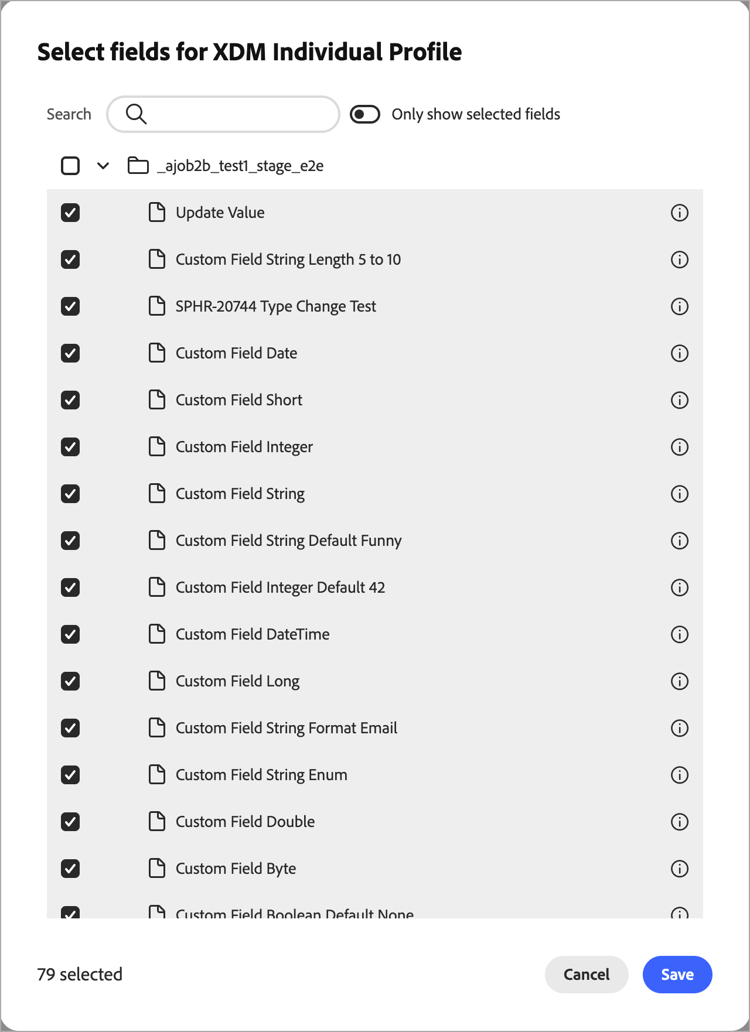
Quando si sceglie Campi gestiti, nella finestra di dialogo Seleziona campi sono elencati tutti i campi configurabili.
-
Seleziona fino a 100 campi per ogni classe XDM.
Utilizza il campo Ricerca per filtrare l'elenco visualizzato in base al nome. Utilizza il cursore Mostra solo campi selezionati per rivedere le selezioni correnti.
-
Fai clic su Salva per confermare le tue selezioni.
Campi aggiornabili
Impostare i campi aggiornabili per scegliere quali campi possono essere modificati tramite Aggiorna profilo account o Aggiorna profilo persona azioni di percorso.
Prima di configurare i campi aggiornabili, questi devono trovarsi in un set di dati personalizzato. Per una descrizione dettagliata del flusso di lavoro del set di dati personalizzato, consulta Creare set di dati e acquisire dati e utilizzare l'opzione Creare set di dati dallo schema. Questo set di dati viene utilizzato per isolare i campi aggiornabili. Tutti i campi aggiornabili devono essere in questo set di dati.
- Schemi - Lo schema deve utilizzare l'identità primaria della persona B2B (
b2b.personKey.sourceKey). Nella classe XDM Individual Profile, tutti i campi obbligatori nello schema devono essere definiti dal sistema, ad esempioidentityMapopersonID. - Set di dati: non utilizzare un set di dati già in uso per un altro scopo. Come best practice, crea set di dati dedicati per l’archiviazione di campi aggiornabili. Utilizza un set di dati separato per ogni classe XDM.
Crea un set di dati per Profilo individuale e un altro per Account aziendale. Seleziona ogni nuovo set di dati durante il processo di configurazione:
-
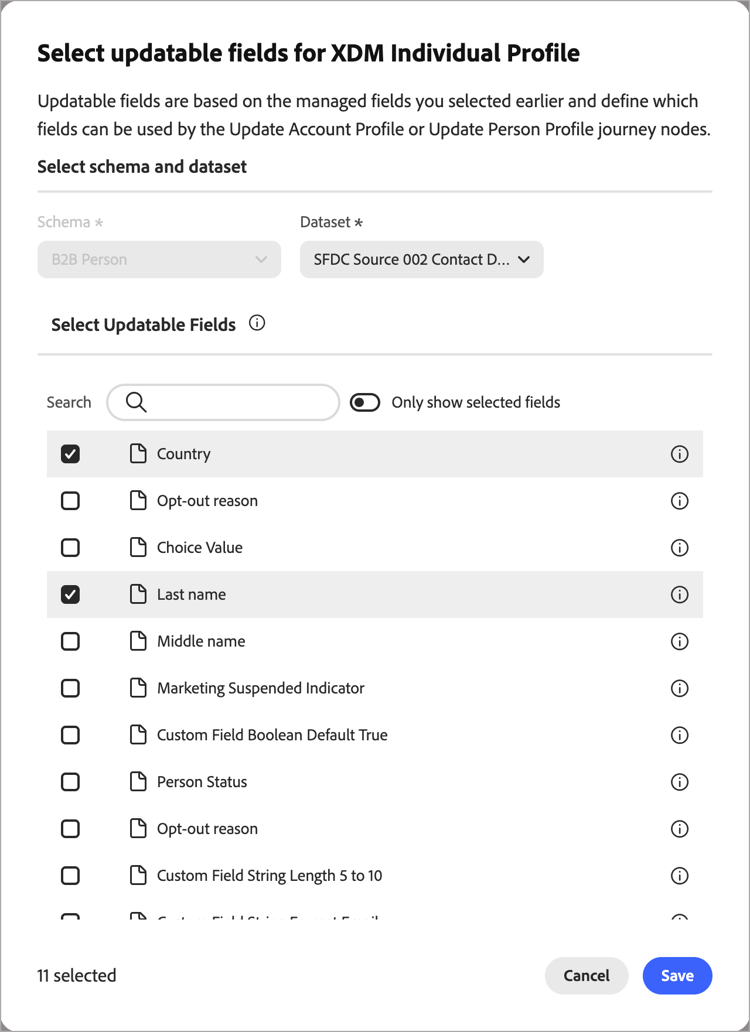
Per Set di dati, selezionare la nuova origine dati creata.
-
Scegli i campi dal set di dati selezionato.
-
Fai clic su Salva per applicare le modifiche.
Schemi relazionali
Gli schemi relazionali consentono di creare classi di dati personalizzate. Con l’accesso a più set di dati, puoi creare classi personalizzate in base alle tue esigenze di dati. Utilizza gli schemi relazionali per le entità aziendali, ad esempio acquisti, licenze e registrazioni di eventi, nelle decisioni di percorso e nella personalizzazione e-mail. Puoi selezionare fino a 20 schemi e fino a 50 campi per schema.
Sono disponibili diverse funzioni che supportano l’utilizzo degli schemi e dei campi relazionali configurati:
Puoi creare schemi relazionali utilizzando l'editor schema (vai a Gestione dati > Schemi nel menu di navigazione a sinistra).
Requisiti dello schema
Durante la creazione di uno schema da utilizzare con Journey Optimizer B2B Edition, sono necessari i seguenti valori di configurazione:
- Comportamento: record
- Segmentazione: abilitata
- Tipo di relazione: molti-a-uno
- Schema di riferimento: Account B2B
- Campi obbligatori: chiave primaria, chiave esterna e descrittore di versione
- Set di dati associato: definito e mappato allo schema
Per selezionare i campi dello schema relazionale da utilizzare in Journey Optimizer B2B Edition:
-
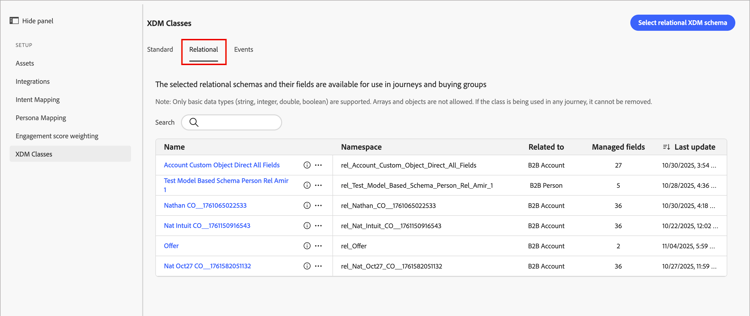
Seleziona la scheda Relazionale per visualizzare gli schemi.
-
Fai clic su Seleziona schema XDM relazionale.
note note NOTE In questa versione beta sono supportati solo gli oggetti personalizzati Account e Persone. -
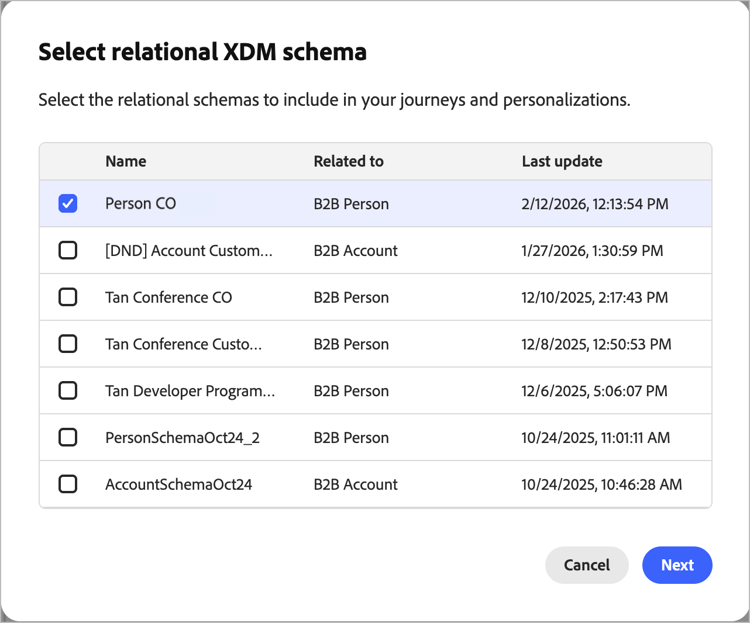
Seleziona uno schema relazionale e fai clic su Avanti.
-
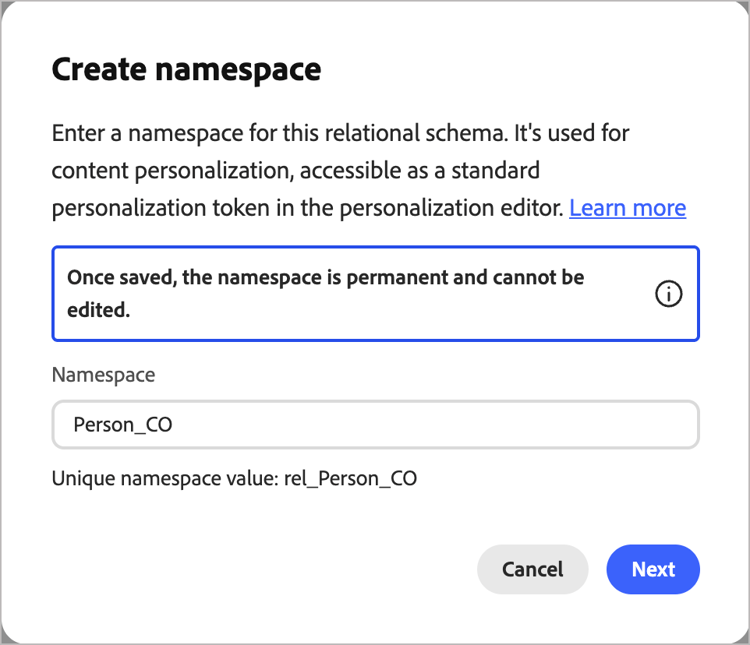
Inserisci uno spazio dei nomi o utilizza lo spazio dei nomi predefinito. Fai clic su Avanti.
È possibile impostare lo spazio dei nomi una sola volta e non è possibile annullare questa azione.
-
Esamina i campi dello schema relazionale.
Fai clic sull'icona Info

-
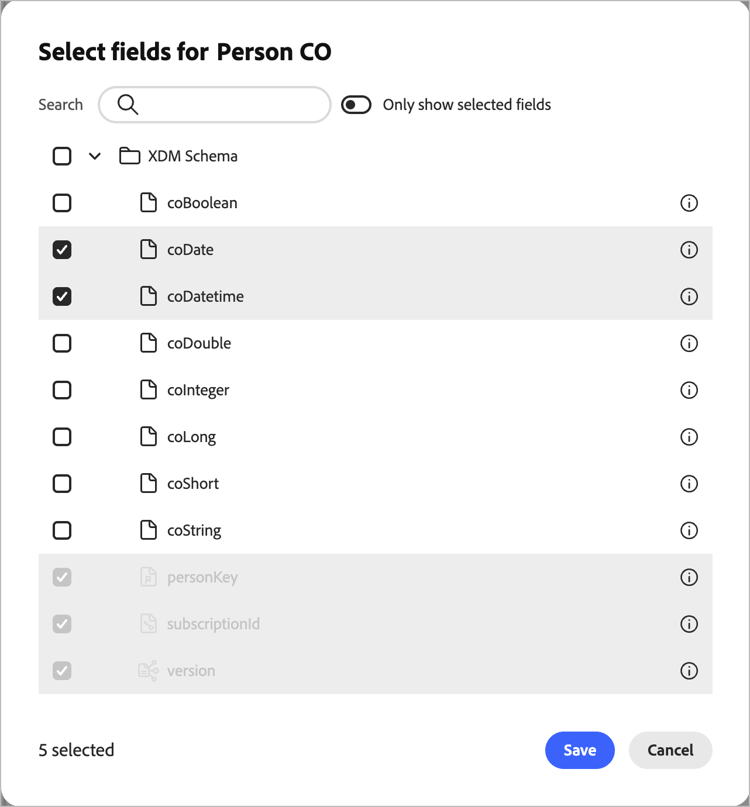
Seleziona i campi da abilitare per percorsi e personalizzazione.
La piattaforma seleziona automaticamente i seguenti campi obbligatori:
- Chiave esterna
- Chiave primaria
- Descrittore versione
Utilizza il campo Ricerca per filtrare l'elenco visualizzato in base al nome. Utilizza il cursore Mostra solo campi selezionati per rivedere le selezioni correnti.
-
Fai clic su Salva.