[Disponibilità limitata]{class="badge informative"}
Configurazioni del canale web
Una configurazione web è una proprietà web identificata da un URL in cui viene distribuito il contenuto. Può corrispondere a un singolo URL di pagina o a più pagine, in modo che le esperienze web possano fornire modifiche in una o più pagine web. Queste configurazioni sono necessarie affinché gli addetti al marketing possano aggiungere nodi di azioni di personalizzazione Web nei percorsi e progettare le modifiche dell’esperienza per una campagna.
Prerequisiti
Per utilizzare i canali Web, il sito Web deve avere Adobe Experience Platform Web SDK (alloy.js) implementato per l’identificazione dei visitatori e la distribuzione dei contenuti. Verificare che la versione di Adobe Experience Platform Web SDK sia 2.16 o successiva.
La configurazione del canale web in Journey Optimizer B2B Edition richiede la seguente autorizzazione:
- Gestione configurazioni canali B2B
Creare una configurazione del canale web
-
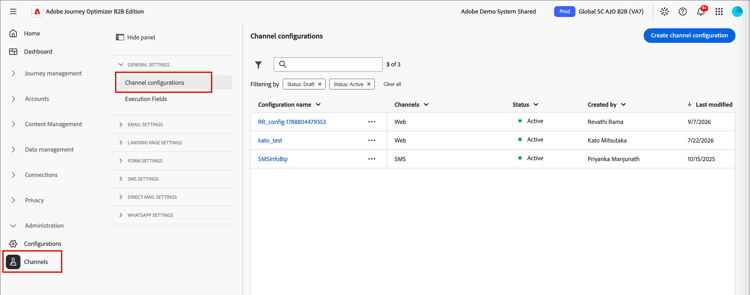
Nel menu di navigazione a sinistra, vai a Amministrazione > Canali.
-
In Impostazioni generali nel pannello di navigazione, seleziona Configurazioni canale.
-
Fai clic su Crea configurazione canale in alto a destra.
-
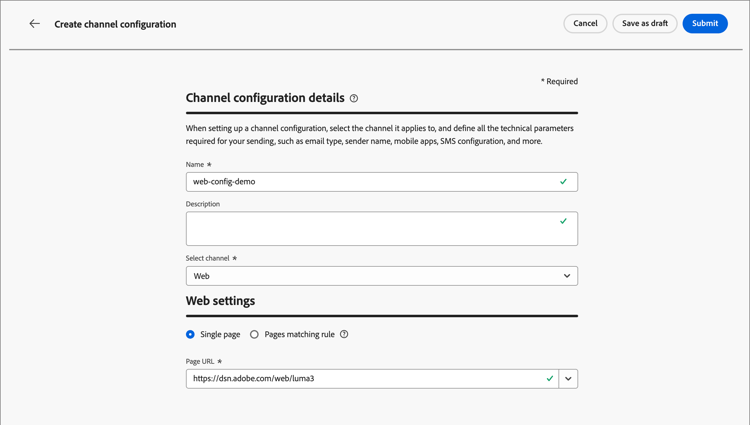
Immetti un Nome (obbligatorio) e una Descrizione (facoltativo) per la configurazione.
note NOTE I nomi devono iniziare con una lettera (A-Z) e possono contenere solo caratteri alfanumerici. È inoltre possibile utilizzare il carattere di sottolineatura _, il punto.e il trattino-. -
Nella sezione Impostazioni Web selezionare una delle opzioni seguenti:
-
Pagina singola - Se desideri applicare le modifiche solo a una pagina singola, immetti o seleziona un URL pagina.
-
Regola di corrispondenza pagine - Per eseguire il targeting di più URL che corrispondono alla stessa regola, genera una regola di corrispondenza pagine e immetti un URL predefinito per l’authoring e l’anteprima.
-
-
Fai clic su Invia per salvare le modifiche.
Dopo aver salvato la configurazione, questa si trova nello stato Bozza ed è disponibile per gli addetti al marketing quando utilizzano un canale web nei propri percorsi. Puoi continuare a modificare la configurazione finché rimane nello stato di bozza. È inoltre possibile eliminare una bozza di configurazione del canale Web facendo clic sull’icona Altro (…) accanto al nome e scegliendo Elimina.
Non appena il canale web viene utilizzato in un percorso, passa allo stato Attivo. In questo stato, puoi modificare il nome e la descrizione della configurazione. Non è possibile modificare le impostazioni Web o eliminare la configurazione.
Regole di corrispondenza pagine pages-matching-rule
Durante la creazione di una configurazione Web, puoi generare una regola di corrispondenza pagine per eseguire il targeting di più URL che corrispondono alla stessa regola. Queste regole ti consentono di applicare le stesse modifiche al contenuto in più pagine.
Ad esempio, puoi applicare le modifiche a un banner principale su un intero sito web, oppure aggiungere un’immagine superiore visualizzata su tutte le pagine dei prodotti.
Creare una regola
-
Quando crei una configurazione del canale Web, scegli Regola di corrispondenza pagine.
-
Definisci i criteri per i campi Dominio e Pagina utilizzando i diversi operatori in ogni sezione per generare la regola.
accordion Operatori di dominio Utilizza i seguenti operatori per i domini corrispondenti in base al valore stringa immesso:
table 0-row-3 1-row-3 2-row-3 3-row-3 4-row-3 5-row-3 Operatore Descrizione Esempi Uguale a Corrispondenza esatta del dominio. Inizia con Corrisponde a tutti i domini (inclusi i sottodomini) che iniziano con la stringa immessa. Starts with: devcorrisponde a tutti i domini e i sottodomini che iniziano condev, ad esempiodev.example.com,dev.products.example.comedeveloper.example.comTermina con Corrisponde a tutti i domini (inclusi i sottodomini) che terminano con la stringa immessa. Ends with: example.comrileva tutti i domini e i sottodomini che terminano conexample.com, ad esempiostage.example.com,prod.example.comemyexample.comCorrispondenza con caratteri jolly Consente di definire una corrispondenza con caratteri jolly al centro della stringa, ad esempio dev.*.example.com. Le regole di convalida richiedono che il valore contenga un solo carattere jolly (asterisco) quando l’operatore corrisponde al carattere jolly.Wildcard matching: dev.*.example.comcorrisponde a domini comedev.products.example.com,dev.mytest.products.example.comedev.blog.example.comQualsiasi Corrisponde a tutti i domini. È utile quando si esegue il test di un particolare percorso tra domini diversi. accordion Operatori di percorso Utilizza i seguenti operatori per associare i percorsi in base al valore stringa immesso:
table 0-row-3 1-row-3 2-row-3 3-row-3 4-row-3 5-row-3 6-row-3 Operatore Descrizione Esempi Uguale a Corrispondenza esatta del percorso. Inizia con Corrisponde a tutti i percorsi (inclusi i percorsi secondari) che iniziano con la stringa. Termina con Corrisponde a tutti i percorsi (inclusi i percorsi secondari) che terminano con la stringa. Qualsiasi Corrisponde a tutti i percorsi. È utile quando esegui il targeting di tutti i percorsi sotto uno o più domini. Corrispondenza con caratteri jolly Consente di definire un carattere jolly interno nel percorso, ad esempio /products/*/detail. Il carattere jolly*nel componente percorso corrisponde a qualsiasi sequenza di caratteri fino al primo carattere/. E/*/corrisponde a qualsiasi sequenza di caratteri (inclusi i percorsi secondari).Wildcard matching: /products/*/detailcorrisponde a percorsi comeexample.com/products/yoga/detail,example.com/products/surf/detail,example.com/products/tennis/detaileexample.com/products/yoga/pants/detailContiene Il valore viene convertito in un carattere jolly, ad esempio *mystring*, e corrisponde a tutti i percorsi che contengono la sequenza di caratteri.Contains: productcorrisponde a tutti i percorsi che contengono la stringaproduct, ad esempioexample.com/products,example.com/yoga/perfproduct,example.com/surf/productdescriptioneexample.com/home/product/pageAd esempio, per supportare le modifiche al contenuto in tutte le pagine della soluzione LumaSecure del sito Web Bodea, selezionare Dominio > Inizia con >
bodeae Pagina > Contiene >lumasecure.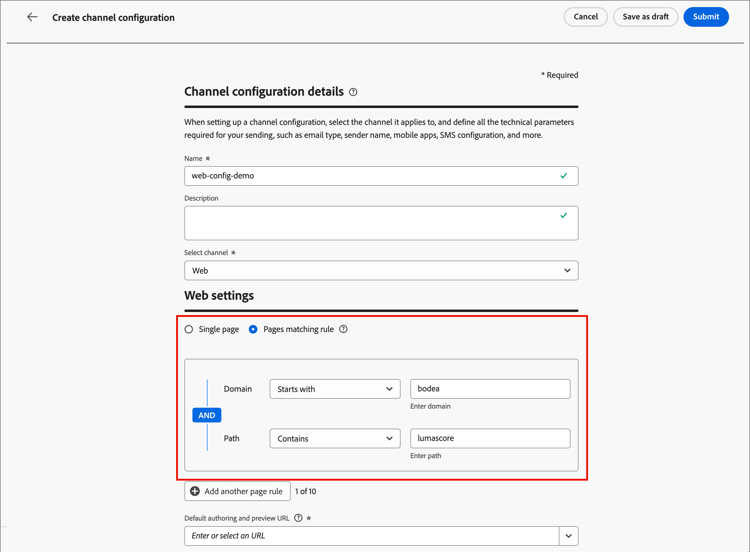
-
Se il tuo caso d’uso richiede più regole, fai clic su Aggiungi un’altra regola di pagina e ripeti il passaggio precedente.
-
Puoi definire fino a 10 regole.
-
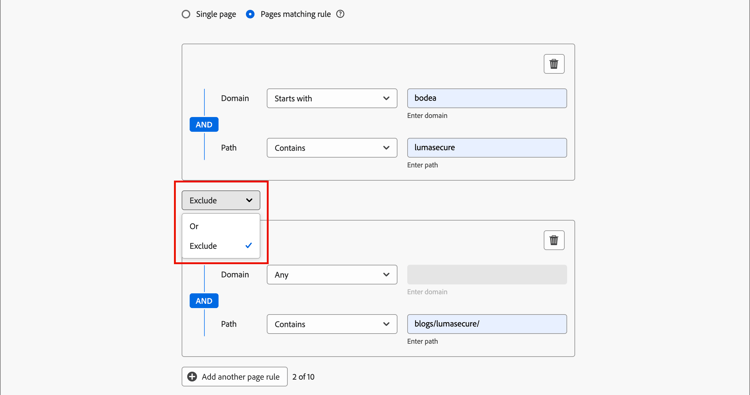
Utilizza gli operatori Or o Exclude tra le diverse regole.
Oppure L’operatore Or è l’operatore predefinito per la definizione di più regole ed è utile per aggiungere più definizioni di criteri che possono trovare corrispondenza.
Escludi L’operatore Escludi è utile quando una delle pagine che corrispondono alla regola definita non deve essere sottoposta a targeting. Ad esempio, è possibile eseguire il targeting di tutte le
bodea.compagine che contengonolumasecure, ma escludere le pagine di blog (ad esempiobodea.com/blogs/lumasecure/latest-release).
-
-
Immetti l’URL predefinito per l’authoring e l’anteprima.
Questo passaggio assicura che le pagine generate o associate dalla regola abbiano un URL designato sia per la progettazione del contenuto dell’esperienza web che per l’anteprima.
Duplicare un canale web
Puoi duplicare una configurazione di canale web esistente e modificarla per creare un nuovo canale web basato su uno esistente. Non è possibile modificare una configurazione di canale web attivo salvata nella libreria.
-
Fai clic sull’icona Altro menu (…) per la variante e scegli Duplica.
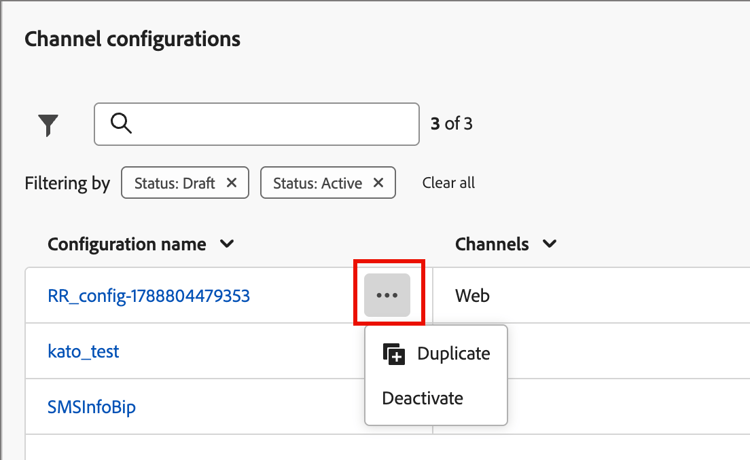
Questa azione crea un canale web duplicato con
_Copy_nnnaggiunto al nome. -
Fai clic sul nome del canale web duplicato per modificare i parametri.
- Per far corrispondere lo scopo o gli elementi nella regola, modifica il nome e la descrizione.
- Se necessario, modifica l’URL della pagina singola.
- Se necessario, modifica la regola di corrispondenza delle pagine in base alle tue esigenze.
-
Al termine della configurazione, fare clic su Invia.