Informazioni in-CRM
In-CRM Insights è un’applicazione basata su Web che si integra in Salesforce e Microsoft Dynamics 365, consentendo l’accesso a Journey Optimizer B2B Edition gruppi di acquisto direttamente all’interno del CRM. Riunisce le fonti di dati sulle vendite, facilitando l’identificazione delle opportunità di incremento del coinvolgimento e del potenziale di vendita.
Installazione
Il processo di installazione include:
- Configurazione di autorizzazioni utente e gruppi
- Installazione del pacchetto software
- Accesso tramite CRM
Impostare le autorizzazioni
Gli utenti che installano il software devono disporre delle autorizzazioni necessarie per installare i pacchetti Salesforce.
Per accedere all’applicazione, gli utenti devono avere un ruolo con l’autorizzazione Sales Insights:View Sales Insights.
Se si desidera limitare gli utenti solo a In-CRM Insights:
- Crea un ruolo personalizzato e assegnagli l’autorizzazione Sales Insights: View Sales Insights.
- Crea un nuovo gruppo utenti.
- Aggiungi un profilo di prodotto Experience Platform al gruppo.
Installare il pacchetto
Per installare il pacchetto In-CRM Insights, segui i passaggi per Salesforce o Microsoft Dynamics.
Salesforce
-
Scarica il pacchetto di installazione di In-CRM Insights.
-
Dopo l’accesso, si viene reindirizzati alla pagina di installazione del pacchetto.
-
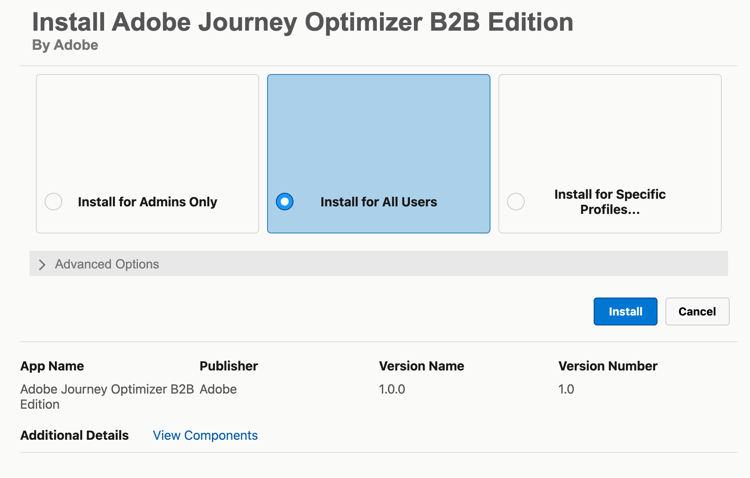
Selezionare l’opzione Installa per tutti gli utenti e fare clic su Installa.
-
Approva l’accesso di terze parti nella finestra di dialogo, quindi fai clic su Continua.
-
Al termine dell’installazione, fare clic su Fine.
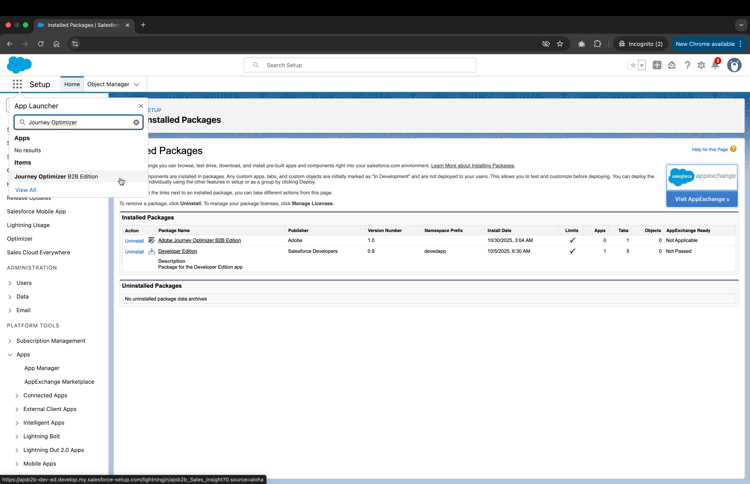
Ora è elencato nella pagina Pacchetti installati e Journey Optimizer B2B Edition è elencato nell’Utilità di avvio app.
MS Dynamics
-
Scarica il pacchetto di installazione di In-CRM Insights.
-
Passare alla porta Power Apps.
-
Dopo aver effettuato l’accesso, selezionare l’ambiente per il pacchetto, quindi passare a Soluzioni dal menu a sinistra.
-
Fare clic su Importa soluzione.
-
Individua e carica il pacchetto di installazione, quindi fai clic su Avanti.
-
Verificare i dettagli del pacchetto e fare clic su Avanti.
-
In Variabili di ambiente, verificare che il valore sia impostato su
prod(non modificare il valore) e fare clic su Importa. -
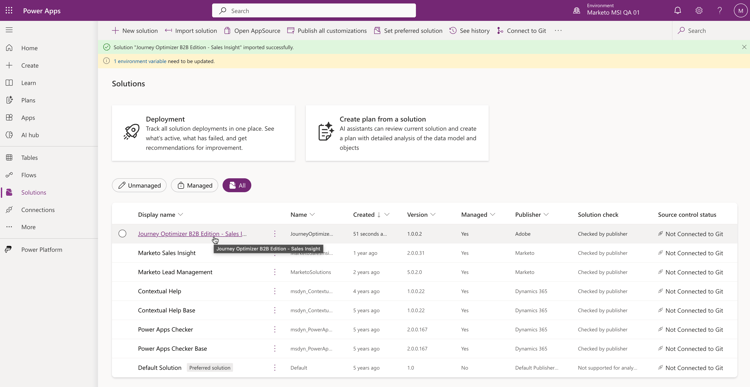
Al termine dell’installazione, nella barra di navigazione a sinistra vengono visualizzati Journey Optimizer B2B Edition > gruppi di acquisto.
Visualizza i gruppi di acquisto
Segui le istruzioni per accedere al tuo account Adobe. I gruppi di acquisto sono caricati e disponibili per la visualizzazione.
Dopo aver selezionato un gruppo di acquisto, puoi sfogliare i dettagli gruppo. È lo stesso dei dati e delle informazioni visualizzati in Journey Optimizer B2B Edition, ma i dati sono di sola lettura tramite In-CRM Insights.