Creare tipi di pubblico con punteggi previsti
Al termine di un’esecuzione di previsione, i punteggi di propensione previsti vengono utilizzati automaticamente dai profili. L’arricchimento dei profili con i punteggi di IA per l’analisi dei clienti consente di creare tipi di pubblico per trovare i tipi di pubblico in base ai loro punteggi di propensione. Questa sezione descrive i passaggi da seguire per creare un pubblico con Audience Builder. Per un’esercitazione più efficace sulla creazione di tipi di pubblico, consulta la guida utente di Audience Builder.
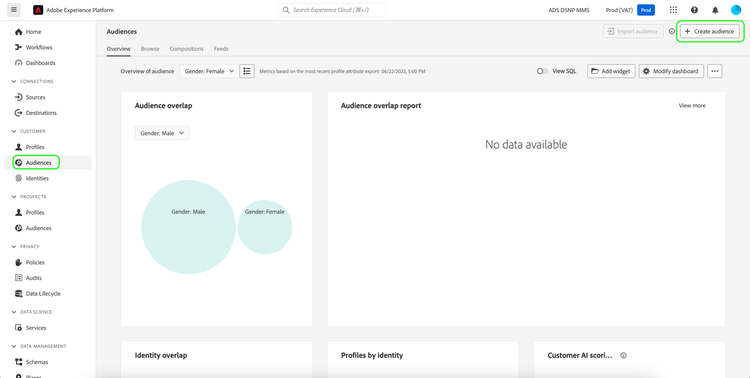
Nell’interfaccia utente di Experience Platform, seleziona Tipi di pubblico nell’area di navigazione a sinistra, seguito da Crea pubblico.
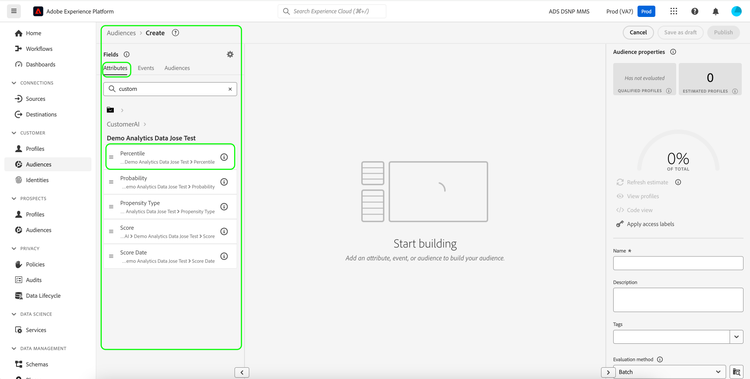
Viene visualizzato Segment Builder. Dalla colonna sinistra Campi e nella scheda Attributi, seleziona la cartella denominata Profilo individuale XDM, quindi seleziona la cartella con lo spazio dei nomi della tua organizzazione. La cartella denominata IA per l’analisi dei clienti contiene i risultati delle esecuzioni delle previsioni e prende il nome dall’istanza a cui appartengono i punteggi. Fai clic su una cartella di istanze per accedere ai risultati dell’istanza desiderata.
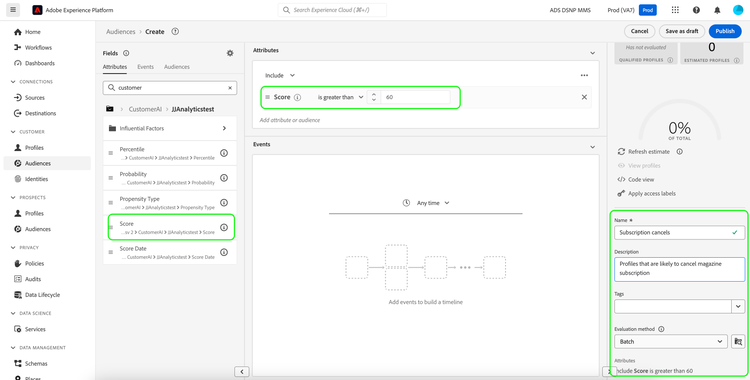
Situato al centro del Generatore di segmenti, trascina l’attributo Punteggio nell’area di lavoro del generatore di regole per definire una regola.
Nella colonna Proprietà pubblico a destra, specifica un nome per il pubblico.
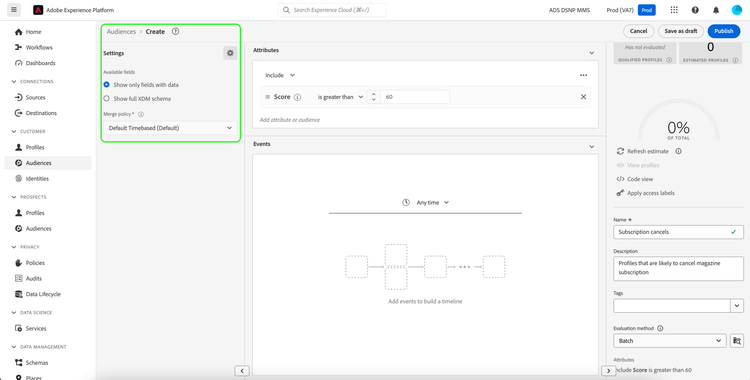
Sopra la colonna sinistra Campi, seleziona l’icona ingranaggio e seleziona un criterio di unione dal menu a discesa. Seleziona Salva per creare il pubblico.
Passaggi successivi
Seguendo questa esercitazione, hai trovato correttamente i tipi di pubblico in base ai loro punteggi di propensione utilizzando Segment Builder (Generatore di segmenti). Ora puoi indirizzare il pubblico attivandolo nelle destinazioni. Per ulteriori informazioni, consulta la panoramica delle destinazioni.