Monitorare l’acquisizione di campagne orchestrate nell’interfaccia utente
L’acquisizione orchestrata di Campaign sposta i dati dal data lake all’archivio relazionale che attiva Adobe Journey Optimizer Campaign Orchestration. Utilizza il dashboard Orchestrated Campaign per monitorare questi flussi di dati e risolvere i problemi relativi a record non elaborati o non riusciti senza contattare il supporto tecnico.
Questa guida è destinata agli amministratori dei dati e agli utenti delle operazioni di marketing o campagna che gestiscono l’acquisizione batch e orchestrata di campagne in Experience Platform.
Introduzione getting-started
Questa guida richiede una buona conoscenza dei seguenti componenti di Adobe Experience Platform:
- Flussi dati: i flussi dati sono una rappresentazione dei processi di dati che spostano i dati in Experience Platform. I flussi di dati sono configurati tra servizi diversi, consentendo di spostare i dati dai connettori di origine ai set di dati di destinazione, a Identity e Profile e a Destinations.
- Esecuzioni flusso di dati: le esecuzioni del flusso di dati sono i processi pianificati ricorrenti in base alla configurazione della frequenza dei flussi di dati selezionati.
- Profilo cliente in tempo reale: fornisce un profilo consumatore unificato in tempo reale basato su dati aggregati provenienti da più origini.
- Sandbox: Experience Platform fornisce sandbox virtuali che suddividono una singola istanza di Experience Platform in ambienti virtuali separati, utili per le attività di sviluppo e aggiornamento delle applicazioni di esperienza digitale.
Accedere al dashboard di Orchestrated Campaign access-dashboard
Nell’interfaccia utente di Experience Platform, selezionare Monitoraggio nell’area di navigazione a sinistra. Nella pagina Monitoraggio selezionare la scheda Campagna orchestrata.
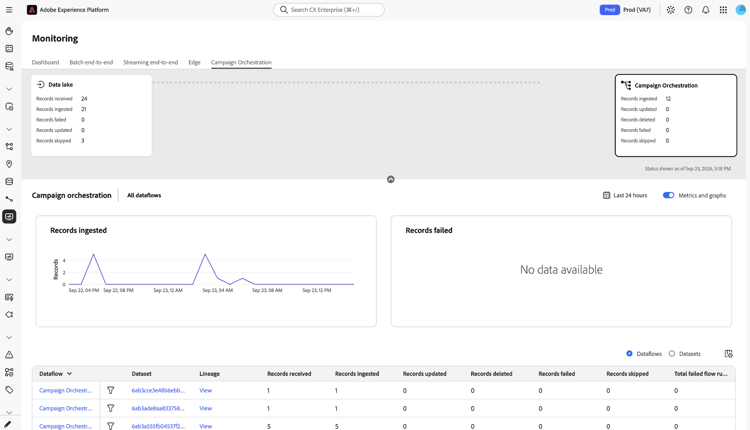
Il dashboard di Orchestrated Campaign mostra due schede di riepilogo dell’acquisizione, un pannello delle metriche con grafici delle tendenze e una tabella di dettagli del flusso di dati e del set di dati. Seleziona una scheda per filtrare in quella fase il pannello delle metriche, i grafici delle tendenze e la tabella dei dettagli.
Visualizzare le schede di riepilogo dell’acquisizione summary-cards
Nel dashboard vengono visualizzate due schede di riepilogo affiancate, una per ogni fase della pipeline:
- Data lake: record spostati dai flussi di dati di origine in Data Lake.
- Campagna orchestrata: record che si spostano da Data Lake all’archivio relazionale.
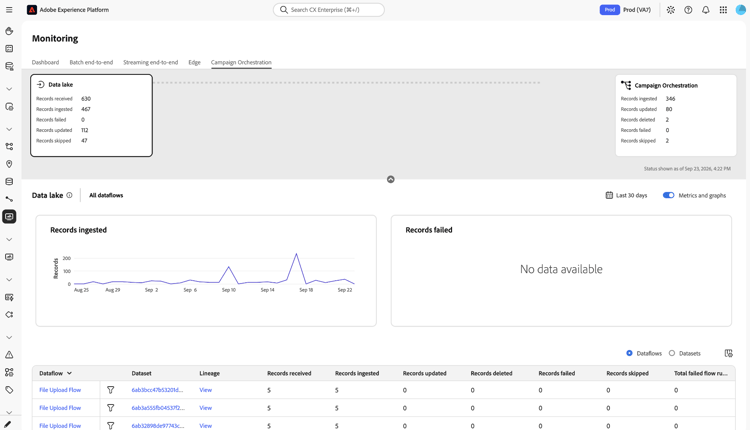
Ogni scheda riporta le stesse sei metriche per il relativo stadio:
Visualizzare metriche e grafici delle tendenze metrics-panel
Sotto le schede di riepilogo, il pannello metriche visualizza un grafico delle tendenze Record acquisiti e un grafico delle tendenze Record non riusciti per la fase della scheda selezionata.
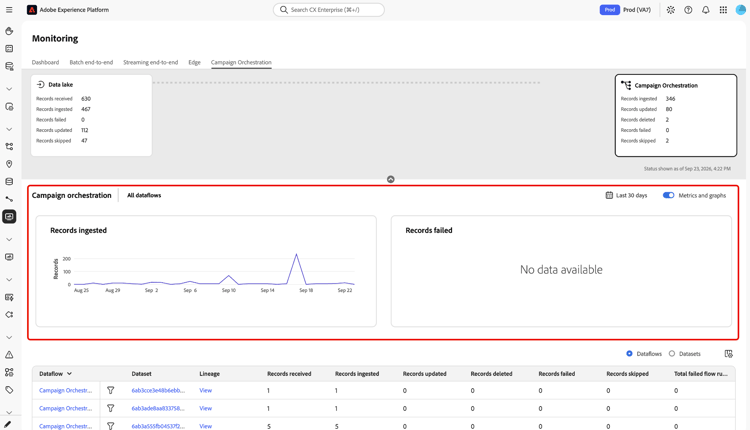
Per impostazione predefinita, il dashboard mostra i dati relativi alle ultime 24 ore. Per modificare l’intervallo, seleziona il selettore dell’intervallo di tempo e scegli una finestra diversa. Per i passaggi, leggere Configurare l’intervallo di tempo di monitoraggio.
Per nascondere il pannello delle metriche e i grafici, seleziona Metriche e grafici per disattivare l’opzione.
Visualizza la tabella dei dettagli detail-table
Nella parte inferiore del dashboard sono elencati i flussi di dati o i set di dati che contribuiscono all’acquisizione di Campaign orchestrata.
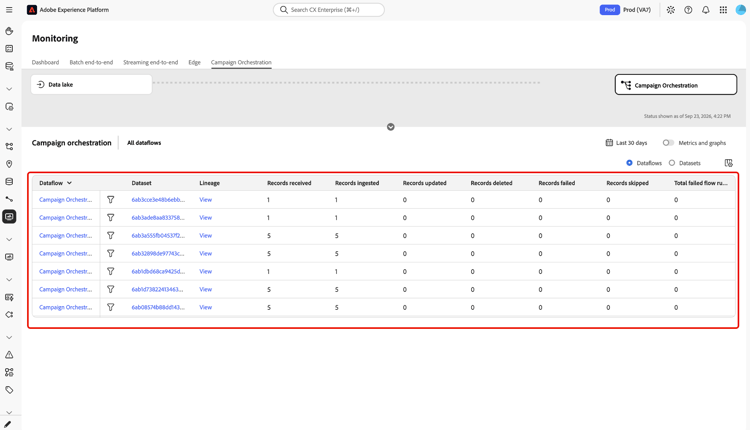
Selezionare Flussi dati o Set di dati per modificare la modalità di raggruppamento delle righe nella tabella. Utilizza Tutti i flussi di dati per filtrare la tabella in base a un flusso di dati specifico.
In ogni riga vengono visualizzate le colonne riportate di seguito.
Per personalizzare le colonne da visualizzare, seleziona l’icona di visualizzazione delle colonne in alto a destra nella tabella.
Visualizza il popup di riconciliazione derivazione lineage-reconciliation
Utilizza il popup derivazione per confrontare il modo in cui i record di un flusso di dati si sono spostati attraverso le fasi Data Lake e Campagna orchestrata e per diagnosticare le discrepanze tra di esse.
Seleziona Visualizza nella colonna Derivazione per un flusso di dati.
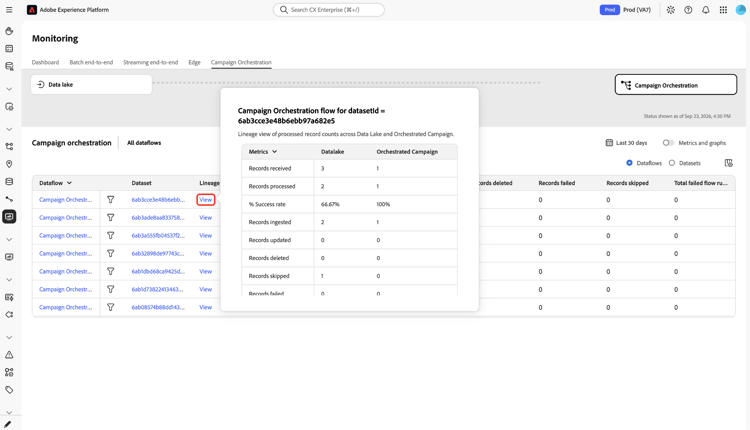
Viene visualizzato un popup con titolo Flusso della campagna orchestrata per datasetId = seguito dall’ID del set di dati, con i seguenti valori affiancati per ogni fase:
Confrontare la percentuale di successo % per ogni fase per identificare la destinazione di eliminazione dei record. Ad esempio, una percentuale di successo inferiore nella fase Data Lake rispetto alla fase Campagna orchestrata indica che i record non riescono o vengono saltati durante l’acquisizione iniziale dell’origine, anziché dopo che hanno raggiunto il data lake.
Passaggi successivi next-steps
Dopo aver letto questo documento, hai imparato a utilizzare il dashboard Orchestrated Campaign per monitorare l’acquisizione dal data lake nell’archivio relazionale e a utilizzare il popup di riconciliazione della derivazione per diagnosticare le discrepanze. Per informazioni sul monitoraggio di altre fasi, leggere i seguenti documenti: