Controllo delle versioni e commenti nell’Editor di comunicazione interattiva
Le comunicazioni interattive consentono alle organizzazioni di creare documenti dinamici e basati su dati per comunicazioni personalizzate con i clienti. Per supportare una migliore collaborazione, governance e flussi di lavoro di pubblicazione controllata, l’Editor di comunicazione interattiva fornisce funzionalità di controllo delle versioni, revisione e commento.
Queste funzioni consentono agli autori di gestire più iterazioni di una comunicazione interattiva, acquisire feedback dai revisori, ripristinare le versioni precedenti e mantenere un audit trail chiaro per tutto il ciclo di vita del contenuto.
Controllo delle versioni delle comunicazioni interattive
Il controllo delle versioni nell’Editor di comunicazione interattiva consente agli autori di:
-
Creare più versioni di una comunicazione interattiva
-
Salva modifiche incrementali con etichette e commenti significativi
-
Ripristina qualsiasi versione precedente
-
Confrontare visivamente le differenze
-
Mantenere una governance pulita per i cicli di revisione, approvazione e rilascio
In questo modo gli autori possono sperimentare, iterare e perfezionare i progetti di comunicazione interattiva, preservando al contempo il contesto storico completo.
Creare una versione di una comunicazione interattiva
Utilizzare il controllo delle versioni se si desidera mantenere lo stato corrente di una comunicazione interattiva prima di apportare aggiornamenti.
Per creare una nuova versione:
-
Passa a Forms e documenti e seleziona la comunicazione interattiva di cui vuoi creare la versione.
-
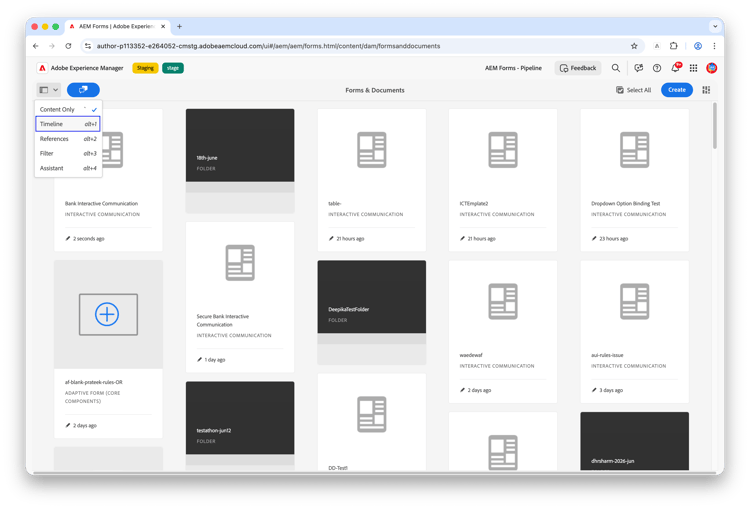
Nell’angolo in alto a sinistra della visualizzazione delle risorse, seleziona l’interruttore della barra, quindi scegli Timeline dalle opzioni del pannello.
-
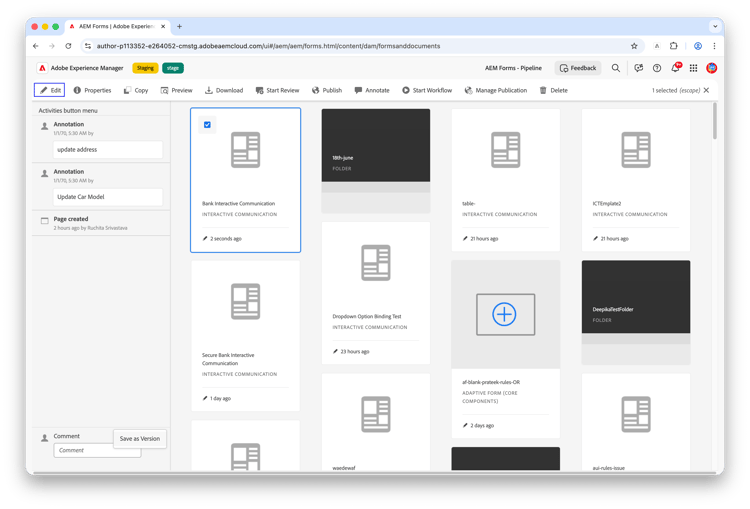
Il pannello Timeline si apre a sinistra e visualizza la cronologia delle attività per la comunicazione interattiva selezionata, incluse le annotazioni e le versioni precedenti.
Ad esempio, dopo un ciclo di revisione, la timeline potrebbe mostrare annotazioni quali aggiorna indirizzo e Aggiorna modello di automobile insieme ad altre voci di attività.
-
Nella parte inferiore del pannello Timeline, fai clic su Salva come versione.
-
Nella finestra di dialogo Crea nuova versione, inserisci un’etichetta di versione e un commento facoltativo che descriva lo scopo o le modifiche apportate a questa versione.
Immettere ad esempio Include il nuovo logo bancario come commento della versione.

-
Fai clic su Crea.
La nuova voce di versione viene visualizzata nella timeline e un messaggio di successo conferma che la versione è stata creata.
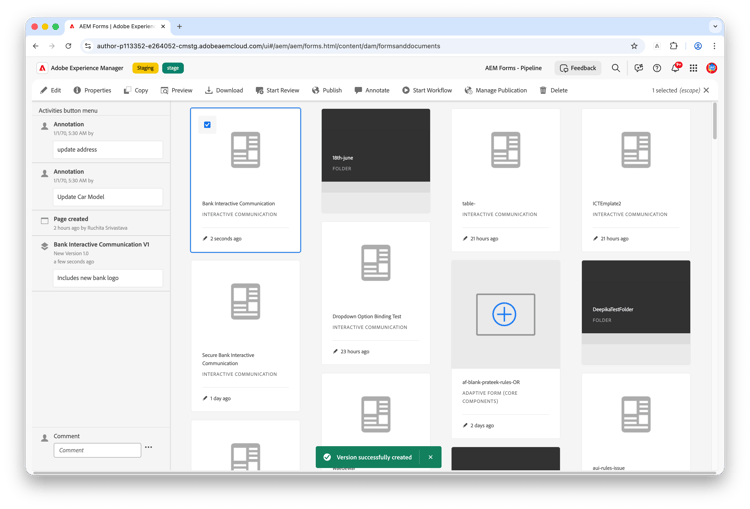
All’elenco delle versioni viene aggiunta una nuova voce di versione che acquisisce lo stato di comunicazione interattiva corrente.
Aggiornare una versione
Ogni volta che modifichi e salvi la comunicazione interattiva, puoi creare una nuova versione per acquisire lo stato aggiornato.
Per aggiungere una nuova versione dopo la modifica:
-
Apri Forms e documenti e seleziona la comunicazione interattiva.
-
Apri il pannello Timeline dalla barra a sinistra.
-
Segui i passaggi in Creare una versione di una comunicazione interattiva per salvare lo stato corrente con una nuova etichetta e un commento.
In questo modo i team possono tenere traccia dei progressi e garantire la trasparenza del ciclo di vita.
Ripristina una versione precedente
Se una comunicazione interattiva deve tornare a una configurazione precedente:
-
Passa a Forms e documenti e seleziona la comunicazione interattiva.
-
Apri il pannello Timeline dalla barra a sinistra.
-
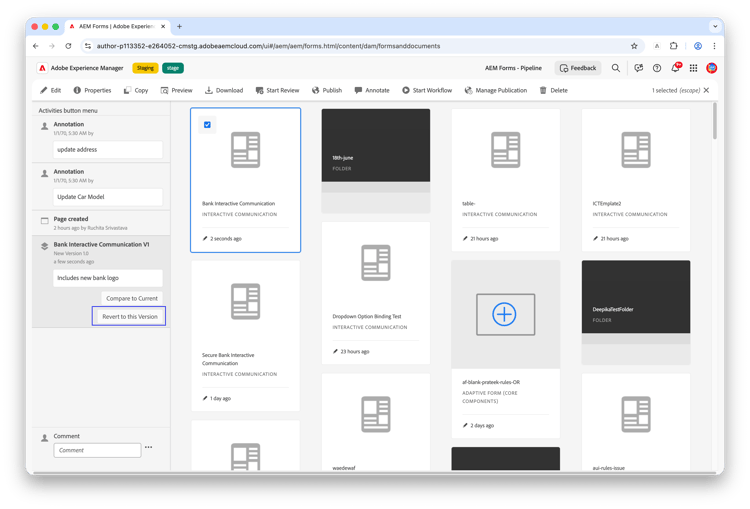
Nella timeline, seleziona la versione da ripristinare. Ad esempio, selezionare Comunicazione interattiva banca V1 con il commento Include nuovo logo banca.
-
Fai clic su Ripristina questa versione.
Un messaggio di operazione riuscita conferma che la comunicazione interattiva è stata ripristinata alla versione selezionata. La timeline registra una voce Pagina ripristinata.

La comunicazione interattiva viene ripristinata alla versione selezionata, consentendo agli autori di annullare le modifiche indesiderate o di ripristinare gli errori.
Confronta due versioni
È possibile confrontare due versioni di una comunicazione interattiva una accanto all’altra, come nelle anteprime PDF, semplificando l’individuazione delle differenze di layout e contenuto statico senza aprire ogni versione singolarmente.
Per istruzioni dettagliate, consulta Confrontare le versioni delle comunicazioni interattive.
Aggiungere commenti a una comunicazione interattiva
I commenti consentono ai revisori e agli autori di aggiungere note generali direttamente dal pannello Timeline in Forms e documenti.
Per aggiungere un commento:
-
Passa a Forms e documenti e seleziona la comunicazione interattiva.
-
Apri il pannello Timeline dalla barra a sinistra.
-
Immetti la nota nel campo Commento nella parte inferiore del pannello Timeline e salvala.
I commenti vengono visualizzati nella timeline insieme ad annotazioni, voci di versione e altre attività. Ad esempio, dopo un ciclo di revisione, la timeline potrebbe elencare annotazioni quali indirizzo di aggiornamento e Modello dell’automobile sopra commenti generali e cronologia delle versioni.
Per un feedback di revisione a livello di componente, in cui un revisore inserisce un commento in un campo o in una sezione specifica dell’area di lavoro, utilizza la funzione Annotazioni. Consulta Rivedere e annotare una comunicazione interattiva.