[AEM Forms]{class="badge positive" title="Applicabile ad AEM Forms."}
Confronto delle versioni delle comunicazioni interattive
Quando una comunicazione interattiva viene sottoposta a più cicli di modifica, può essere difficile sapere esattamente cosa è cambiato tra due stati salvati. È possibile aprire due versioni affiancate come anteprime di PDF, semplificando lo spostamento del layout, le aggiunte o le rimozioni di componenti e le modifiche di contenuto statico, senza dover aprire ogni versione singolarmente o confrontare manualmente le schermate.
Prima di iniziare
Assicurati di aver salvato almeno una versione della comunicazione interattiva da confrontare con la progettazione corrente.
Per creare una versione, apri Forms e documenti, seleziona la comunicazione interattiva, apri il pannello Timeline dalla barra a sinistra e fai clic su Salva come versione. Per istruzioni dettagliate, consulta Controllo delle versioni e commenti nell’Editor comunicazioni interattive.
Dopo aver salvato la versione, aggiorna la comunicazione interattiva nell’editor in modo che la progettazione corrente differisca dalla versione salvata. Prima di poter confrontare le versioni salvate e lo stato corrente modificato, è necessario disporre di una versione salvata.
Aggiornare la comunicazione interattiva
Dopo aver creato una versione, apri la comunicazione interattiva nell’Editor comunicazione interattiva e apporta gli aggiornamenti al progetto.
Ad esempio, dopo aver salvato Bank Interactive Communication Version 1, è possibile aggiornare il logo della banca, rivedere i dettagli del prestito e modificare le informazioni sul veicolo nella tabella:
- Sostituisci l’intestazione della banca basata su testo con un’immagine del logo della banca
- Aggiornare i dettagli del prestito come il numero di riferimento della domanda, l’importo del prestito approvato, la durata del prestito e la data di inizio dell’IME
- Aggiornare il valore Make e Model e il nome del dealer nella tabella Dettagli veicolo
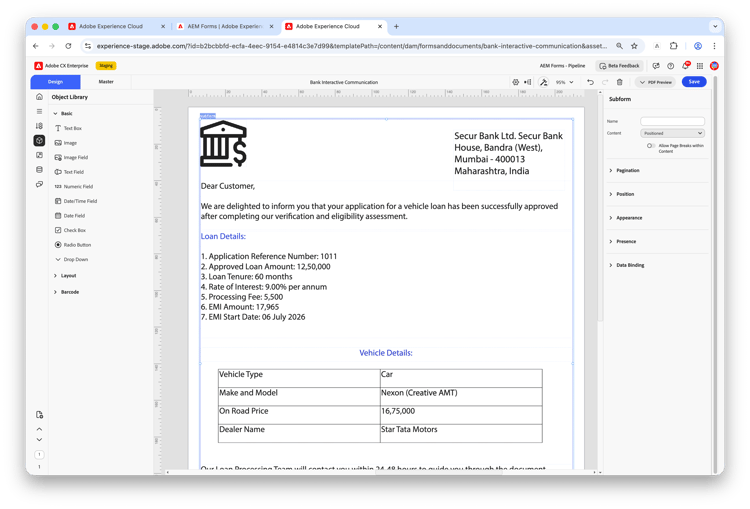
Fai clic su Salva al termine della modifica. La progettazione corrente è ora pronta per il confronto con la versione salvata.
Confrontare due versioni
-
Passa a Forms e documenti e seleziona la comunicazione interattiva che desideri confrontare.
-
Apri il pannello Timeline dalla barra a sinistra.
-
Nella timeline, individua la versione salvata che desideri confrontare. Ad esempio, selezionare Comunicazione interattiva banca versione 1 con il commento Questa versione include il nuovo logo della banca e i dettagli aggiornati.
-
Fare clic su Confronta con corrente.
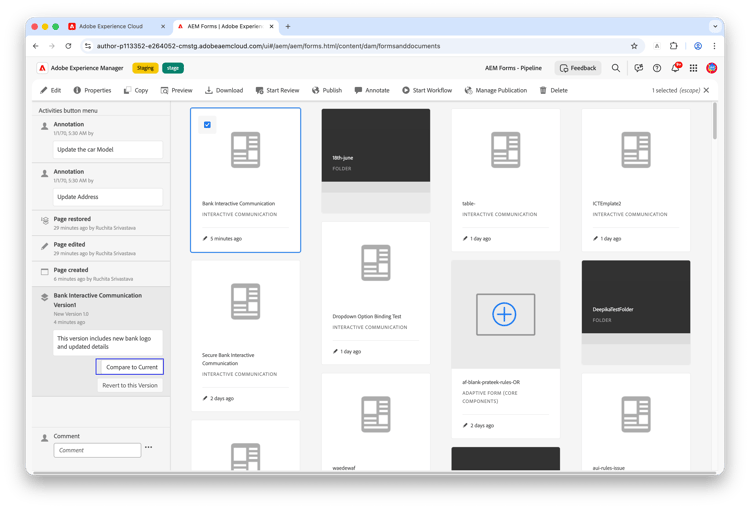
Viene visualizzata una nuova scheda con entrambe le versioni affiancate come anteprime PDF. La versione salvata viene visualizzata a sinistra, mentre la versione corrente a destra.
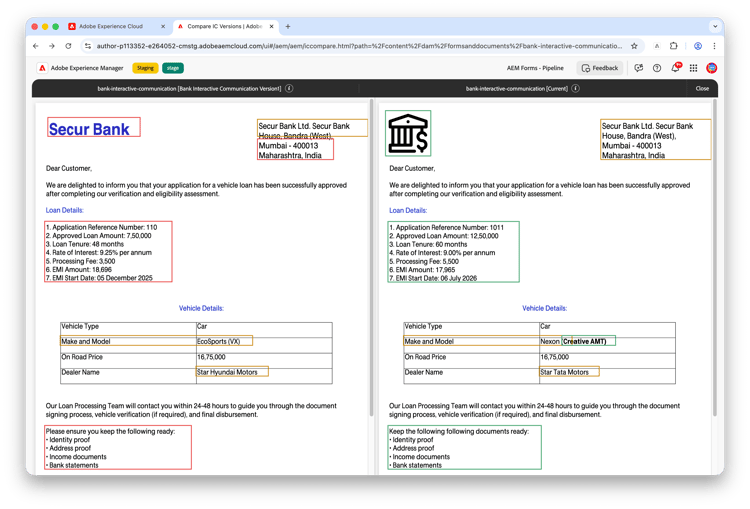
Scorrere entrambe le anteprime per controllare il layout e le differenze di contenuto pagina per pagina. Ad esempio, il confronto evidenzia le modifiche al logo della banca, ai dettagli del prestito e alle informazioni sul veicolo come il modello dell’auto e il nome del rivenditore.
Considerazioni
-
Blocchi di testo di grandi dimensioni: Se un paragrafo o un blocco di testo è stato riscritto o ridisposto, entrambe le pagine vengono riprodotte in modo identico nel PDF di origine. Il testo in linea non è difettoso, il confronto è solo visivo e il testo modificato non è contrassegnato.
-
Dati dinamici: I valori dei campi dinamici non sono inclusi nel confronto. Sono visibili solo il layout statico e il contenuto di ogni versione.
Domande frequenti
Quante versioni posso confrontare alla volta?
Puoi confrontare due versioni alla volta: la versione selezionata e la versione corrente. Si aprono l’una accanto all’altra in una nuova scheda.
È possibile confrontare una versione con una versione diversa da quella corrente?
Il selettore di versione si confronta sempre con la versione corrente. Per confrontare due versioni non correnti, ripristinare temporaneamente la versione precedente, quindi utilizzare di nuovo Confronta con corrente.
È possibile scaricare o esportare la visualizzazione di confronto?
No. Il confronto affiancato è solo uno strumento di revisione visiva e non è esportabile dall’editor.