[AEM Forms]{class="badge positive" title="Applicabile ad AEM Forms."}
Rivedere e annotare una comunicazione interattiva
Rivedere una comunicazione interattiva in genere significa condividere screenshot, comporre e-mail o tenere conversazioni laterali, nessuna delle quali può essere legata al campo esatto o alla sezione in discussione. Per risolvere questo problema, le annotazioni offrono ai revisori una visualizzazione dedicata e di sola lettura della comunicazione interattiva, in cui è possibile fare clic su qualsiasi componente e lasciare un commento fissato in un punto preciso dell’area di lavoro.
Tutti i revisori condividono la stessa vista di annotazione, in modo che il feedback sia visibile a tutti in un’unica posizione. Le annotazioni esistono solo durante il processo di authoring e revisione e non vengono mai visualizzate nell’output pubblicato o rivolto al cliente.
Prima di iniziare
Prima di poter accedere all’area di lavoro delle annotazioni o al flusso di lavoro di risoluzione, i revisori e gli autori devono essere assegnati ai rispettivi gruppi predefiniti di revisori e autori.
Aggiungere un’annotazione
Segui questi passaggi come revisore.
-
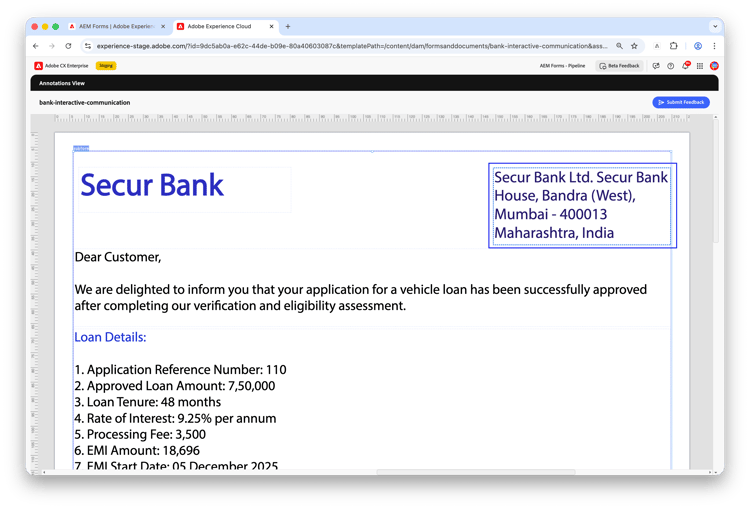
Passa a Forms e documenti e seleziona la comunicazione interattiva da rivedere, quindi fai clic su Annota nella barra degli strumenti.

Viene aperta la Visualizzazione annotazioni di sola lettura con la comunicazione interattiva visualizzata nell’area di lavoro.
-
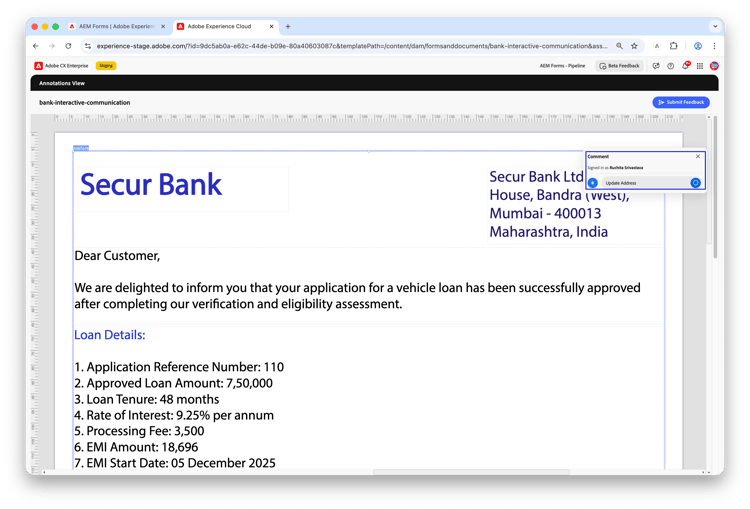
Per allegare un commento a un componente specifico, fai clic su tale componente nell’area di lavoro.
-
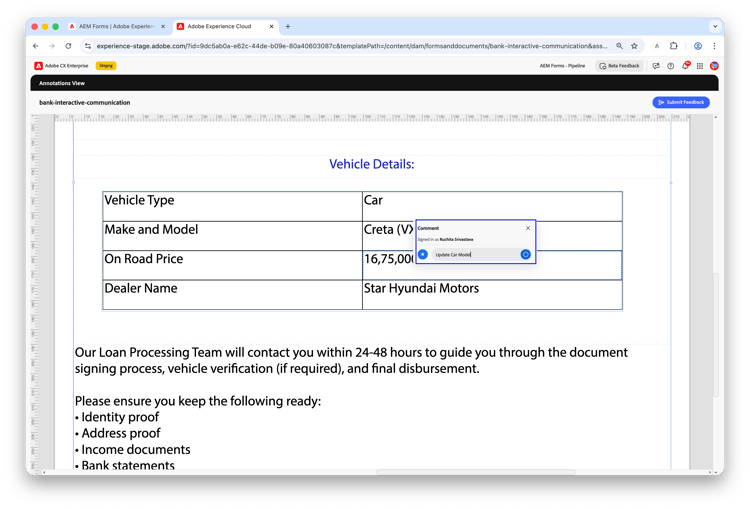
Inserisci il tuo feedback nella casella commento, quindi fai clic sul pulsante blu post per salvare il commento.
-
Ripeti i passaggi 2 e 3 per ogni componente che necessita di feedback.
Ad esempio, fai clic sul blocco dell’indirizzo della banca e aggiungi Aggiorna indirizzo, quindi fai clic sulla cella Crea e modello nella tabella Dettagli veicolo e aggiungi Aggiorna modello automobile.
-
Dopo aver aggiunto i commenti, fare clic su Invia feedback.
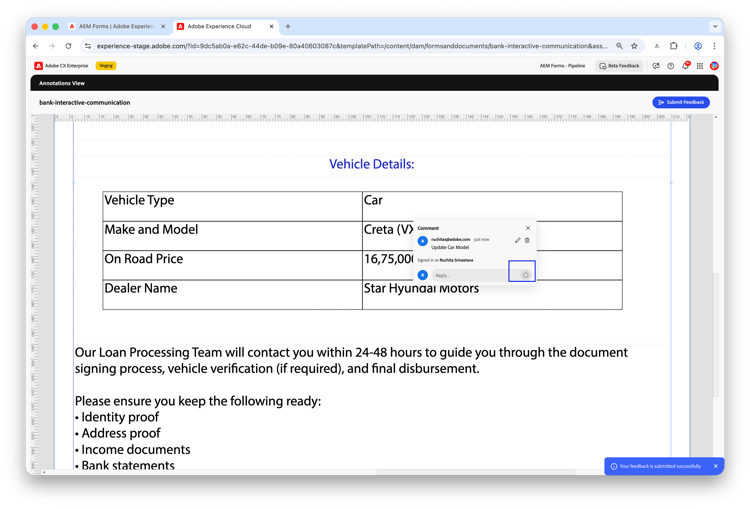
Un messaggio di conferma dell’invio del feedback. Ogni commento viene visualizzato come un pin di annotazione nella posizione selezionata e tutti gli altri revisori possono visualizzarlo immediatamente.
Rivedere le annotazioni
Segui questi passaggi come autore.
-
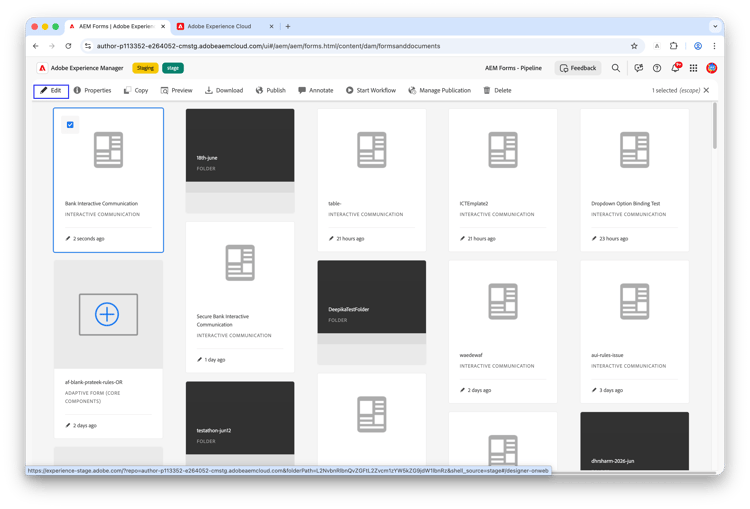
Passa a Forms e documenti, seleziona la comunicazione interattiva e fai clic su Modifica per aprirla nell’Editor comunicazioni interattive.
-
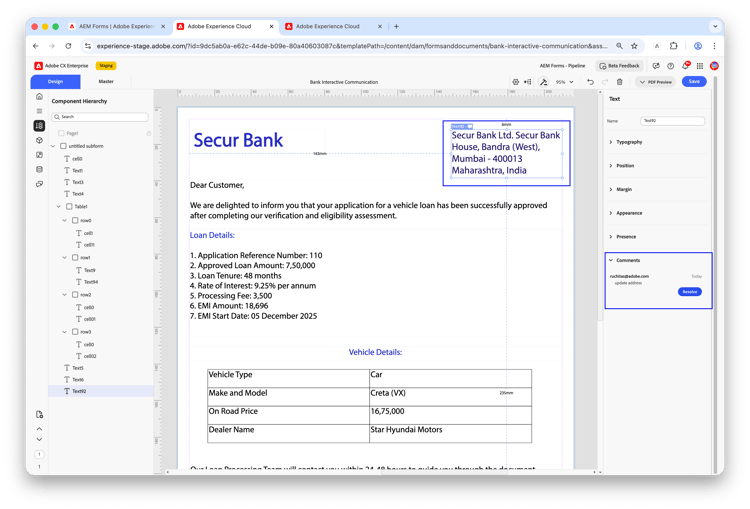
Seleziona un componente che mostra un pin di annotazione del revisore.
Ad esempio, selezionare il blocco dell’indirizzo della banca. Nel pannello Proprietà, espandi la sezione Commenti per visualizzare l’annotazione allegata. Il commento del revisore indirizzo aggiornamento viene visualizzato qui.
-
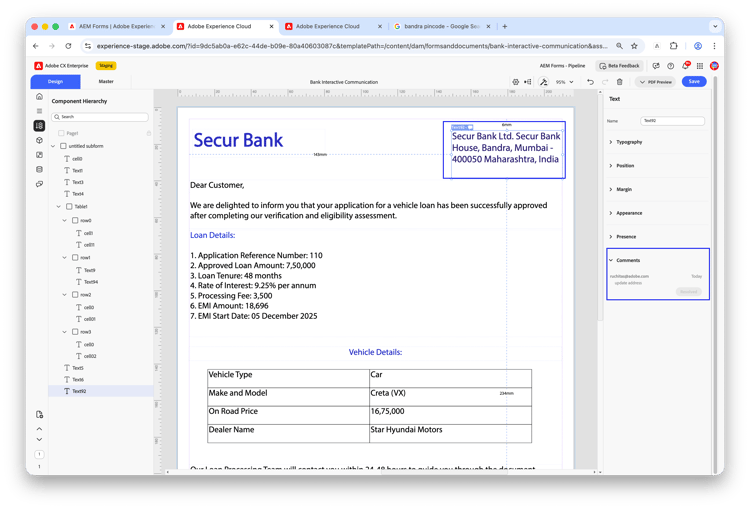
Rivedi ogni commento e apporta le modifiche necessarie alla progettazione.
Aggiornare ad esempio il testo dell’indirizzo bancario come richiesto dal revisore.
-
Dopo aver inserito un commento, fai clic su Risolvi nella sezione Commenti.
-
Ripetere i passaggi da 2 a 4 per ogni annotazione rimanente.
Selezionare ad esempio la cella Make e Model nella tabella Vehicle Details, aggiornare il valore in Creta SX(O) come richiesto nel commento Update Car Model e contrassegnarlo come Resolved.

-
Fai clic su Salva.
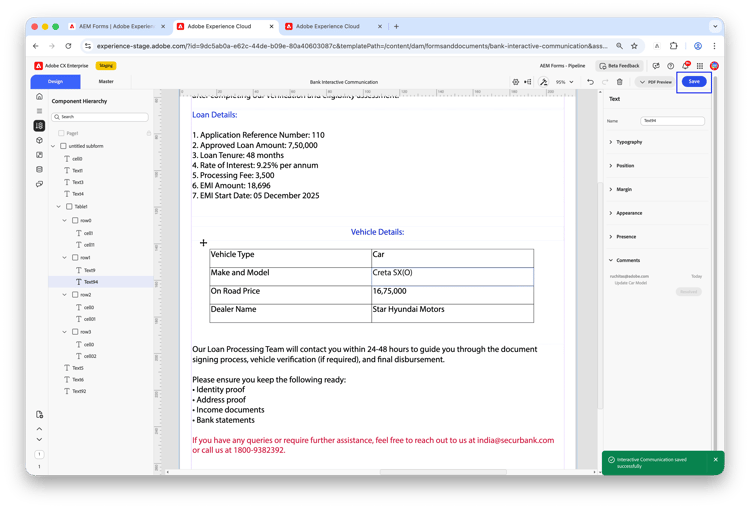
Un pin di annotazione risolto cambia da aperto a chiuso (grigio), distinguendo gli elementi di revisione completati da quelli ancora in sospeso. Il commento risolto rimane visibile nella cronologia, quindi viene mantenuto l’intero percorso di revisione.
Considerazioni
-
I revisori e gli autori devono essere assegnati ai gruppi predefiniti appropriati. Le configurazioni di gruppo personalizzate non sono supportate.
-
Se si riducono le dimensioni di un componente dopo aver posizionato un’annotazione, il pin rimane nella posizione originale anziché spostarsi con il limite del componente.
-
Le annotazioni sui frammenti di un documento non sono supportate.
-
Le annotazioni sul componente Tabella non sono ancora supportate.
Domande frequenti
Come si allega un commento a un campo specifico anziché a un’area generale?
Fai clic direttamente sul componente nell’area di lavoro delle annotazioni. Il pin è associato a tale componente e viene visualizzato a tutti i revisori nella stessa visualizzazione di annotazione.
Come fa un autore a sapere quali componenti hanno annotazioni aperte?
I pin di annotazione sono visibili direttamente sull’area di lavoro nell’Editor di comunicazione interattiva. Quando selezionate un componente, vengono visualizzati tutti i commenti associati nel pannello Proprietà.
Le annotazioni vengono visualizzate nell’output di PDF pubblicato?
No. Le annotazioni fanno parte solo del flusso di lavoro di authoring e revisione. Non vengono mai inclusi nell’output pubblicato o rivolto al cliente.
Qual è la differenza tra annotazione e commento?
Un’annotazione è un pin posizionato associato a un componente specifico nell’area di lavoro, visibile nella visualizzazione delle annotazioni di sola lettura. Un commento è una nota generale allegata alla comunicazione interattiva nel suo complesso, aggiunta dal pannello Commenti nell’editor. Per informazioni dettagliate sui commenti, vedere Controllo delle versioni e commenti.