[AEM Forms]{class="badge positive" title="Si applica ad AEM Forms)."}
Blocco modello nell’editor di comunicazione interattiva
1. Introduzione
La funzione Blocco modello nell’editor di comunicazione interattiva (IC) consente agli autori di modelli di limitare le modifiche a elementi specifici di un modello di comunicazione. In questo modo viene garantita la coerenza della progettazione, vengono protetti i contenuti critici e viene applicata la governance tra i team che riutilizzano i modelli per creare comunicazioni personalizzate.
Quando applicati, i componenti bloccati appaiono visivamente distinti e non possono essere modificati dagli autori o dai collaboratori a valle, a seconda del tipo di blocco impostato. Questa funzione consente di mantenere gli standard del marchio, l’integrità dei dati e l’uniformità del layout in tutte le comunicazioni derivate.
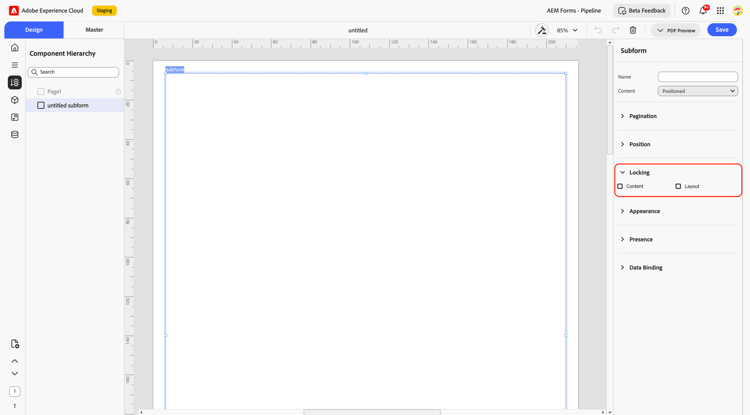
2. Blocca tipi
Gli autori dei modelli possono applicare blocchi di contenuto e layout, singolarmente o insieme, per controllare le modifiche al contenuto e al layout nei modelli di comunicazione interattiva:
2.1 Blocco dei contenuti
Un blocco di contenuto limita qualsiasi modifica al contenuto o alle proprietà dell’elemento selezionato. Questo tipo di blocco assicura che le proprietà essenziali di dati, testo o progettazione rimangano invariate, anche se vengono riutilizzate in più comunicazioni.
Quando applicati, gli autori non possono modificare:
-
Contenuto testo o didascalie
-
Impostazioni di aspetto (font, colore, sfondo, bordi, ecc.)
-
Configurazioni di associazione dati
-
Elementi costitutivi all’interno di un componente contenitore (come sottomaschere)
2.2 Blocco layout
Un blocco di layout limita le modifiche relative alla posizione e alle dimensioni di un elemento. In questo modo l’allineamento visivo e la gerarchia di progettazione rimangono coerenti con gli standard del marchio o del documento.
Quando applicati, gli autori non possono:
-
Spostare l’elemento in una nuova posizione nella pagina
-
Ridimensionare la larghezza o l’altezza dell’elemento
3. Come utilizzare il blocco dei modelli nell’editor di comunicazione interattiva
Per applicare i blocchi di contenuto o di layout nel modello di comunicazione interattiva (IC), segui la procedura riportata di seguito:
-
Apri il modello
Apri o crea un modello, segui la guida Creare un modello di comunicazione interattiva -
Seleziona il componente
Fare clic sul componente (casella di testo, immagine o sottomaschera) che si desidera limitare. -
Opzioni blocco di accesso
Nel pannello Proprietà, passate alla sezione Blocco. -
Applica blocchi
-
Blocco di contenuto: impedisce la modifica di testo, stili e dati.
-
Blocco layout: limita lo spostamento e il ridimensionamento.
-
È possibile abilitare entrambi per la protezione completa.
-
-
Salva e verifica
Salva il modello e crea un nuovo IC basato su di esso per confermare che gli elementi bloccati non possono essere modificati.
4. Best practice
-
Blocca in anticipo i componenti critici: Applica blocchi a intestazioni, piè di pagina, disclaimer legali e loghi per preservare la conformità e l’identità del brand.
-
Utilizzare i blocchi di contenuto per la precisione: Proteggere i campi associati ai modelli di dati di base o al testo normativo.
-
Utilizzare i blocchi di layout per coerenza: evitare il disallineamento o la distorsione visiva nei modelli riutilizzati di frequente.
-
Comunica l’utilizzo del blocco: Assicurarsi che gli utenti a valle siano consapevoli di quali sezioni sono state intenzionalmente limitate per evitare confusione.
-
I blocchi impediscono lo spostamento nella pagina master: Se si applica un blocco di contenuto o di layout a un componente, non è possibile utilizzare Sposta nella pagina master. Rimuovere prima il blocco o pianificare il posizionamento del componente nella pagina master durante la progettazione del modello.