[AEM Forms]{class="badge positive" title="Si applica ad AEM Forms)."}
Creare una comunicazione interattiva
La comunicazione interattiva ti consente di creare, gestire e distribuire comunicazioni personalizzate e interattive, tra cui servizio clienti, fatturazione, documenti di onboarding, lettere di offerta, aggiornamenti dell’account e altro ancora. È progettato per supportare qualsiasi scenario in cui contenuti dinamici e specifici per l’utente migliorino l’esperienza di comunicazione nei diversi settori.
Immagina di dover inviare un estratto conto bancario, una polizza assicurativa o una bolletta per migliaia di clienti. Ognuno ha lo stesso layout ma dati personalizzati. La comunicazione interattiva (IC) rende questo possibile in modo efficiente.
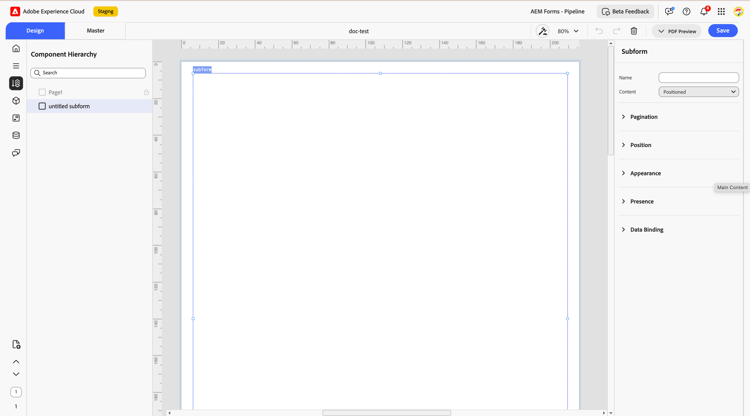
La produzione manuale di questi documenti può richiedere molto tempo e spesso genera incoerenze, soprattutto quando sono necessarie personalizzazione e integrazione dei dati. Con l’Editor di comunicazione interattiva, gli utenti possono semplificare il processo di creazione della comunicazione interattiva.
Prerequisito
Creare una comunicazione interattiva
Scegli tra diversi scenari per creare una comunicazione interattiva, in base al livello di riutilizzo e di integrazione dei dati richiesti:
La creazione di una comunicazione interattiva vuota ti consente di iniziare da zero, ideale quando desideri un controllo completo su layout, struttura e logica.
Passaggi successivi:
-
Apri l’istanza di Forms as a Cloud Service Adobe Experience Manager (AEM).
-
Passa a Forms > Forms e documenti.
-
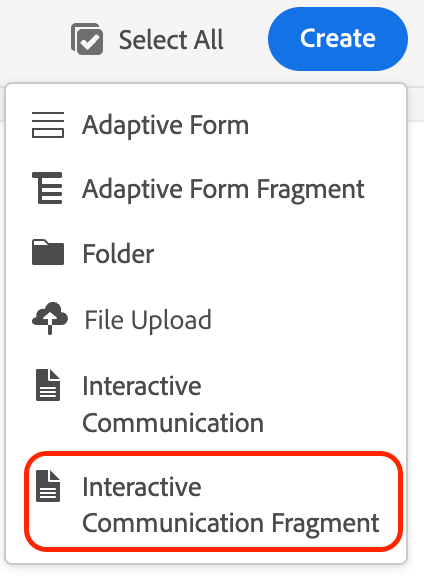
Fai clic su Crea > Comunicazione interattiva.
-
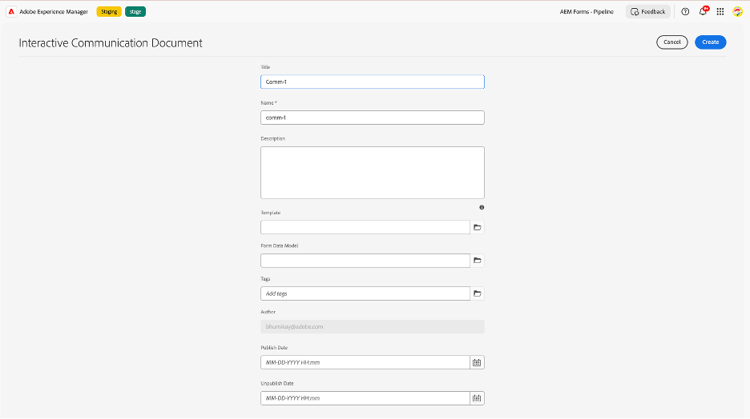
Nella schermata di creazione, lascia vuoto il campo Modello.
-
Compila altri dettagli come Titolo, Nome, Autore, ecc.
-
Fai clic su Crea per accedere all’interfaccia utente dell’editor di comunicazioni interattive e iniziare la progettazione.
-
Viene aperto l’editor IC, in cui è possibile iniziare a progettare la comunicazione.
L’utilizzo di un modello consente di velocizzare la progettazione riutilizzando elementi di layout coerenti come intestazioni, piè di pagina, loghi o formattazione standard.
I modelli garantiscono la coerenza del marchio e consentono di risparmiare tempo per i tipi di comunicazione più comunemente utilizzati. Effettua le seguenti operazioni:
- Apri l’istanza di AEM Forms as a Cloud Service.
- Vai a Forms > Forms & Documents, fai clic su Crea > Comunicazione interattiva.
- Nel modulo di creazione, seleziona un modello abilitato dal selettore.
- Compila altri dettagli come Titolo, Nome, Autore, ecc.
- Fai clic su Crea per progettare la comunicazione con la struttura di modelli selezionata.
- Viene aperto l’editor IC, in cui è possibile iniziare a progettare la comunicazione.
Le comunicazioni con interazione dei dati personalizzano automaticamente il contenuto utilizzando dati di back-end.
Ideale per rendiconti, fatture o avvisi in cui la struttura rimane costante, ma i dati variano in base al destinatario. Passaggi successivi:
- Apri l’istanza di AEM Forms as a Cloud Service.
- Vai a Forms > Forms & Documents, fai clic su Crea > Comunicazione interattiva.
- Nel campo Modello dati modulo, collega il FDM (Modello dati modulo) predefinito.
- Compila altri dettagli come Titolo, Nome, Autore, ecc.
- Utilizza Modello dati all’interno dell’editor per associare i campi ai dati dinamici (ad esempio, nome cliente, saldo, numero account).
- Utilizza Aree di contenuto, Sottomoduli e Frammenti per strutturare e ripetere i dati quando necessario.
- Anteprima tramite Anteprima PDF e finalizzazione della comunicazione per la consegna.
- Viene aperto l’editor IC, in cui è possibile iniziare a progettare la comunicazione.
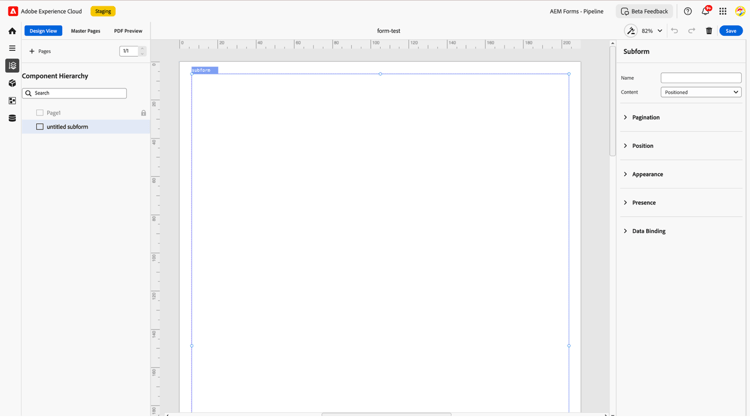
Inizia a creare comunicazioni interattive per semplificare i flussi di lavoro e fornire esperienze significative e specifiche per gli utenti.
Passaggi successivi
Crea un modello di comunicazione interattivo
Crea un frammento di comunicazione interattivo
Consulta anche
- Rivedi e annota una comunicazione interattiva: collabora con i revisori utilizzando i pin di annotazione posizionati nell’area di lavoro IC.
- Confronto delle versioni delle comunicazioni interattive: verifica le differenze di layout e contenuto tra due versioni affiancate.
- Unisci e dividi celle tabella: consente di creare layout di tabella flessibili unendo o dividendo celle.
- Spostare un componente nella pagina mastro — Assicurarsi che il posizionamento dei componenti sia coerente tra le pagine.