[AEM Forms]{class="badge positive" title="Applicabile ad AEM Forms."}
Unire e dividere celle di tabella nell’editor di comunicazione interattiva
Le griglie di tabella standard sono uniformi per impostazione predefinita ogni riga ha lo stesso numero di celle di uguali dimensioni. Molti layout reali richiedono maggiore flessibilità: un’intestazione spanning sopra più colonne, una riga di riepilogo che occupa l’intera larghezza della tabella o celle raggruppate che legano visivamente i dati correlati. È possibile unire celle adiacenti in una riga per ottenere questi layout e suddividere nuovamente qualsiasi cella unita in precedenza in singole colonne ogni volta che è necessario rivedere la struttura.
Unisci celle
-
Nell’Editor comunicazioni interattive fare clic sulla prima cella che si desidera includere nell’unione.
-
Tenere premuto Maiusc e fare clic sull’ultima cella dell’intervallo per selezionare tutte le celle consecutive all’interno della stessa riga.
-
Fai clic con il pulsante destro del mouse sulla selezione, seleziona Unisci, quindi scegli Unisci celle.
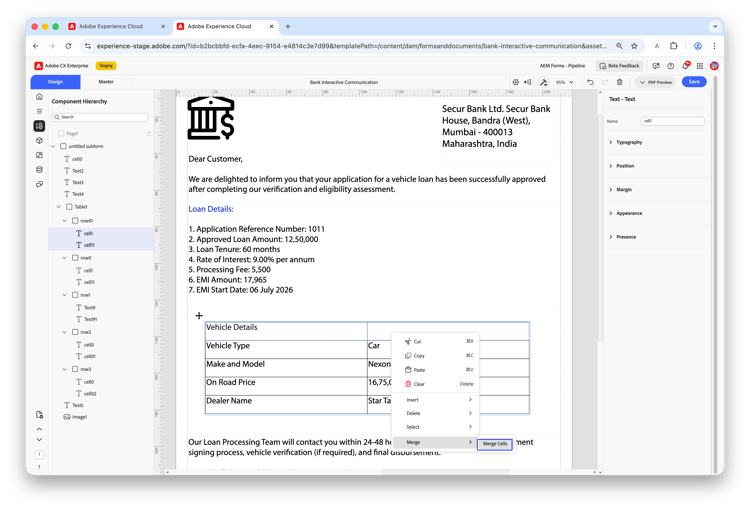
Le celle selezionate vengono combinate in una singola cella unita. Il contenuto e la formattazione della prima cella della selezione vengono mantenuti; il contenuto delle celle successive viene eliminato.
In una tabella Dettagli veicolo, ad esempio, è possibile unire celle consecutive nella riga di intestazione per creare un’etichetta di spanning come Dettagli veicolo.
Aspetti da considerare:
- È possibile unire solo celle consecutive e all’interno della stessa riga. La selezione di celle su più righe non è supportata.
- Dopo l’unione vengono mantenuti solo il contenuto e la formattazione della prima cella.
Dividere una cella unita
-
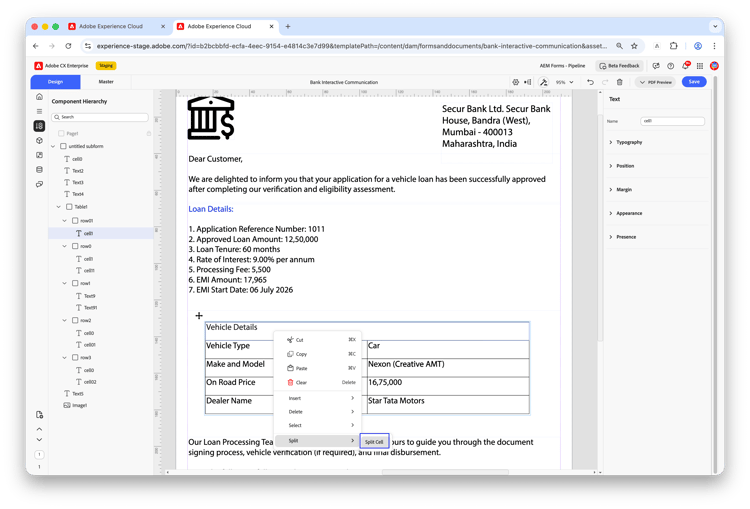
Fare clic con il pulsante destro del mouse sulla cella unita da dividere.
-
Seleziona Dividi, quindi scegli Dividi cella.
-
Nella finestra di dialogo Dividi cella immettere il numero di colonne in cui dividere la cella.
-
Fare clic su OK per applicare.
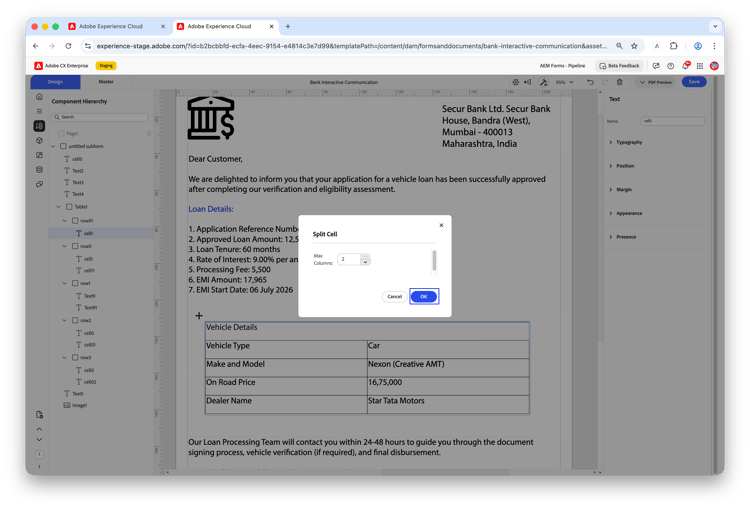
Il valore Colonne max visualizzato nella finestra di dialogo rappresenta il massimo in cui è possibile dividere, uguale al numero di celle unite in origine. Ad esempio, se sono state unite due celle, Numero massimo colonne è 2.
table 0-row-2 1-row-2 2-row-2 Dividi valore Risultato 2 La cella si divide nuovamente in 2 celle singole 1 La cella rimane come una singola cella (nessuna modifica) La struttura della tabella viene aggiornata automaticamente. Qualsiasi valore compreso tra 1 e il valore Colonne max è valido.
Considerazione
L’unione di celle che si estendono su più righe non è completamente supportata e può produrre risultati imprevisti. Eseguire operazioni di unione solo su celle consecutive della stessa riga.
Domande frequenti
È possibile unire celle di righe e colonne?
No. È possibile unire solo celle consecutive all’interno della stessa riga. Le unioni tra righe (spanning di riga) non sono completamente supportate e possono produrre risultati imprevisti.
Cosa succede al contenuto delle celle unite?
Il contenuto e la formattazione della prima cella della selezione vengono mantenuti. Il contenuto delle celle rimanenti viene eliminato quando viene applicata l’unione.
Come è possibile conoscere il numero massimo di colonne in cui è possibile dividere una cella unita?
Nella finestra di dialogo di divisione viene visualizzato il valore Numero massimo colonne, che corrisponde al numero di celle unite per creare la cella.