Flusso di lavoro di invio per l’interfaccia utente associata
Questo articolo spiega come funzionano l’invio e il flusso di lavoro quando abiliti un flusso di lavoro per l’interfaccia utente Associa. Viene quindi illustrato come configurare un flusso di lavoro per l’invio. La procedura dettagliata utilizza come esempio la generazione di un PDF dal payload di Comunicazione interattiva (IC); è possibile adattare i passaggi per altri tipi di flusso di lavoro.
Configurare un flusso di lavoro di invio
I passaggi seguenti mostrano come creare un flusso di lavoro che viene eseguito quando gli utenti inviano dall’interfaccia utente Associa. In questo caso viene utilizzato il rendering dell’IC in PDF come esempio, con il passaggio predefinito Output PDF rendering IC. Quando un utente invia da Associate UI (Interfaccia utente associata), il payload viene inviato al flusso di lavoro; questo passaggio utilizza communicationDom (IC-JSON) dal payload per produrre il PDF.
Struttura del payload
Il flusso di lavoro riceve un payload JSON. Il campo communicationDom contiene il codice IC-JSON utilizzato per la generazione di PDF. Il passaggio Output PDF rendering IC lo utilizza come input del modello.
Creare il modello di flusso di lavoro
-
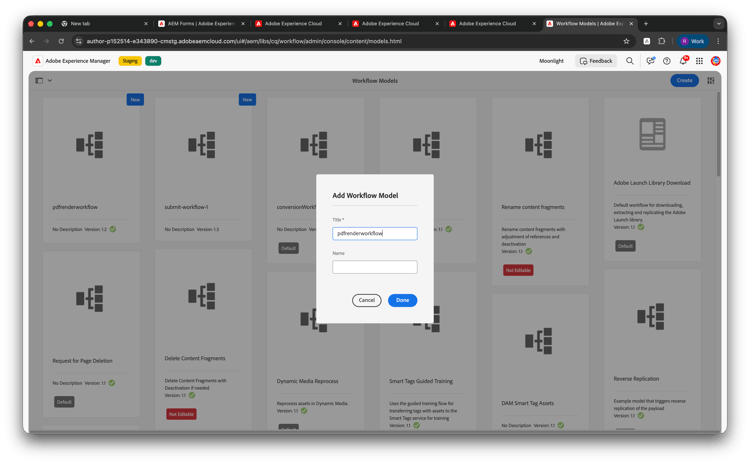
Base: Crea un modello di flusso di lavoro (ad esempio, aggiungi un flusso di lavoro come pdfrenderworkflow).
-
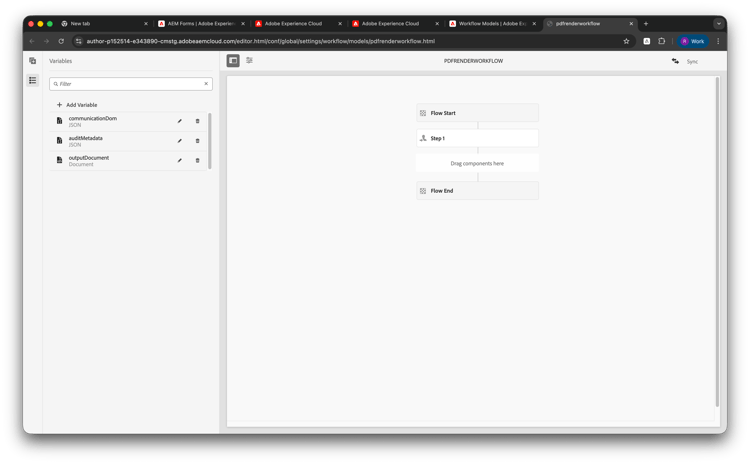
Variabili: Aggiungi variabili che corrispondono al payload e al passaggio: communicationDom (JSON), auditMetadata (JSON), outputDocument (Documento).
-
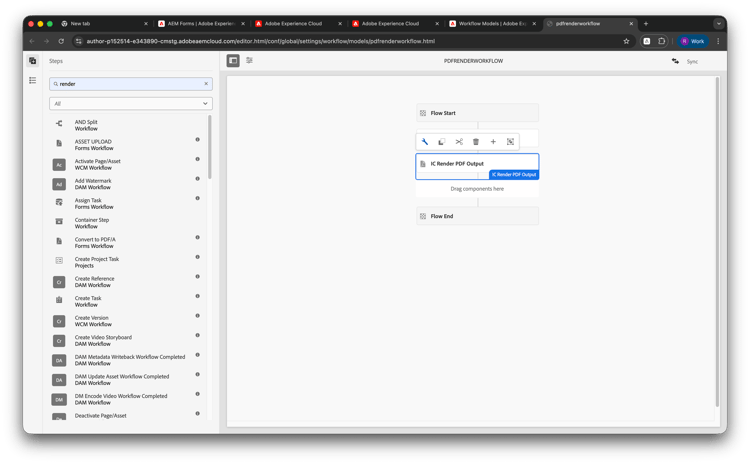
Passaggio: Aggiungi il passaggio Output PDF rendering IC.
-
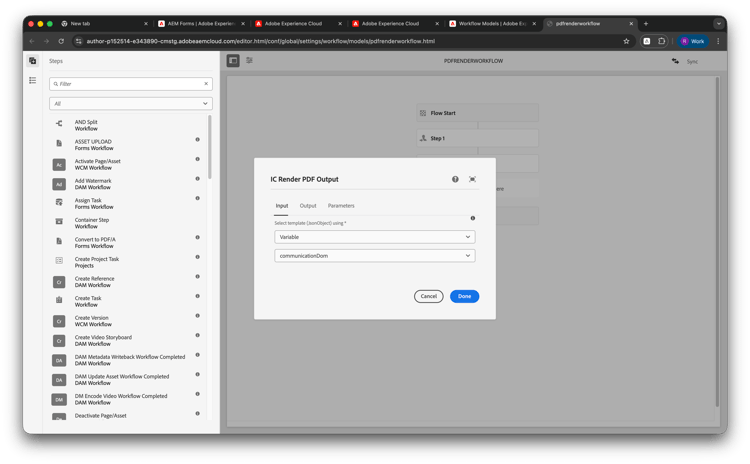
Nella scheda Input, impostare Seleziona modello (JsonObject) su Variabile → communicationDom. Salvate il passo e il modello.
-
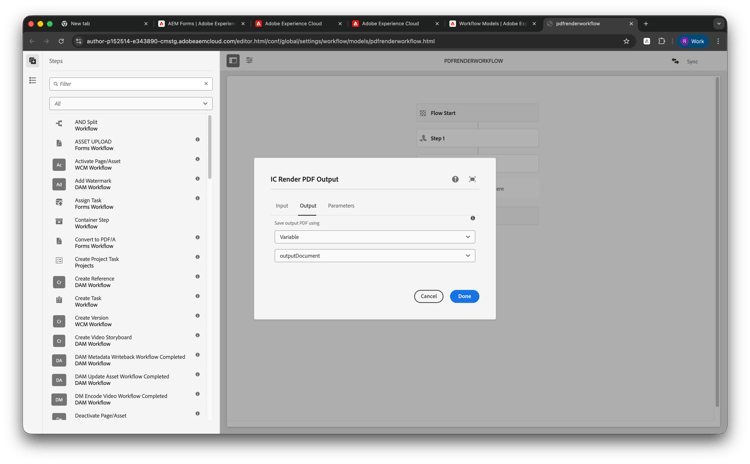
Nella scheda Output, impostare Seleziona modello (JsonObject) su Variabile → communicationDom. Salvate il passo e il modello.
Collega il flusso di lavoro all’interfaccia utente associata
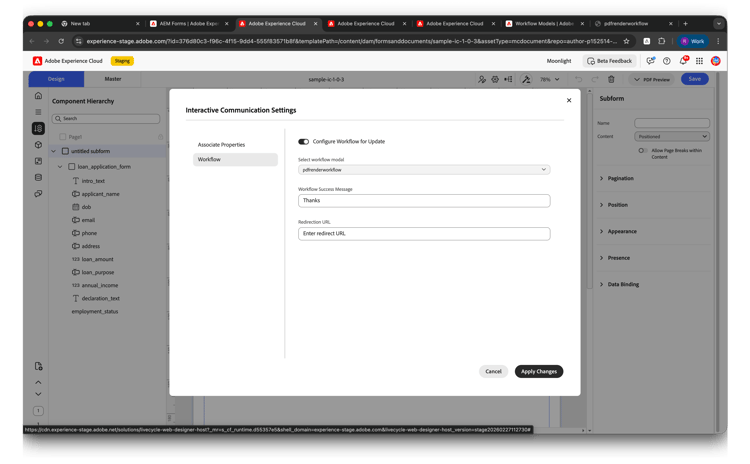
In Abilita e configura l’interfaccia utente associata, abilita la visualizzazione associata e in Flusso di lavoro imposta Configura flusso di lavoro per l’aggiornamento su On e seleziona questo modello di flusso di lavoro. Pubblica l’IC e integra l’interfaccia utente Associate in modo che gli invii attivino questo flusso di lavoro.
Quando Esternalizza archiviazione dati flusso di lavoro è abilitato, configurare l’esternalizzatore in modo che i dati del flusso di lavoro vengano archiviati nell’archiviazione esterna (ad esempio, Azure). Vedi Esternalizzare i dati del flusso di lavoro.