[AEM Forms]{class="badge positive" title="Applicabile ad AEM Forms."}
Integrare l’interfaccia utente di Associa nell’applicazione
Questo articolo spiega come integrare l’interfaccia utente Associa con l’applicazione, consentendo a professionisti che si rivolgono al cliente, come associati sul campo e rappresentanti del servizio, di generare comunicazioni interattive personalizzate in tempo reale sulle istanze Publish.
Prerequisiti
Prima di integrare l’interfaccia utente Associa all’applicazione, assicurati di disporre di:
- Comunicazione interattiva creata e pubblicata
- Browser con supporto per popup abilitato
- Associa utenti deve far parte del gruppo forms-associates
- Autenticazione configurata utilizzando qualsiasi meccanismo di autenticazione supportato da AEM (ad esempio, gestori di autenticazione SAML 2.0, OAuth o personalizzati)
- Questo articolo illustra la configurazione dell'autenticazione utilizzando SAML 2.0 con Microsoft Entra ID (Azure AD) come provider di identità.
- Per Associate UI (Interfaccia utente associata), sono necessarie ulteriori configurazioni SAML oltre alla configurazione standard descritta nell'articolo SAML 2.0 authentication (Autenticazione SAML 2.0). Per ulteriori informazioni, vedere la sezione Configurazioni SAML aggiuntive per l'interfaccia utente associata.
Configurazioni SAML aggiuntive per l’interfaccia utente associata
Quando configuri l’autenticazione SAML 2.0 per l’interfaccia utente Associate, devi applicare le seguenti impostazioni specifiche nei file di configurazione OSGi.
Gestore autenticazione SAML
Il Gestore autenticazione SAML è una configurazione di fabbrica OSGi che consente più configurazioni SAML per strutture di risorse diverse. In questo modo è possibile abilitare le distribuzioni AEM multisito e aggiungere le risorse Associate UI (Associate UI) alla configurazione SAML esistente.
Crea il file com.adobe.granite.auth.saml.SamlAuthenticationHandler~saml.cfg.json in ui.config/src/main/content/jcr_root/apps/<project-name>/osgiconfig/config.publish:
  {
    "path": ["/libs/fd/associate"],
    "serviceProviderEntityId": "https://publish-p{program-id}-e{env-id}.adobeaemcloud.com",
    "assertionConsumerServiceURL": "https://publish-p{program-id}-e{env-id}.adobeaemcloud.com/libs/fd/associate/saml_login"
    "idpUrl": "https://login.microsoftonline.com/{azure-tenant-id}/saml2",
    "idpCertAlias": "{your-certificate-alias}",
    "idpIdentifier": "https://sts.windows.net/{azure-tenant-id}/",
    "userIDAttribute": "http://schemas.xmlsoap.org/ws/2005/05/identity/claims/name",
    "createUser": true,
    "userIntermediatePath": "saml",
    "synchronizeAttributes": [
      "http://schemas.xmlsoap.org/ws/2005/05/identity/claims/givenname=profile/givenName",
      "http://schemas.xmlsoap.org/ws/2005/05/identity/claims/surname=profile/familyName",
      "http://schemas.xmlsoap.org/ws/2005/05/identity/claims/emailaddress=profile/email"
      ],
      "addGroupMemberships": true,
      "defaultGroups": ["forms-associates"],
      "defaultRedirectUrl": "/libs/fd/associate/ui.html",
      "idpHttpRedirect": false,
      "service.ranking": 5002
  }
path/libs/fd/associate per Associate UIdefaultGroupsforms-associates per assegnare automaticamente gli utenti al gruppo richiestodefaultRedirectUrlidpHttpRedirectfalse per il flusso avviato da SPidpCertAliasAutenticatore Sling
L’autenticatore Sling impone l’autenticazione per accedere alle risorse dell’interfaccia utente Associate al momento della pubblicazione.
Aggiornare il file org.apache.sling.engine.impl.auth.SlingAuthenticator~saml.cfg.json in ui.config/src/main/content/jcr_root/apps/<project-name>/osgiconfig/config.publish:
{
  "sling.auth.requirements": ["+/libs/fd/associate/ui.html"],
  "sling.auth.anonymous": false
}
Filtro Dispatcher
Aggiungi le regole seguenti per garantire il corretto funzionamento delle API di comunicazione interattiva e dell’interfaccia utente di associazione nell’istanza Publish.
Se non è già presente, aggiungere le regole seguenti al file dispatcher/src/conf.dispatcher.d/filters/filters.any:
  # Allow Interactive Communications APIs and Associate UI
  /XXXX { /type "allow" /method '(GET|OPTIONS)' /url "/adobe/communications" }
  /XXXX { /type "allow" /method '(GET|POST|OPTIONS)' /url "/adobe/communications/*" }
  /XXXX { /type "allow" /method "GET" /url "/content/dam/fd:fonts/*" }
  /XXXX { /type "allow" /method '(GET|OPTIONS)' /url "/libs/fd/associate/*" }
XXXX con la sequenza numerica appropriata utilizzata nel file filters.any esistente.Richiamare l’interfaccia utente Associa nell’istanza di pubblicazione
Questa sezione illustra come avviare l’interfaccia utente Associa dalla tua applicazione. Segui questi passaggi per iniziare rapidamente: inizia con una pagina HTML di esempio pronta per l’uso, quindi configurala per l’ambiente.
Passaggio 1: inizia con la pagina HTML di esempio
Per verificare e comprendere rapidamente come funziona l’integrazione dell’interfaccia utente Associa, utilizza la seguente pagina di esempio di HTML. Copia il codice in un file HTML e aprilo nel browser.
L’esempio di HTML fornisce una semplice interfaccia modulo in cui puoi inserire i dettagli della comunicazione interattiva e avviare l’interfaccia utente Associa con un solo clic.
<!DOCTYPE html>
<html>
<head>
  <title>Associate UI Integration</title>
  <style>
    body {
      font-family: sans-serif;
      max-width: 600px;
      margin: 50px auto;
      padding: 20px;
    }
    .form-group {
      margin: 20px 0;
    }
    label {
      display: block;
      margin-bottom: 5px;
      font-weight: bold;
    }
    input, textarea {
      width: 100%;
      padding: 8px;
      border: 1px solid #ccc;
      border-radius: 4px;
      box-sizing: border-box;
    }
    textarea {
      height: 80px;
      font-family: monospace;
    }
    button {
      padding: 10px 20px;
      margin: 5px;
      cursor: pointer;
      border-radius: 4px;
    }
    .btn-primary {
      background: #007bff;
      color: white;
      border: none;
    }
    .btn-primary:hover {
      background: #0056b3;
    }
    .error {
      color: red;
      font-size: 12px;
      display: none;
    }
  </style>
</head>
<body>
  <h1>Launch Associate UI</h1>

  <form id="form">
    <div class="form-group">
      <label>IC ID *</label>
      <input type="text" id="icId" placeholder="Enter Interactive Communication ID" required>
    </div>

    <div class="form-group">
      <label>Prefill Service</label>
      <input type="text" id="serviceName" placeholder="e.g., CustomerDataService">
    </div>

    <div class="form-group">
      <label>Service Parameters (JSON)</label>
      <textarea id="serviceParams" placeholder='{"customerId": "12345"}'>{}</textarea>
      <span id="paramsError" class="error">Invalid JSON format</span>
    </div>

    <div class="form-group">
      <label>Options (JSON)</label>
      <textarea id="options" placeholder='{"mode": "edit", "locale": "en_US"}'>{}</textarea>
      <span id="optionsError" class="error">Invalid JSON format</span>
    </div>

    <button type="button" onclick="reset()">Reset</button>
    <button type="button" class="btn-primary" onclick="launch()">Launch Associate UI</button>
  </form>

  <script>
    // Replace with your AEM Publish instance URL
    const AEM_URL = 'https://publish-p{program-id}-e{env-id}.adobeaemcloud.com/libs/fd/associate/ui.html';

    function validateJSON(str, errorId) {
      const err = document.getElementById(errorId);
      try {
        const obj = JSON.parse(str || '{}');
        err.style.display = 'none';
        return obj;
      } catch (e) {
        err.style.display = 'block';
        return null;
      }
    }

    function launch() {
      const icId = document.getElementById('icId').value.trim();
      if (!icId) {
        alert('IC ID is required');
        return;
      }

      const params = validateJSON(document.getElementById('serviceParams').value, 'paramsError');
      const opts = validateJSON(document.getElementById('options').value, 'optionsError');

      if (!params || !opts) {
        alert('Please fix JSON errors before launching');
        return;
      }

      const data = {
        id: icId,
        prefill: {
          serviceName: document.getElementById('serviceName').value.trim(),
          serviceParams: params
        },
        options: opts
      };

      const win = window.open(AEM_URL, '_blank');
      if (!win) {
        alert('Pop-up blocked. Please enable pop-ups for this site.');
        return;
      }

      const handler = (e) => {
        if (e.data && e.data.type === 'READY' && e.data.source === 'APP') {
          win.postMessage({ type: 'INIT', source: 'PORTAL', data }, '*');
          window.removeEventListener('message', handler);
        }
      };

      window.addEventListener('message', handler);

      // Fallback timeout in case READY message is missed
      setTimeout(() => {
        if (win && !win.closed) {
          win.postMessage({ type: 'INIT', source: 'PORTAL', data }, '*');
          window.removeEventListener('message', handler);
        }
      }, 1000);
    }

    function reset() {
      document.getElementById('form').reset();
      document.getElementById('serviceParams').value = '{}';
      document.getElementById('options').value = '{}';
      document.getElementById('paramsError').style.display = 'none';
      document.getElementById('optionsError').style.display = 'none';
    }
  </script>
</body>
</html>
Passaggio 2: configurare l’URL dell’istanza di pubblicazione
Prima di poter avviare l’interfaccia utente Associa, devi puntare l’esempio all’istanza Publish di AEM Forms Cloud Service.
Nell’esempio di HTML precedente, individuare la riga seguente nella sezione <script>:
const AEM_URL = 'https://publish-p{program-id}-e{env-id}.adobeaemcloud.com/libs/fd/associate/ui.html';
Sostituisci i valori dei segnaposto con i dettagli dell’ambiente effettivo:
{program-id}: ID del programma AEM Cloud Service{env-id}: ID ambiente
Ad esempio, se l’ID del programma è 12345 e l’ID dell’ambiente è 67890, l’URL diventa:
const AEM_URL = 'https://publish-p12345`-e67890.adobeaemcloud.com/libs/fd/associate/ui.html';
postMessage di JavaScript.Passaggio 3: comprendere la funzione di integrazione di JavaScript
Il HTML di esempio utilizza la seguente funzione JavaScript per avviare l’interfaccia utente Associate. Questa funzione convalida l’ID IC, crea il payload dei dati, apre l’interfaccia utente Associate in una nuova finestra del browser e invia i dati utilizzando l’API postMessage del browser.
function launchAssociateUI(icId, prefillService, prefillParams, options) {
  if (!icId) {
    console.error('IC ID required');
    return;
  }

  const data = {
    id: icId,
    prefill: {
      serviceName: prefillService || '',
      serviceParams: prefillParams || {}
    },
    options: options || {}
  };

  const AEM_URL = 'https://your-aem.adobeaemcloud.com/libs/fd/associate/ui.html';
  const win = window.open(AEM_URL, '_blank');

  if (!win) {
    alert('Please enable pop-ups for this site');
    return;
  }

  const readyHandler = (event) => {
    if (event.data && event.data.type === 'READY' && event.data.source === 'APP') {
      win.postMessage({ type: 'INIT', source: 'PORTAL', data: data }, '*');
      window.removeEventListener('message', readyHandler);
    }
  };

  window.addEventListener('message', readyHandler);

  // Fallback timeout in case READY message is missed
  setTimeout(() => {
    if (win && !win.closed) {
      win.postMessage({ type: 'INIT', source: 'PORTAL', data: data }, '*');
      window.removeEventListener('message', readyHandler);
    }
  }, 1000);
}
La funzione accetta quattro parametri: l’ID IC (obbligatorio), il nome del servizio di precompilazione, i parametri del servizio di precompilazione e le opzioni aggiuntive. Questi parametri sono strutturati nel payload di dati come descritto di seguito.
Passaggio 4: comprendere la struttura del payload dei dati
Formato payload:
const data = {
  id: "your-ic-id",              // Required: Interactive Communication ID
  prefill: {                      // Optional: Data to prefill the IC
    serviceName: "YourService",
    serviceParams: { key: "value" }
  },
  options: {}                     // Optional: Additional configuration options
};
Componenti payload:
idprefillprefill.serviceNameprefill.serviceParamsoptionsEsempi di payload dei dati
Payload minimo (solo ID IC)
Utilizza questa opzione quando non sono necessari dati di precompilazione:
{
  "id": "12345",
  "prefill": {
    "serviceName": "",
    "serviceParams": {}
  },
  "options": {}
}
Con Dati Precompilati
Utilizza questa opzione per popolare dinamicamente l’IC con i dati del cliente:
{
  "id": "12345",
  "prefill": {
    "serviceName": "IC_FDM",
    "serviceParams": {
      "customerId": "101",
      "accountNumber": "ACC-98765"
    }
  },
  "options": {}
}
Con Opzioni Di Rendering Di PDF
Utilizzate questa opzione per specificare ulteriori opzioni di rendering:
{
  "id": "12345",
  "prefill": {
    "serviceName": "IC_FDM",
    "serviceParams": {
      "customerId": "101",
      "accountNumber": "ACC-98765"
    }
  },
  "options": {
      "locale": "en_US",
      "includeAttachments": "true",
      "webOptimized": "false",
      "embedFonts": "false",
      "makeAccessible": "false"
  }
}
Passaggio 5: immettere l’ID IC e avviare l’interfaccia utente Associate
Ora puoi avviare l’interfaccia utente Associa utilizzando la pagina di esempio di HTML:
-
Immettere l’ID IC: nel campo ID IC immettere l’identificatore della comunicazione interattiva pubblicata. Questo è l’unico campo obbligatorio.
-
Configura servizio di precompilazione: se si desidera precompilare l’IC con dati dinamici, immettere il nome del servizio del modello dati modulo nel campo Servizio di precompilazione. Ad esempio, utilizzare
FdmTestDataper i dati di esempio.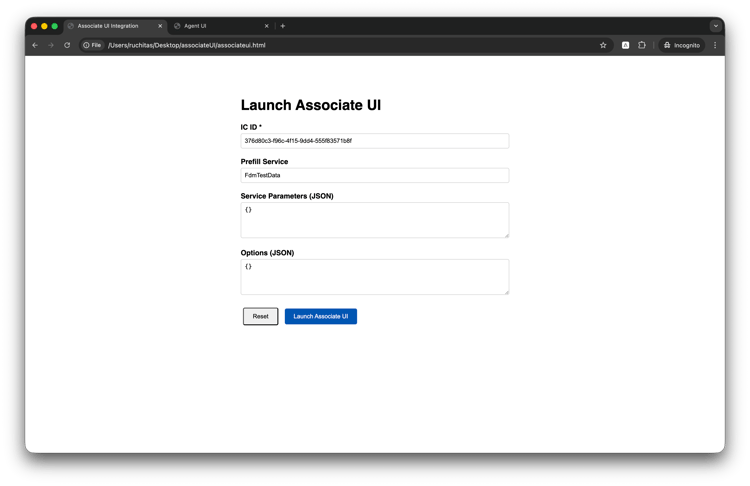
-
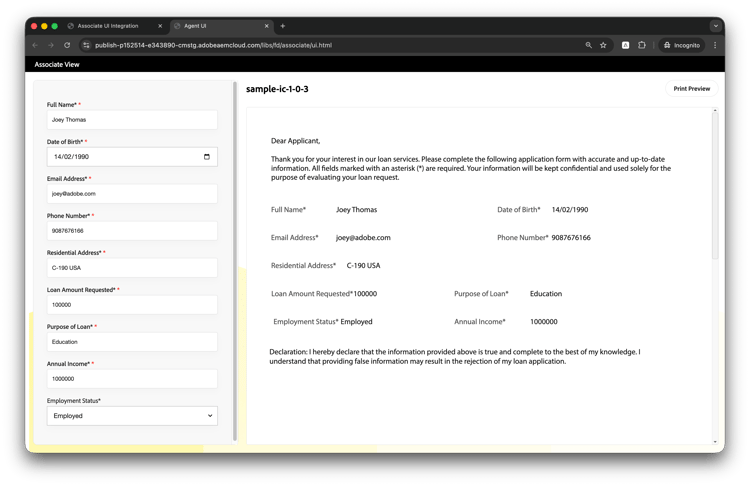
Fare clic su Interfaccia utente associata lancio: fare clic sul pulsante Interfaccia utente associata lancio. Viene visualizzata una nuova finestra del browser con l’interfaccia utente Associa, precaricata con la comunicazione interattiva.
Immetti i dati e l’interfaccia utente Associa verrà visualizzata come mostrato di seguito:
Risoluzione di problemi
Popup bloccato
Problema: la finestra Associa interfaccia utente non si apre.
Soluzione:
- Abilitare i popup per il dominio nelle impostazioni del browser
- Assicurarsi che
window.open()sia chiamato da un’azione dell’utente (ad esempio, clic sul pulsante) - Esegui il test con browser diversi per identificare il comportamento di blocco
Dati non caricati
Problema: la comunicazione interattiva si apre ma i dati non si popolano.
Soluzione:
- Verificare che l’ID IC sia corretto e che l’IC sia pubblicato
- Verifica la presenza di errori JavaScript nella console del browser
- Assicurarsi che la struttura
postMessagecorrisponda esattamente alla specifica - Verifica che il servizio Modello dati modulo sia configurato correttamente
Errore di autenticazione
Problema: l’utente riceve un errore di autenticazione all’apertura dell’interfaccia utente Associate.
Soluzione:
- Configurare l’autenticazione SAML 2.0 nell’istanza Publish
- Verifica che l’utente faccia parte del gruppo forms-associates
- Controlla impostazioni di timeout sessione
Errori CORS
Problema: errori di condivisione risorse tra le origini nella console.
Soluzione:
- Per lo sviluppo: utilizzare
'*'come origine di destinazione inpostMessage - Per la produzione: specifica l’URL di origine esatto dell’applicazione
- Assicurati che le impostazioni CORS dell’istanza di pubblicazione consentano il dominio dell’applicazione