Abilitare e configurare l’interfaccia utente di Associa per le comunicazioni interattive
Questo articolo descrive come abilitare l’interfaccia utente Associa per una comunicazione interattiva (IC) e, facoltativamente, configurare un flusso di lavoro AEM per gli invii. Gli autori eseguono questi passaggi nelle Impostazioni di comunicazione interattiva.
Per una panoramica dell’interfaccia utente associata e dei ruoli utente, vedere Associate UI in Interactive Communication Editor.
Prerequisiti
Prima di abilitare e configurare l’interfaccia utente Associa, assicurati di disporre di:
- Accesso dell’autore all’editor di comunicazioni interattive.
- Comunicazione interattiva creata con il layout e le associazioni dati richieste.
- Associate users aggiunti al gruppo forms-associates (necessari affinché gli associati possano accedere all’interfaccia utente Associate).
- Autori aggiunti al gruppo forms-associates (necessari per consentire agli autori di accedere all’interfaccia utente Associate).
Quando sei pronto a integrare l’interfaccia utente Associa con l’applicazione e a richiamarla sull’istanza Publish, dovrai anche utilizzare un browser con il supporto a comparsa abilitato e l’IC pubblicato. Per i prerequisiti di integrazione completa, consulta Integrare l’interfaccia utente Associate nell’applicazione.
Abilita visualizzazione associata (interfaccia utente associata)
Attiva l’interfaccia utente Associa a livello di documento in modo che le comunicazioni interattive possano essere utilizzate dagli associati.
-
Apri la comunicazione interattiva nell’editor.
-
Dalla barra delle azioni o dalle opzioni del documento superiore, apri Impostazioni di comunicazione interattiva (o Impostazioni).
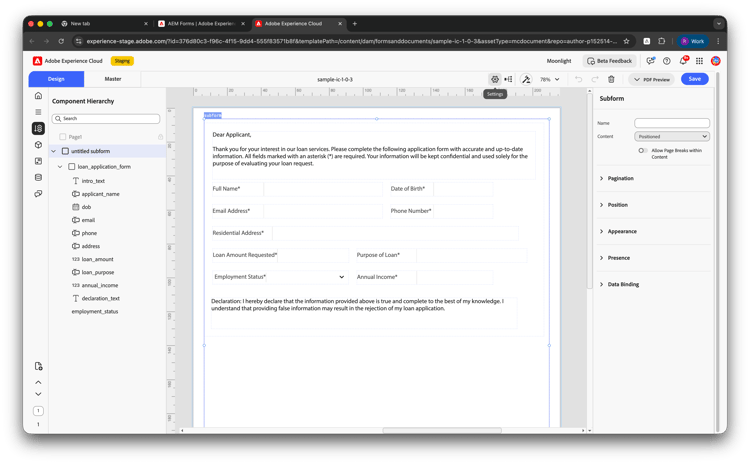
-
Nel pannello a sinistra, accertati che sia selezionato Associa proprietà.
-
A destra, seleziona Abilita modifica visualizzazione associata.
-
Fai clic su Applica modifiche, quindi salva il documento.
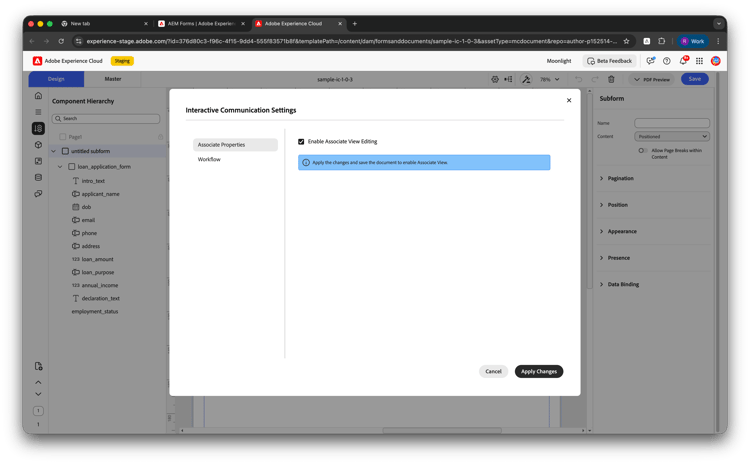
Un messaggio può ricordare all’utente di applicare le modifiche e salvare il documento per abilitare Visualizzazione associata. Dopo il salvataggio, l’IC è disponibile per l’uso basato su associazioni.
Consenti modifica interfaccia utente associata per componente
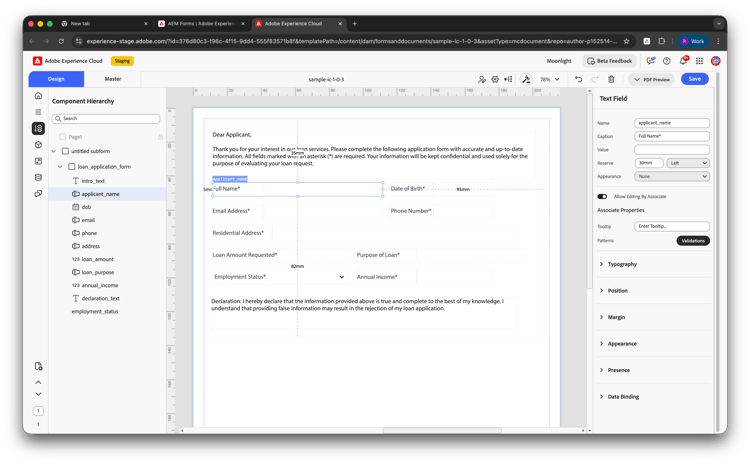
Una volta abilitata la visualizzazione Associa per il componente di interoperabilità, è necessario attivare Consenti modifica per associa per ogni componente che gli associa devono essere in grado di modificare. I componenti senza questa impostazione attivata rimangono di sola lettura nell’interfaccia utente Associate.
- Nell’editor IC, seleziona il componente (ad esempio, un campo di testo) nell’area di lavoro o nella gerarchia dei componenti.
- Nel pannello Proprietà di destra, espandi Associa proprietà.
- Attivare Consenti modifica per associato Attivato per il componente.
- Ripetere l’operazione per ogni componente che associa deve essere modificato, quindi salvare il documento.
Configurare il flusso di lavoro per l’interfaccia utente associata
Per eseguire un flusso di lavoro di AEM quando gli utenti inviano o aggiornano dati dall’interfaccia utente Associa, configura quanto segue:
-
In Impostazioni comunicazione interattiva, seleziona Flusso di lavoro nel pannello a sinistra (in Proprietà associate).
-
Attiva Configura flusso di lavoro per l’aggiornamento Attiva.
-
In Seleziona modello flusso di lavoro, scegli il modello flusso di lavoro AEM da eseguire (ad esempio,
conversionWorkflowo un percorso come/var/workflow/models/submit-workflow-1). -
È possibile impostare Messaggio di successo flusso di lavoro (mostrato all’utente al termine del flusso di lavoro).
-
È possibile impostare URL di reindirizzamento per inviare l’utente a una pagina specifica dopo l’invio.
-
Fai clic su Applica modifiche e salva il documento.
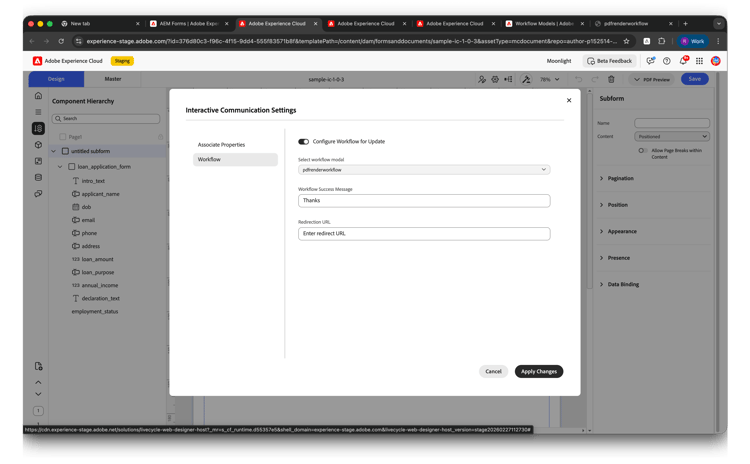
Quando abiliti un flusso di lavoro, questo viene eseguito ogni volta che gli utenti inviano dalla Associate UI (Interfaccia utente associata). Per informazioni sul funzionamento dell’invio e del flusso di lavoro, sul punto in cui vengono eseguiti, su chi utilizza l’istanza e considerazioni chiave, vedere Flusso di lavoro di invio per l’interfaccia utente associata. Tale articolo include anche un esempio di flusso di lavoro che genera PDF da invii IC.
Completare la configurazione dell’interfaccia utente Associa
Dopo aver abilitato Associa vista (Associate View) e aver configurato facoltativamente il flusso di lavoro:
- Abilita campi modificabili: Nelle sezioni obbligatorie del componente di interoperabilità, abilita i campi che gli associati possono modificare. Imposta le convalide e il comportamento obbligatorio/di sola lettura in base alle esigenze.
- Pubblica IC in modo che sia disponibile nell’istanza Publish per gli associati.
- Condividere il collegamento IC pubblicato con gli associati. Si autenticano (ad esempio, tramite Microsoft Entra ID) e aprono l’interfaccia utente Associa, immettono o confermano i dati del cliente e generano la comunicazione finale. Se hai configurato un flusso di lavoro, questo viene eseguito all’invio. Per informazioni sul funzionamento di invio e flusso di lavoro, vedere Flusso di lavoro di invio per l’interfaccia utente associata.
Consulta anche
- Associate UI in Interactive Communication Editor
- Integrare l’interfaccia utente di Associa nell’applicazione
- Flusso di lavoro di invio per l’interfaccia utente associata - IC Genera output PDF - Funzionamento dell’invio e del flusso di lavoro, più un flusso di lavoro di esempio che genera PDF da invii IC.