[AEM Forms]{class="badge positive" title="Applicabile ad AEM Forms."}
Configurare le opzioni a discesa per l’interfaccia utente associata
I campi a discesa nell’Editor di comunicazione interattiva utilizzano un modello di associazione di opzioni mirato per scelte dinamiche basate sui dati nell’interfaccia utente associata. L’associazione dati non è più supportata per i campi a discesa. Gli autori configurano l’associazione da dati (origine dati associata) o le opzioni statiche manuali nel pannello Proprietà.
Prima di iniziare
Abilita Associa visualizzazione nella comunicazione interattiva prima di configurare il comportamento del menu a discesa per l’interfaccia utente di Associa. Consulta Associate UI in Interactive Communication Editor.
Gli associati devono essere membri del gruppo forms-associates.
Associazione da dati abilitata (opzioni dinamiche)
Quando Opzioni Source è impostato su Associa da dati:
- Le opzioni a discesa sono interamente guidate dall’origine dati associata configurata in Opzioni rif.
- Le opzioni sono disponibili per la selezione nell’interfaccia utente Associa.
- Valore predefinito non disponibile. Il primo valore delle opzioni associate viene automaticamente preselezionato quando il modulo viene presentato all’associato.
Opzioni manuali (opzioni statiche)
Quando Opzioni Source non è impostato su Associa da dati:
- Gli autori aggiungono le opzioni manualmente tramite il pannello Proprietà.
- Il valore predefinito rimane disponibile. Il progettista del modulo può selezionare in modo esplicito quale opzione viene visualizzata come valore preselezionato nell’interfaccia utente Associate.
Configurare le opzioni a discesa
-
Apri la comunicazione interattiva nell’Editor comunicazione interattiva.
-
Nella scheda Progettazione, seleziona il componente Elenco a discesa nell’area di lavoro di progettazione.
-
Apri il pannello Proprietà.
-
Configura il menu a discesa dell’interfaccia utente Associate:
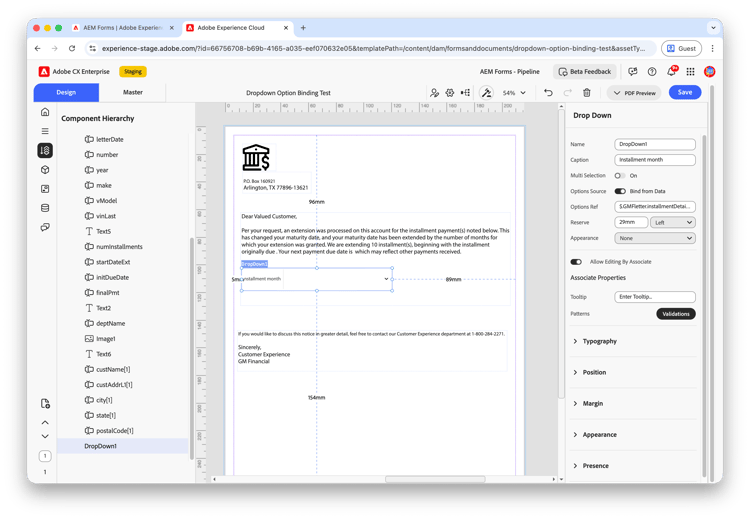
- Imposta Didascalia sulle associazioni delle etichette visualizzate nel pannello di immissione dei dati a sinistra. Ad esempio, immettere Mese rata.
- In Opzioni Source, scegli Associa da dati per popolare le opzioni del modello dati o aggiungi opzioni manuali per un elenco statico.
- Se hai selezionato Associa da dati, imposta Opzioni rif sul percorso dati che fornisce l’elenco di opzioni. Ad esempio, associare a
$.GMFletter.installmentDetails.installmentMonth.
Non configurare Associazione dati nei campi a discesa. Utilizzare Associazione da dati o solo le opzioni manuali.
-
Attiva Consenti modifica per associato in modo che gli associati possano selezionare un valore nell’interfaccia utente di associazione.
-
È possibile configurare Descrizione e Convalide in Associa proprietà.
-
Se si utilizzano le opzioni manuali, impostare Valore predefinito in base alle esigenze.
-
Fai clic su Salva e pubblica la comunicazione interattiva.
Verifica nell’interfaccia utente associata
-
Apri la comunicazione interattiva nella Visualizzazione associata.
-
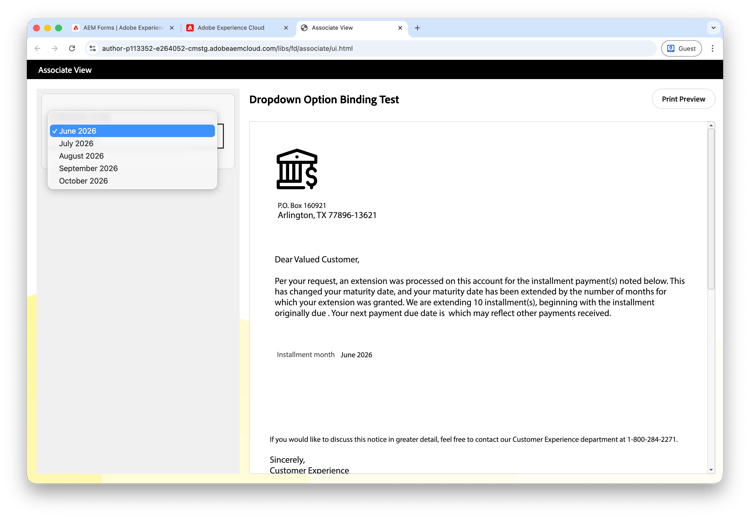
Conferma che il menu a discesa venga visualizzato nel pannello di immissione dati a sinistra con la didascalia configurata. Ad esempio, Mese di pagamento mostra le opzioni associate come Giugno 2026, Luglio 2026 e Agosto 2026.
-
Verifica che la prima opzione associata sia preselezionata al caricamento dell’interfaccia utente Associate.
-
Seleziona un’opzione diversa e conferma gli aggiornamenti dei valori nell’anteprima a destra. Se ad esempio si seleziona Giugno 2026, il testo del documento verrà aggiornato a Mese rata Giugno 2026.
Considerazioni
- L’associazione dati non è supportata per i campi a discesa. Utilizza Associa da dati per elenchi dinamici o opzioni manuali per elenchi statici.
- Con Associazione da dati abilitata, gli associati non possono impostare un valore predefinito personalizzato. La prima opzione associata è sempre preselezionata.
- Con le opzioni manuali, verifica il valore predefinito nell’anteprima dell’interfaccia utente Associa per confermare che l’opzione prevista sia visualizzata prima della pubblicazione.
- È necessario abilitare Consenti modifica per associato affinché il menu a discesa venga visualizzato come un campo modificabile sul lato sinistro dell’interfaccia utente di associazione.
Domande frequenti
Perché il valore predefinito non è disponibile nel menu a discesa?
Il valore predefinito è disabilitato quando Opzioni Source è impostato su Associazione da dati. Il primo valore dell’origine dati associata viene preselezionato automaticamente nell’interfaccia utente Associa.
È possibile utilizzare l’associazione dati e l’associazione opzioni in un elenco a discesa?
No. I campi a discesa supportano Associazione da dati o solo le opzioni manuali. L’associazione dati non è supportata per i campi a discesa.
Informazioni sulle opzioni di riferimento
Opzioni rif è il percorso di riferimento dati che fornisce l’elenco di scelte quando Opzioni Source è impostato su Associa da dati. Seleziona il percorso che punta alla raccolta di valori di opzione nel modello dati del modulo.
Come posso verificare le opzioni dell’elenco a discesa prima che gli associati utilizzino la comunicazione interattiva?
Pubblica la comunicazione interattiva e apri l’anteprima dell’interfaccia utente Associa. Verifica che nel pannello di immissione dati a sinistra vengano visualizzate opzioni associate o manuali e che il valore preselezionato corrisponda alla configurazione.