[AEM Forms]{class="badge positive" title="Applicabile ad AEM Forms."}
Configurare variabili associate e non associate per l’interfaccia utente associata
Le variabili associate e non associate nei componenti Testo consentono agli associati di immettere o confermare i valori nell’interfaccia utente di associazione. Una variabile associata è collegata a un campo nel modello dati del modulo. Una variabile non associata è definita nel documento e non è associata al modello di dati.
Gli autori abilitano la modifica associata con Consenti modifica tramite associazione nel componente Testo o in singole variabili, non in entrambi gli stessi componenti Testo.
Prima di iniziare
Abilita Associa visualizzazione nella comunicazione interattiva prima di configurare le variabili per l’interfaccia utente Associa. Consulta Associate UI in Interactive Communication Editor.
Gli associati devono essere membri del gruppo forms-associates.
Variabili associate
Una variabile associata è mappata a un campo nel modello dati del modulo (ad esempio, deptName in GMFletter).
- Per inserire un campo, trascinalo dal pannello Modello dati in un componente Testo.
- Nel pannello delle proprietà Field sono visualizzati Name, Value, Display type e Binding.
Variabili non associate
Una variabile non associata viene creata direttamente in un componente Text e non è collegata al modello dati del modulo (ad esempio, unboundvar).
- Nel pannello delle proprietà Field sono visualizzati Name, Value, Display type e Binding.
- In Associa proprietà puoi configurare Descrizione e Convalide.
Modificare l’intero componente Testo nell’anteprima del documento
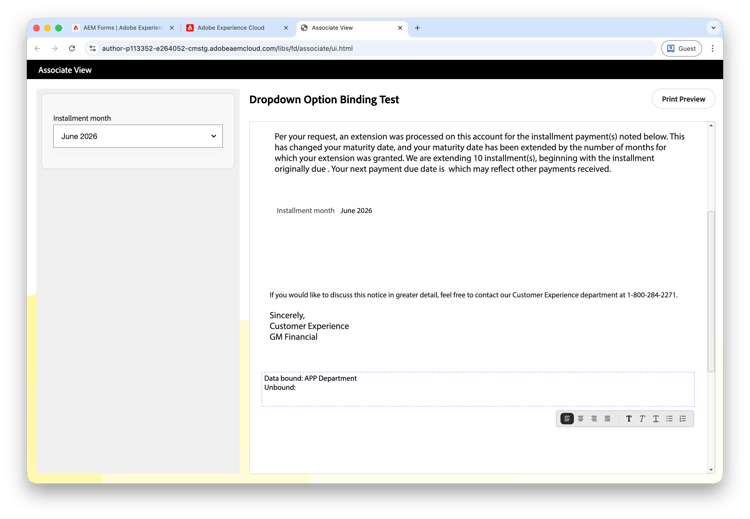
Attiva Consenti modifica tramite associazione nel componente Testo e lascialo disattivato per ogni variabile associata e non associata all’interno del testo. In Visualizzazione associata, l’associato seleziona il blocco di testo nell’anteprima del documento. L’intero componente Testo viene visualizzato con un bordo viola e una barra degli strumenti di formattazione.
Configurare
-
Apri la comunicazione interattiva nell’Editor comunicazioni interattive nella scheda Progettazione.
-
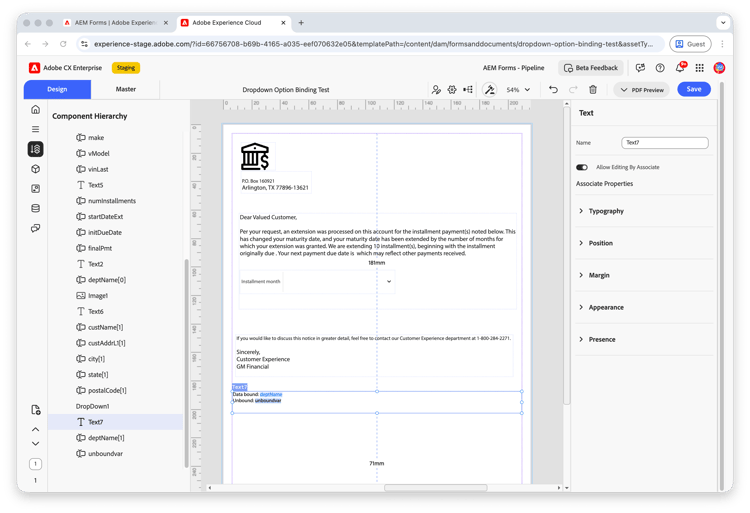
Nel pannello Gerarchia componenti, seleziona il componente Testo che contiene le variabili associate e non associate, ad esempio Testo7.
-
Conferma che il testo includa variabili associate e non associate. Ad esempio:
- Associazione dati: deptName
- Non associato: unboundvar
-
Nel pannello delle proprietà Testo, confermare che Consenti modifica per associato sia disattivato per ogni variabile associata e non associata all’interno del testo.
-
Con il componente Testo ancora selezionato, attivare Consenti modifica per associato nel pannello delle proprietà Testo.
-
Fai clic su Salva e pubblica la comunicazione interattiva.
Verifica nell’interfaccia utente associata
-
Apri la comunicazione interattiva in Visualizzazione associata.
-
Selezionare il blocco di testo nell’anteprima del documento. Conferma che il componente Testo sia visualizzato con un limite viola e una barra degli strumenti di formattazione.
-
Modifica il contenuto direttamente nell’anteprima, ad esempio aggiorna Associato a dati: reparto APP e immetti un valore dopo Non associato:. Conferma l’aggiornamento delle variabili associate e non associate.
-
È possibile selezionare Anteprima di stampa per confermare che l’output generato corrisponda all’anteprima.
Modificare singole variabili nel pannello di immissione dati
Disattiva Consenti modifica tramite associazione nel componente Testo. Attivarla per ogni variabile associata o non associata che si desidera modificare. In Visualizzazione associata, ogni variabile abilitata viene visualizzata come un campo separato nel pannello di immissione dei dati a sinistra.
Configurare
-
Apri la comunicazione interattiva nell’Editor comunicazioni interattive nella scheda Progettazione.
-
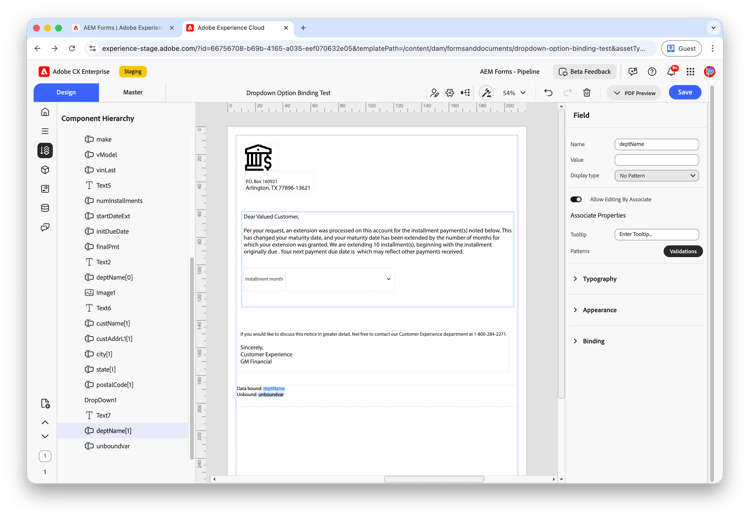
Nel pannello Gerarchia componenti, seleziona la variabile associata, ad esempio deptName[1].
-
Nel pannello delle proprietà Campo:
- Conferma Name è impostato su
deptName. - Imposta Tipo di visualizzazione come necessario (ad esempio, Nessun modello).
- Attiva Consenti modifica per associato.
- Conferma Name è impostato su
-
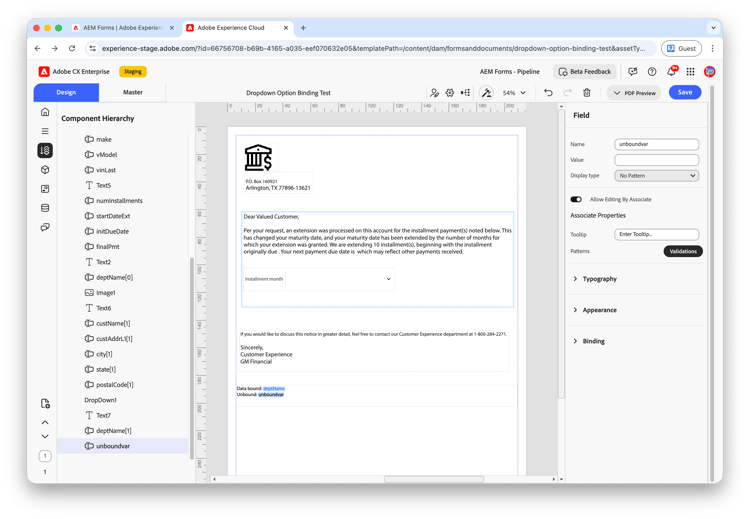
Nel pannello Gerarchia componenti, seleziona la variabile non associata, ad esempio unboundvar.
-
Nel pannello delle proprietà Campo:
- Conferma Name è impostato su
unboundvar. - Attiva Consenti modifica per associato.
- È possibile configurare Descrizione e Convalide in Associa proprietà.
- Conferma Name è impostato su
-
Conferma Consenti modifica per associato: off nel componente padre Text.
-
Fai clic su Salva e pubblica la comunicazione interattiva.
Verifica nell’interfaccia utente associata
-
Apri la comunicazione interattiva in Visualizzazione associata.
-
Conferma che ogni variabile con Consenti modifica tramite associazione abilitata viene visualizzata nel pannello di immissione dei dati sulla sinistra, ad esempio deptName e unboundvar.
-
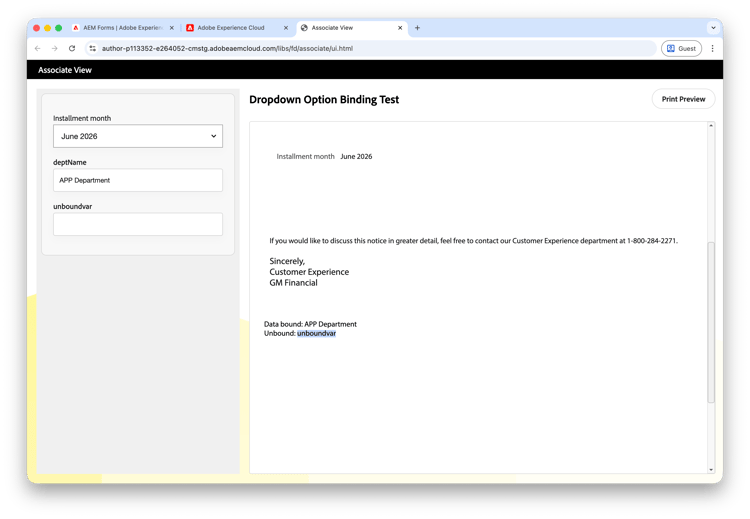
Immetti reparto APP per deptName. Lascia vuoto unboundvar e conferma che l’anteprima del documento mostri il nome della variabile come segnaposto, ad esempio Unbound: unboundvar.
-
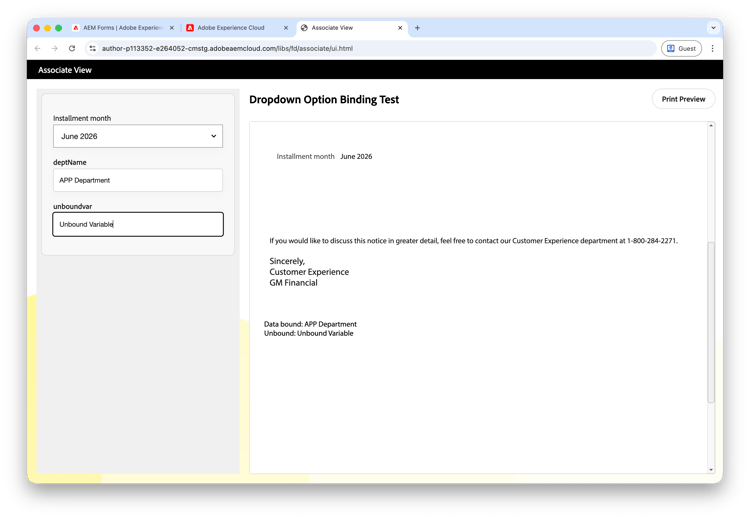
Immetti Variabile non associata per unboundvar e conferma gli aggiornamenti di anteprima del documento in tempo reale:
- Dati associati: il reparto APP riflette il valore immesso per la variabile associata.
- Non associato: la variabile non associata riflette il valore immesso per la variabile non associata.
-
È possibile selezionare Anteprima di stampa per confermare che l’output generato corrisponda all’anteprima.
Nomi di variabili duplicati (associati e non associati)
Quando le variabili associate e non associate con lo stesso nome vengono visualizzate in più posizioni nell’area di lavoro di progettazione, nel pannello di immissione dati a sinistra viene visualizzata una sola istanza di ciascun nome di variabile. L’associazione immette ogni valore una volta e si propaga automaticamente a tutte le occorrenze corrispondenti nell’anteprima del documento.
Configurare
-
Apri la comunicazione interattiva nell’Editor comunicazioni interattive nella scheda Progettazione.
-
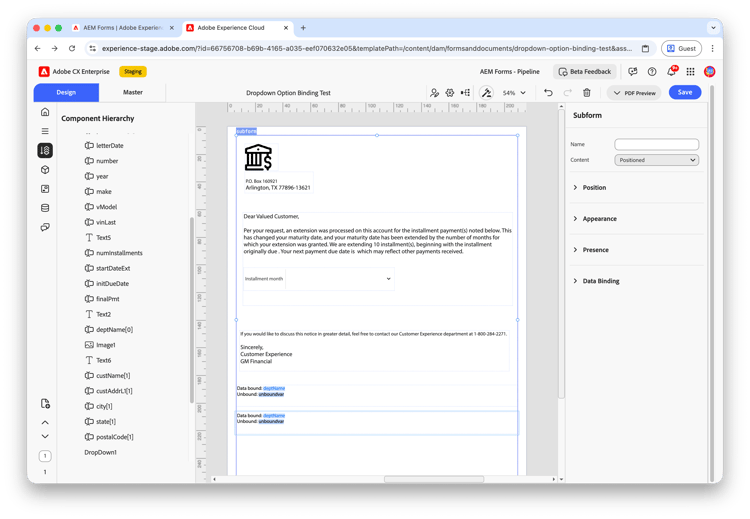
Aggiungi un sottomodulo o altri componenti di testo nell’area di progettazione e inserisci variabili associate e non associate duplicate in ogni posizione. Ad esempio, aggiungi due blocchi ciascuno contenente:
- Associazione dati: deptName
- Non associato: unboundvar
-
Nel pannello Gerarchia componenti, seleziona ogni variabile associata e non associata e attiva Consenti modifica per associato nel pannello delle proprietà Campo.
-
Conferma Consenti modifica tramite associazione: off nei componenti padre Text.
-
Fai clic su Salva e pubblica la comunicazione interattiva.
Verifica nell’interfaccia utente associata
-
Apri la comunicazione interattiva in Visualizzazione associata.
-
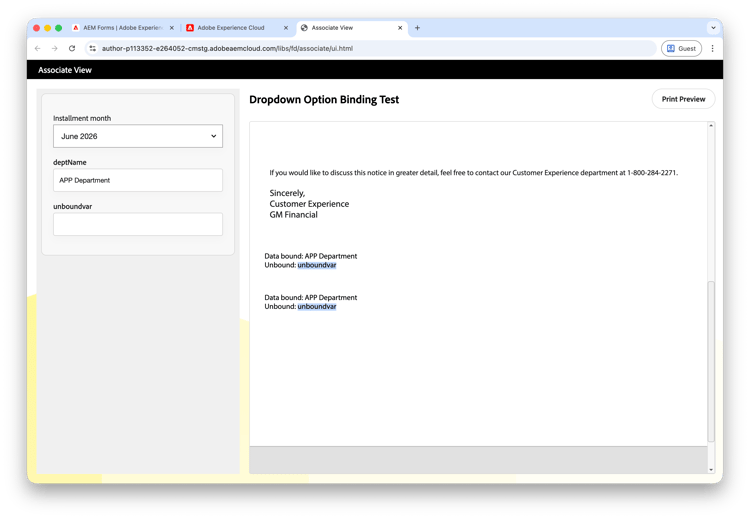
Nel pannello di immissione dei dati a sinistra viene visualizzato solo un campo deptName e un campo unboundvar, anche quando ogni variabile si trova in più posizioni nell’area di lavoro di progettazione.
-
Immetti reparto APP per deptName. Lascia vuoto unboundvar e conferma entrambe le occorrenze nell’aggiornamento dell’anteprima del documento. Ad esempio, ogni blocco mostra Data bound: APP Department and Unbound: unboundvar.
-
È possibile selezionare Anteprima di stampa per confermare che l’output generato corrisponda all’anteprima.
Considerazioni
Nomi di variabili duplicati (associati e non associati)
Quando le variabili associate e non associate condividono lo stesso nome di variabile:
- Nel pannello di immissione dei dati a sinistra viene visualizzata una sola istanza.
- Nell’anteprima del documento vengono aggiornate solo le variabili per le quali è abilitata la modifica associata.
- L’associazione immette il valore una sola volta nel pannello di immissione dati e si propaga automaticamente a tutte le occorrenze corrispondenti nell’anteprima del documento.
Variabili non associate con lo stesso nome ma diversi valori predefiniti
Quando più variabili non associate condividono un nome di variabile ma utilizzano valori predefiniti diversi, nell’interfaccia utente Associa viene visualizzato il valore predefinito della prima variabile per la quale è abilitata la modifica associata nel pannello di immissione dati a sinistra.
Variabili associate con lo stesso nome ma percorsi di riferimento dati diversi
Quando più variabili associate condividono un nome di variabile ma utilizzano percorsi di riferimento dati diversi, nel pannello di immissione dati a sinistra viene visualizzato il valore della prima variabile per la quale è abilitata la modifica associata. Qualsiasi valore immesso o aggiornato dall’associato nel pannello di immissione dati si propaga a tutte le variabili con tale nome, indipendentemente dai loro percorsi di riferimento dati.
Esclusività reciproca
Consenti la modifica tramite l’associato nel componente Testo e nelle singole variabili associate o non associate al suo interno si escludono a vicenda. Abilita un approccio per ogni componente Testo.
Variabili non associate senza valore
Se per una variabile non associata è abilitata la modifica associata ma non viene immesso alcun valore, l’anteprima del documento potrebbe mostrare il nome della variabile (ad esempio, unboundvar) fino a quando l’associazione non fornisce un valore nel pannello di immissione dati.
Domande frequenti
Qual è la differenza tra la modifica dell’intero componente Testo e la modifica di singole variabili?
Quando abiliti la modifica associata nel componente Testo, l’associazione modifica l’intero blocco di testo in linea nell’anteprima del documento (limite viola). Quando abiliti la modifica associata su singole variabili, ciascuna variabile abilitata viene visualizzata come un campo separato nel pannello di immissione dei dati a sinistra.
Perché non è possibile abilitare la modifica associata sia per il componente Testo che per le singole variabili?
L’associazione della modifica al componente Testo e alle variabili associate o non associate al suo interno si esclude a vicenda. Abilita la modifica sull’intero blocco di testo o su singole variabili, non su entrambe.
Perché la variabile non associata visualizza il nome della variabile invece di un valore nell’anteprima?
È probabile che l’associato non abbia ancora immesso un valore. Se la modifica associata è abilitata su singole variabili e non è configurato alcun valore predefinito Value, l’anteprima potrebbe visualizzare il nome della variabile fino a quando i dati non vengono immessi nel pannello di immissione dati.
Qual è la differenza tra una variabile associata e una non associata?
Una variabile associata è collegata a un campo Modello dati modulo tramite la configurazione Binding. Una variabile non associata viene definita nel documento e non è associata al modello di dati.
Cosa succede quando due variabili condividono lo stesso nome?
Nel pannello di immissione dei dati a sinistra viene visualizzata una sola istanza. L’associazione immette il valore una volta nel pannello di immissione dati e si propaga automaticamente a tutte le occorrenze corrispondenti nell’anteprima del documento.