[AEM Forms]{class="badge positive" title="Si applica ad AEM Forms)."}
Collegare un modulo adattivo all’elenco di Microsoft® SharePoint connect-af-sharepoint-list
Questo video è applicabile solo ai Componenti core. Per i componenti UE/Foundation, fare riferimento all’articolo.
Per utilizzare l’azione di invio Invia a elenco SharePoint in un modulo adattivo:
- Crea una configurazione elenco SharePoint: connette AEM Forms all’archiviazione elenco Microsoft® Sharepoint.
- Utilizzare l’invio utilizzando il modello dati del modulo (FDM) in un modulo adattivo: collega il modulo adattivo a Microsoft® SharePoint configurato.
1. Creare una configurazione dell’elenco SharePoint
Per collegare AEM Forms all’elenco di Microsoft® Sharepoint:
-
Vai a Strumenti > Servizi cloud > Microsoft® SharePoint.
-
Seleziona un contenitore configurazione. La configurazione viene archiviata nel Contenitore configurazione selezionato.
-
Fai clic su Crea > Elenco SharePoint dall’elenco a discesa. Viene visualizzata la procedura guidata di configurazione di SharePoint.
-
Specifica il Titolo, ID client, Segreto client e URL OAuth. Per informazioni su come recuperare l’ID client, il segreto client e l’ID tenant per l’URL OAuth, consulta la documentazione di Microsoft®.
-
Puoi recuperare
Client IDeClient Secretdell’app dal portale Microsoft® Azure. -
Nel portale Microsoft® Azure, aggiungi l’URI di reindirizzamento come
https://[author-instance]/libs/cq/sharepointlist/content/configurations/wizard.html. Sostituisci[author-instance]con l’URL dell’istanza di authoring. -
Aggiungere le autorizzazioni API
offline_accesseSites.Manage.Allnella scheda Microsoft® Graph per fornire le autorizzazioni di lettura/scrittura. Aggiungere l’autorizzazioneAllSites.Managenella scheda Sharepoint per interagire in remoto con i dati di SharePoint. -
Usa URL OAuth:
https://login.microsoftonline.com/tenant-id/oauth2/v2.0/authorize. Sostituisci<tenant-id>contenant-iddell’app dal portale Microsoft® Azure.note NOTE Il campo segreto client è obbligatorio o facoltativo a seconda della configurazione dell'applicazione Azure Active Directory. Se l’applicazione è configurata per l’utilizzo di un segreto client, è obbligatorio fornire il segreto client.
-
-
Fai clic su Connetti. Se la connessione ha esito positivo, viene visualizzato il messaggio
Connection Successful. -
Selezionare Sito SharePoint e Elenco SharePoint dall’elenco a discesa.
-
Selezionare Crea per creare la configurazione cloud per Microsoft® SharePointList.
Autenticazione basata su certificato certificate-based-authentication
L’autenticazione basata su certificato per la configurazione dell’elenco di SharePoint si trova nel programma Early Adopter. Per partecipare al programma per i primi utilizzatori, richiedi l’accesso alla funzionalità inviando una e-mail dal tuo account ufficiale all’indirizzo aem-forms-ea@adobe.com.
Nella procedura guidata di configurazione dell’elenco di SharePoint:
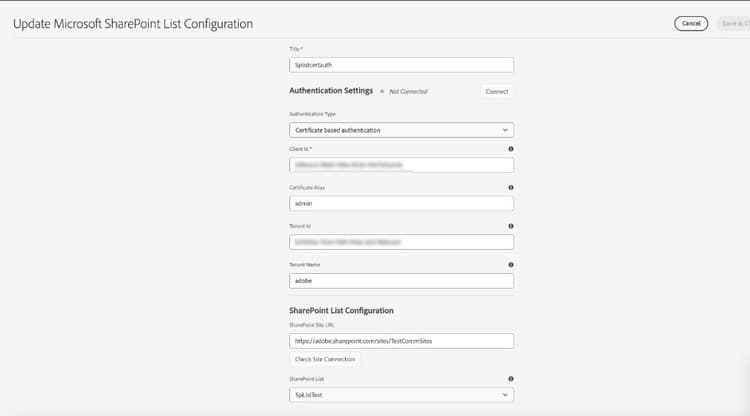
- Imposta Tipo di autenticazione su Autenticazione basata su certificato.
- Specificare Titolo, ID client, Alias certificato, ID tenant e Nome tenant.
- Immetti l’URL sito SharePoint, verifica la connessione del sito se necessario e seleziona il elenco SharePoint.
- Fai clic su Connetti per verificare la connessione, quindi su Salva e chiudi per salvare la configurazione.
Nella schermata seguente viene visualizzata la configurazione dell’elenco di SharePoint con autenticazione basata su certificato:
Per preparare il certificato per AEM e Microsoft Azure, esegui i seguenti passaggi in AEM, quindi registra il certificato pubblico in Microsoft Azure.
In AEM
- Vai a Strumenti > Sicurezza > Utenti.
- Cerca fd-cloudservice, seleziona l’utente e fai clic su Proprietà.
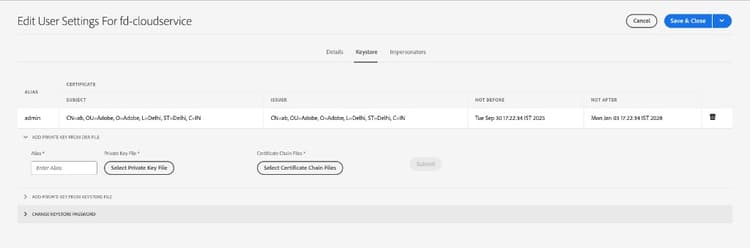
- Apri la scheda Registro chiavi. Se un keystore non è ancora stato creato, fare clic su Crea keystore e completare le richieste per impostare la password del keystore.
- Aggiungi la chiave privata al keystore: espandi Aggiungi chiave privata dal file keystore e carica il file .jks.
- Immetti un Alias che corrisponda all’Alias certificato nella configurazione dell’elenco di SharePoint, invia il materiale chiave, quindi fai clic su Salva e chiudi.
La schermata mostra il keystore dopo l’aggiunta del certificato. L’alias deve corrispondere all’alias certificato nella configurazione cloud di SharePoint List:
Archivio chiavi utente
In Microsoft Azure
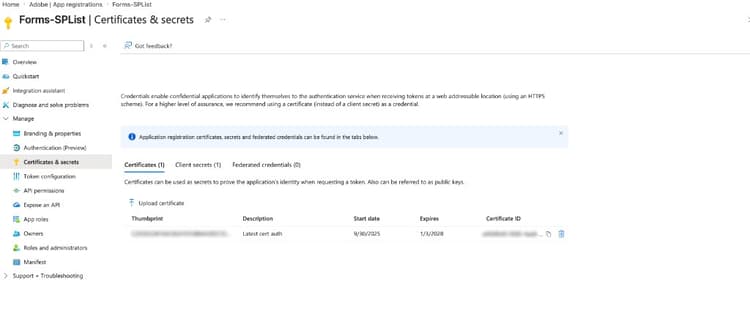
- Apri la registrazione dell’applicazione e vai a Certificati e segreti > Certificati.
- Selezionare Carica certificato e caricare il file del certificato (chiave pubblica) che Azure deve considerare attendibile per l’applicazione.
La schermata mostra la scheda Certificati nel portale Azure, dove puoi caricare il certificato per la registrazione all’app:
2. Utilizzare l’invio utilizzando il modello dati modulo (FDM) in un modulo adattivo use-submit-using-fdm
È possibile utilizzare la configurazione dell’elenco SharePoint creata in un modulo adattivo per salvare dati o documenti di record generati in un elenco SharePoint. Per utilizzare un elenco SharePoint in un modulo adattivo come, effettua le seguenti operazioni:
Quando si invia il modulo, i dati vengono salvati nell’archivio elenco di Microsoft® Sharepoint specificato.
- colonna immagine
- colonna metadati
- colonna persona
- colonna di dati esterni
Articoli correlati
- Invia e-mail
- Invia a libreria documenti di SharePoint
- Invia a elenco SharePoint
- Inviare utilizzando il modello dati modulo
- Inviare all’archiviazione Blob di Azure
- Inviare all’endpoint REST
- Inviare a OneDrive
- Richiama un flusso di lavoro AEM
- Invia a Power Automate
- Invia a Workfront Fusion
- Collegare un modulo adattivo all’applicazione Salesforce
- Connettere un modulo adattivo a Microsoft® Dynamics
- Collegare un modulo adattivo a Marketo Engage
- Creare un’azione di invio personalizzata