Utilizzo di MCP con AEM as a Cloud Service using-mcp-with-aem-as-a-cloud-service
Introduzione introduction
Molti team di Adobe Experience Manager (AEM) ora lavorano in ambienti di sviluppo integrato (IDE) e applicazioni basate su chat come Cursor, OpenAI ChatGPT, Anthropic Claude e Microsoft Copilot Studio. Queste applicazioni supportano il protocollo MCP (Model Context Protocol), che consente alle applicazioni di esporre gli strumenti back-end a modelli LLM (Large Language Model) in modo standardizzato.
Con l’integrazione MCP di AEM, utenti tipo diversi possono collaborare intorno allo stesso contenuto:
- Gli sviluppatori possono orchestrare operazioni e flussi di lavoro per contenuti dalla loro applicazione IDE o chat
- I professionisti e gli architetti di contenuti possono gestire siti, frammenti di contenuto e risorse con assistenza AI, pur rimanendo nel modello di autorizzazioni esistente di AEM.
Questo articolo spiega cosa fornisce la funzionalità MCP di AEM, quali applicazioni MCP sono supportate, come configurarla e come utilizzarla nella pratica.
Perché MCP è utile per i clienti AEM why-mcp-is-useful-for-aem-customers
Le moderne applicazioni IDE e chat utilizzano MCP come metodo per consentire a un LLM di richiamare gli strumenti esposti dietro i server MCP. I clienti possono descrivere il proprio intento nel linguaggio naturale anziché scrivere codice in base a specifiche API di basso livello. Ad esempio, un prompt come "aggiorna il banner principale per questa campagna in tutte le pagine" consente al LLM di richiamare gli strumenti MCP appropriati, che quindi interagiscono con le API di AEM.
I vantaggi principali includono:
- Interazione con linguaggio naturale invece del plumbing API
Gli strumenti MCP descrivono le operazioni disponibili e come chiamarle. LLM utilizza questi schemi per decidere quali strumenti richiamare e con quali parametri. - Esperienza coerente nelle applicazioni
Gli stessi strumenti MCP di AEM possono essere utilizzati da più applicazioni compatibili con MCP, consentendo ai team di lavorare dove sono più produttivi e richiamando le stesse funzionalità AEM sottostanti. - Protezione e governance mantenute
Le richieste agli strumenti MCP di AEM vengono eseguite con l’identità dell’utente autenticato e ogni strumento applica le autorizzazioni AEM esistenti dell’utente. Le operazioni basate sull’intelligenza artificiale seguono le stesse regole di accesso del lavoro manuale in AEM.
Server MCP forniti da AEM mcp-servers-provided-by-aem
AEM espone i server MCP come endpoint HTTP. Gli endpoint elencati di seguito sono relativi a:
https://mcp.adobeaemcloud.com/adobe/mcp/
Server MCP mcp-servers
/content/content-readonly/cloudmanagerIl server MCP è ora in beta; per richiedere l'accesso, invia un'e-mail a aemcs-mcp-feedback@adobe.com con una descrizione del caso d'uso.
Gli strumenti specifici esposti da ciascun server MCP possono evolvere nel tempo. In pratica, puoi chiedere all’applicazione abilitata per MCP di individuare gli strumenti tramite un prompt come:
"List all AEM MCP tools available from this server and describe what they do."
Il client MCP utilizza il protocollo MCP per recuperare l'elenco degli strumenti e gli schemi, che il LLM può quindi utilizzare.
Per ulteriori informazioni sulle funzionalità e su come utilizzarle, fare riferimento all'esercitazione sul server MCP di contenuti e al video sul server MCP di Cloud Manager.
Applicazioni MCP supportate supported-mcp-applications
I server MCP di AEM sono progettati per funzionare con un set definito di applicazioni compatibili con MCP. Ogni applicazione fornisce la propria esperienza di configurazione, ma i passaggi di alto livello sono simili.
Applicazioni chat (Web e desktop) chat-applications
- Claude antropico
- OpenAI ChatGPT
Strumenti per sviluppatori (estensioni IDE, app desktop, CLI) developer-tools
- Codice Claude antropico (CLI, JetBrains, codice VS, cursore)
- Codice incremento (CLI, JetBrains, codice VS, cursore)
- App desktop con rientro aggiuntivo
- Cline (JetBrains, codice VS, cursore)
- Cursore
- Copilota GitHub (codice VS)
- Kiro (app desktop, CLI)
- Codice OpenAI (app desktop)
- OpenAI Codex CLI
- Windsurf
Piattaforme aziendali enterprise-platforms
- Microsoft Copilot Studio
Panoramica dell’installazione setup-overview
La configurazione di MCP per AEM prevede due parti principali:
- Configurazione in ogni applicazione client MCP in modo che l'applicazione sappia come connettersi ai server MCP di AEM ed eseguire l'accesso OAuth
- Selezionare il server MCP prima di avviare la richiesta, in modo che il client MCP possa utilizzarlo.
Configurazione AEM aem-configuration
Per impostazione predefinita, le autorizzazioni di cui dispongono i singoli utenti all’interno di AEM regolano l’accesso ai server MCP di AEM. Quando un utente si autentica tramite un’applicazione client MCP, gli strumenti MCP applicano le stesse regole di accesso delle operazioni manuali in AEM. Un utente può eseguire solo azioni che è già autorizzato a eseguire.
Applicazioni client MCP consentite permitted-mcp-client-applications
Le seguenti applicazioni client MCP sono consentite per impostazione predefinita:
- Claude antropico
- Codice Claude antropico
- Codice incremento
- Aumenta rientro
- Cline
- Cursore
- Copilota GitHub
- Kiro
- Microsoft Copilot Studio
- OpenAI ChatGPT
- Codice OpenAI
- OpenAI Codex CLI
- Windsurf
Limitazione dei server MCP restricting-mcp-servers
Tutti i server MCP vengono inseriti nell'elenco Consentiti per impostazione predefinita. In qualità di amministratore, puoi limitare l’accesso a server MCP specifici a livello di organizzazione, programma o ambiente. Questa restrizione offre un controllo granulare sulle funzionalità MCP disponibili per gli utenti all’interno dell’organizzazione.
Gestione dell’accesso client MCP managing-mcp-client-access
Gli amministratori possono inoltre disabilitare l'accesso per specifiche applicazioni client MCP, se richiesto dai criteri dell'organizzazione. Se desideri che Adobe abiliti il supporto per altri prodotti client MCP, invia un collegamento al sito web del prodotto. Se hai bisogno di inserire nell'elenco Consentiti un client MCP personalizzato, contatta anche tu.
Per tutte le richieste relative al server MCP, contattaci all'indirizzo aemcs-mcp-feedback@adobe.com
Configurazione applicazione client MCP mcp-client-application-configuration
Ogni utente esegue questo passaggio oppure un amministratore dell'applicazione client MCP può eseguirlo laddove supportato. I dettagli di configurazione variano leggermente da un’applicazione all’altra. I client MCP si stanno evolvendo rapidamente e il supporto per i server MCP remoti è in fase di sviluppo attivo. Potrebbe essere necessario abilitare la modalità Sviluppatore per accedere alle funzionalità per l’aggiunta di server remoti, ma il processo generale è il seguente:
- Aggiungi uno o più URL del server AEM MCP
- Configura uno o più endpoint MCP dalla tabella precedente. Esempio:
https://mcp.adobeaemcloud.com/adobe/mcp/content-readonly
- Configura uno o più endpoint MCP dalla tabella precedente. Esempio:
- Attiva la connessione
- Salva o attiva la configurazione in modo che l’applicazione client MCP tenti di connettersi al server MCP di AEM
- Accedi con Adobe ID
- Quando richiesto, completa il flusso di accesso di Adobe in modo che l’applicazione possa ottenere token OAuth associati al tuo Adobe ID
- Verificare gli strumenti individuati
- Una volta autenticata, l’applicazione rileva gli strumenti MCP dal server. È quindi possibile iniziare a richiedere al LLM di eseguire le operazioni di AEM.
Di seguito sono elencate le applicazioni supportate, alcune delle quali sono collegate a guide dettagliate:
Applicazioni chat (Web e desktop) setup-chat-applications
Strumenti per sviluppatori (estensioni IDE, app desktop, CLI) setup-developer-tools
- Codice Claude antropico (CLI, JetBrains, codice VS, cursore)
- Codice incremento (CLI, JetBrains, codice VS, cursore)
- App desktop con rientro aggiuntivo
- Cline (JetBrains, codice VS, cursore)
- Cursore
- Copilota GitHub (codice VS)
- Kiro (app desktop, CLI)
- Codice OpenAI (app desktop)
- OpenAI Codex CLI
- Windsurf
Piattaforme aziendali setup-enterprise-platforms
Autenticazione authentication
I server MCP ospitati da Adobe implementano OAuth e sono integrati con il sistema di identità di Adobe.
- Quando un'applicazione client MCP si connette a un server AEM MCP, gli utenti visualizzano una finestra di dialogo di accesso di Adobe e si autenticano con il proprio Adobe ID
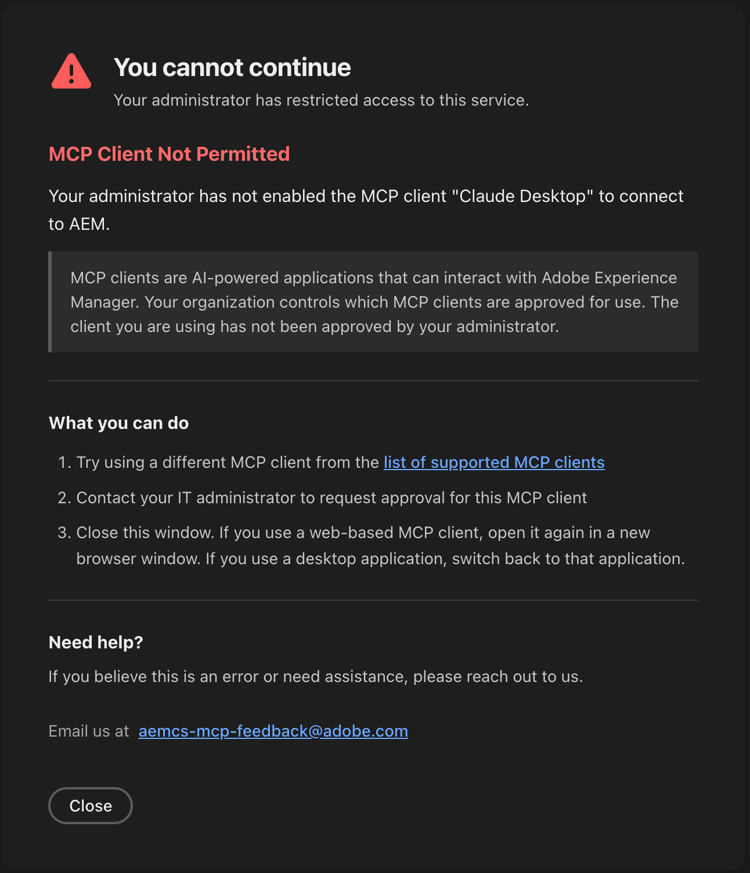
- Dopo aver effettuato correttamente l'accesso, il sistema verifica che l'applicazione client MCP sia consentita nell'organizzazione e che il server MCP richiesto sia consentito. Se uno dei due controlli non riesce, viene visualizzato un messaggio di errore.
- Una volta verificata, il server MCP rilascia i token utilizzati dall’applicazione per le successive chiamate allo strumento
- Gli strumenti MCP rispettano le autorizzazioni AEM dell’utente. Solo gli utenti che dispongono dell’autorizzazione per modificare un frammento di contenuto in AEM possono modificarlo tramite MCP.
Questo approccio garantisce che le operazioni assistite da IA siano conformi al modello di sicurezza e governance di AEM esistente.
Utilizzo di MCP con AEM using-mcp-with-aem
Una volta configurate le applicazioni client AEM e MCP, puoi lavorare nell’applicazione desiderata e richiedere al LLM di eseguire le operazioni di AEM. Il LLM legge gli schemi degli strumenti MCP, sceglie gli strumenti da chiamare e li sequenzia in base alle esigenze per soddisfare la richiesta.
Esempi di casi d’uso example-usecases
Alcuni scenari rappresentativi includono:
-
Individuazione ambiente
- Elencare ambienti e licenze per decidere dove eseguire un flusso di lavoro.
-
Gestione siti
- Elenca siti
- Crea, leggi, aggiorna ed elimina pagine e contenuto della pagina.
-
Gestione frammenti di contenuto
- Cercare frammenti di contenuto
- Creare nuovi frammenti
- Aggiorna i frammenti esistenti quando cambia la messaggistica della campagna.
-
Gestione Assets
- Importare risorse
- Trovare risorse esistenti
- Pubblicare le risorse.
Esempio di flussi di lavoro example-workflows
Gli esempi seguenti illustrano il modo in cui un LLM potrebbe concatenare gli strumenti MCP.
-
Utilizzo di un frammento di contenuto a cui fa riferimento una pagina
- Ottieni contenuto pagina. Chiamare uno strumento come
get-aem-page-contentper recuperare la pagina e individuare la proprietàfragmentPath. - Risolvere il percorso del frammento. Utilizzare
resolve_fragment_pathper convertire il percorso in un UUID. - Recupera i dati del frammento. Chiamare
get_fragmentper recuperare i campi correnti. - Aggiorna il frammento. Chiamare
patch_fragmentper applicare le modifiche al contenuto del frammento.
- Ottieni contenuto pagina. Chiamare uno strumento come
-
Creazione di nuovi contenuti basati su un modello
- Rileva modelli. Utilizzare
list_modelsper vedere quali modelli per frammenti di contenuto sono disponibili. - Ispeziona un modello. Utilizzare
get_modelper comprendere lo schema di campi del modello. - Crea contenuto. Utilizzare
create_fragmentper creare un nuovo frammento con valori derivati dalla richiesta.
- Rileva modelli. Utilizzare
-
Aggiornamento sicuro del contenuto esistente
- Leggi dati correnti - Utilizza
get_fragmentper recuperare i dati esistenti e un ETag. - Applica una patch JSON. Utilizzare
patch_fragmentcon il documento ETag e una patch JSON per aggiornare il frammento, supportando la concorrenza ottimistica.
- Leggi dati correnti - Utilizza
Dal punto di vista dell’utente, questi flussi di lavoro possono essere avviati con prompt quali:
"Create a new content fragment for the spring campaign based on our hero banner model and fill in its fields from this brief."
Il LLM sceglie e coordina automaticamente gli strumenti MCP necessari.
Gestione delle aspettative expectation-management
Quando si lavora con LLM tramite MCP, tenere presente quanto segue:
-
Funzionalità elevata ma non infallibile
I moduli LLM possono eseguire attività complesse, ma sono soggetti a errori occasionali. Lo stesso prompt può produrre risultati o presentazioni leggermente diversi senza un motivo evidente. Esamina sempre gli output prima di applicare modifiche al contenuto di produzione. -
Funzionalità in evoluzione
I modelli LLM sono in continuo miglioramento. Nel tempo, diventano più intelligenti nel scoprire nuovi modi per combinare gli strumenti MCP per raggiungere i tuoi obiettivi. Un’attività che richiedeva l’invio di più richieste oggi può funzionare senza problemi con un singolo prompt domani. -
La supervisione umana è essenziale:
Pensa al LLM come a un assistente esperto che ha bisogno di supervisione. Possiede un'ampia conoscenza e può ideare soluzioni creative, ma trae vantaggio dalla tua guida e revisione. Verifica i risultati, in particolare per le operazioni critiche, e fornisci un feedback quando l’output non corrisponde alle tue aspettative. -
Prestare attenzione alle esecuzioni dello strumento di riconoscimento automatico
Alcune applicazioni client MCP, come Claude, offrono la possibilità di riconoscere automaticamente le esecuzioni dello strumento richieste da LLM. Anche se questa opzione può essere utile per operazioni di sola lettura, come la ricerca o il recupero del contenuto, occorre prestare attenzione con gli strumenti che aggiornano o eliminano il contenuto. Rivedi ogni richiesta di esecuzione dello strumento prima di confermare le azioni che modificano il tuo ambiente AEM.
Limitazioni limitations
AEM attualmente supporta la configurazione dei server MCP nelle applicazioni elencate in Applicazioni MCP supportate.
Se desideri utilizzare un'applicazione client MCP diversa, contatta il numero aemcs-mcp-feedback@adobe.com per richiedere supporto per altri client o per inserire nell'elenco Consentiti uno personalizzato.