Configurazione di Anthropic Claude con AEM MCP setup-claude
Questo articolo tratta due diversi modi per utilizzare Anthropic Claude con AEM:
- Configurare manualmente uno o più server MCP di AEM in Claude, ovvero il server MCP di AEM unificato (consigliato) o uno dei server MCP specifici del dominio.
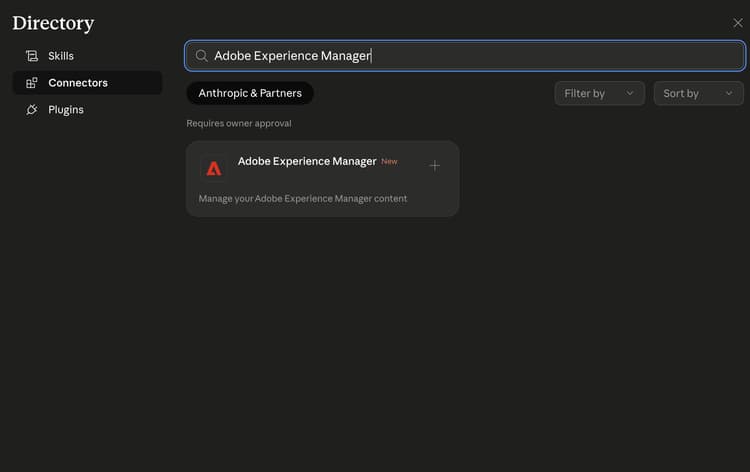
- Installa il connettore Adobe Experience Manager dal marketplace dei connettori di Anthropic. Attualmente ha parità di funzioni con Content MCP Server e presenterà un sottoinsieme crescente di strumenti disponibili nei server MCP di AEM.
Configurare manualmente i server MCP di AEM in Claude manual-configure-aems-mcp-servers-in-claude
Questa sezione descrive l’approccio configurazione manuale, in cui puoi aggiungere uno o più server MCP di AEM a Claude come connettori personalizzati.
-
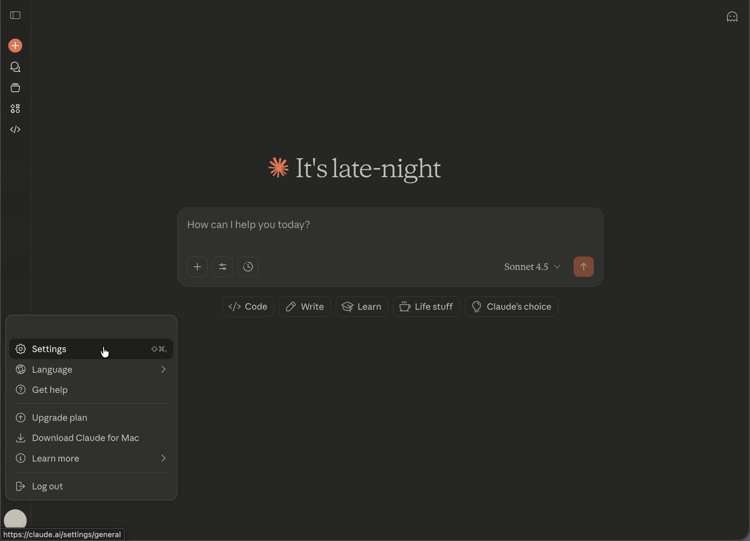
Apri il menu dell’account nell’angolo inferiore sinistro dell’app Web Claude e scegli Impostazioni per aprire l’area Impostazioni.
-
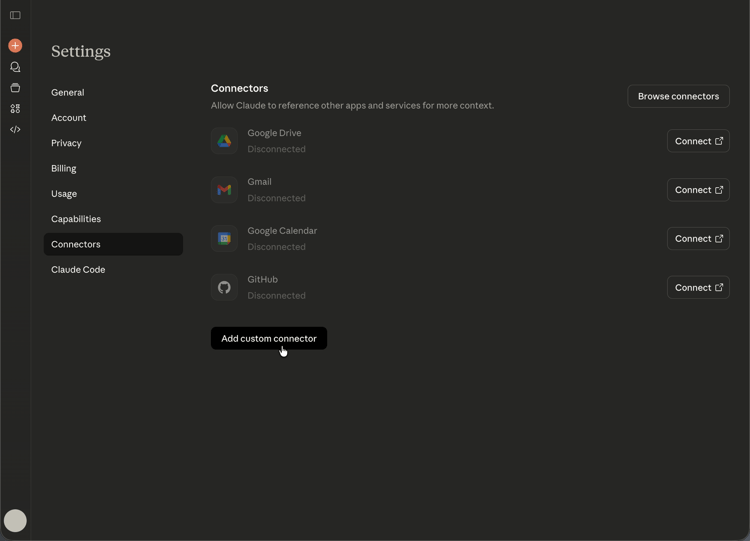
Nella barra laterale Impostazioni, seleziona Connettori. Nella pagina Connettori, scegli Aggiungi connettore personalizzato per registrare un endpoint MCP personalizzato.
-
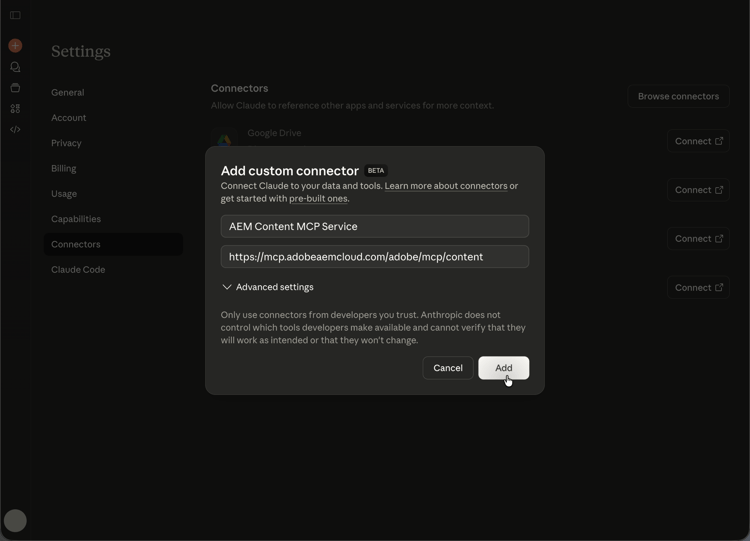
Nella finestra di dialogo Aggiungi connettore personalizzato, immetti un nome visualizzato (ad esempio, Servizio MCP di contenuti AEM) e l’URL del server MCP, quindi scegli Aggiungi. Utilizza Impostazioni avanzate solo quando la distribuzione richiede opzioni aggiuntive.
-
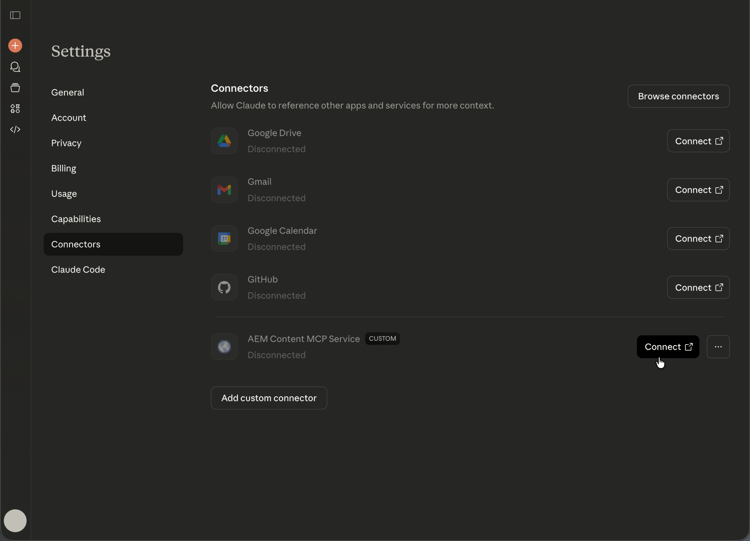
Nell’elenco Connettori, individua la voce del connettore personalizzato (che mostra un’etichetta CUSTOM) e scegli Connect per accedere e collegare il connettore all’account Claude.
-
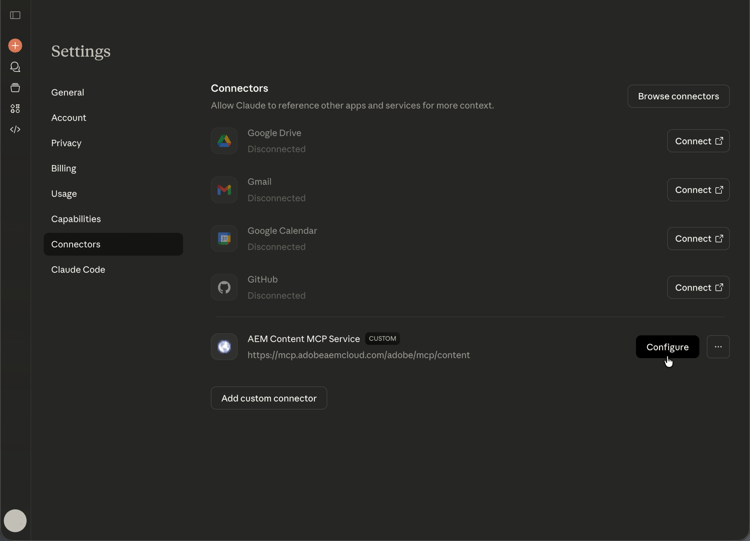
Quando il connettore viene visualizzato nell’elenco con il relativo URL, scegli Configura accanto a Servizio MCP di contenuti AEM per aprire i dettagli del connettore e continuare l’installazione.
-
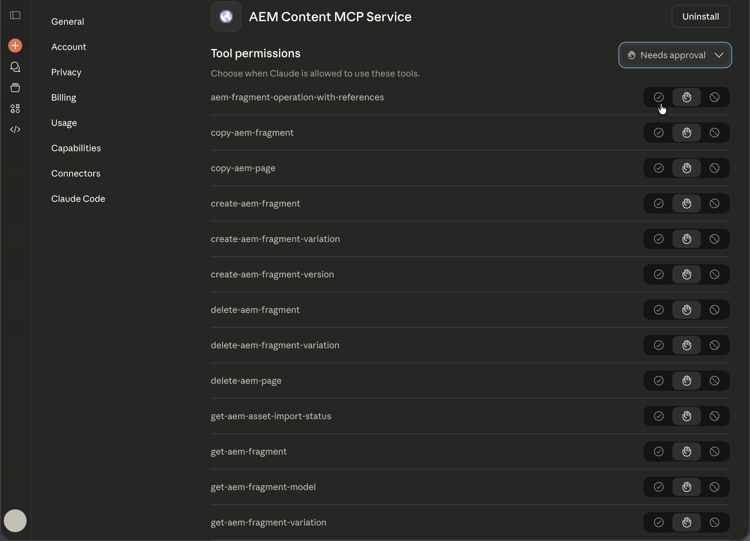
Nella pagina Autorizzazioni dello strumento, controlla il valore predefinito (ad esempio, Richiede l’approvazione), quindi imposta ogni strumento di AEM su Consenti sempre, Richiedi l’autorizzazione o Non consentire mai in base ai criteri di sicurezza.
-
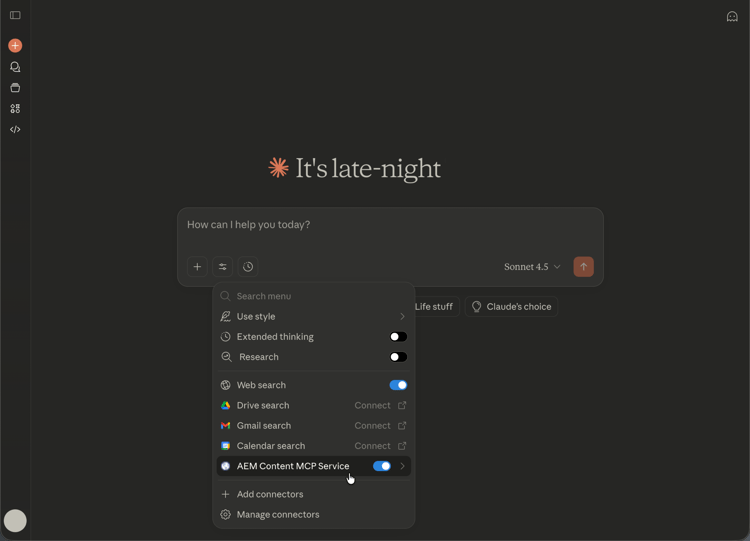
Apri una conversazione. Seleziona il menu Strumenti e modello (icona cursori) a sinistra del campo del messaggio, abilita AEM Content MCP Service in Connectors, quindi immetti il messaggio in modo che Claude possa utilizzare gli strumenti MCP per quella chat.
Installare il connettore Adobe Experience Manager (Anthropic Connector Marketplace) install-adobe-experience-manager-connector
Questa sezione descrive il connettore installabile dal marketplace del connettore di Anthropic (anziché aggiungere un URL del connettore personalizzato). Include un sottoinsieme degli strumenti disponibili nei server MCP di AEM.
Per installare il Connettore Adobe Experience Manager, apri Impostazioni > Connettori in Claude. Puoi anche aprire la pagina Connettori direttamente all’indirizzo https://claude.ai/settings/connectors. Il connettore registra un server MCP che espone un set crescente di strumenti per i flussi di lavoro di AEM.