Configurazione di Microsoft Copilot Studio con AEM MCP setup-microsoft-copilot-studio
Segui questi passaggi per collegare Microsoft Copilot Studio ai server MCP di AEM.
-
In Agenti, avvia il flusso per aggiungere un agente che utilizzerà gli strumenti MCP di AEM.
- Crea un nuovo agente.
-
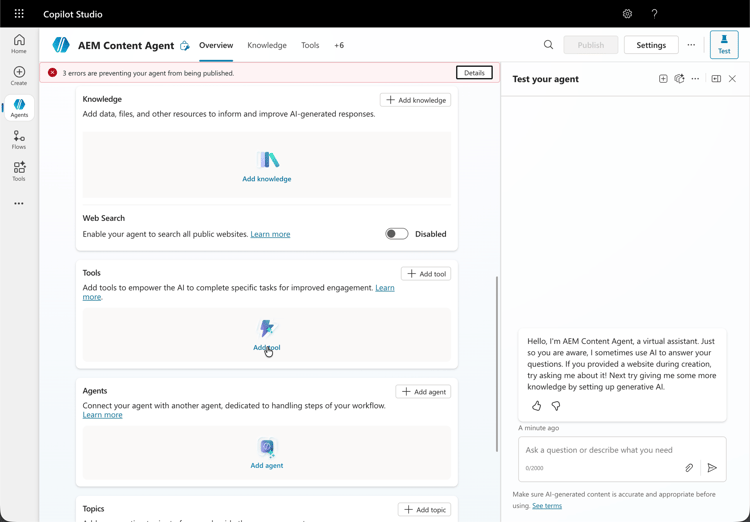
Apri l’area Strumenti per tale agente in modo da poter registrare la modalità di chiamata delle funzionalità esterne.
- Passare alla sezione dello strumento e fare clic su Aggiungi strumento.
-
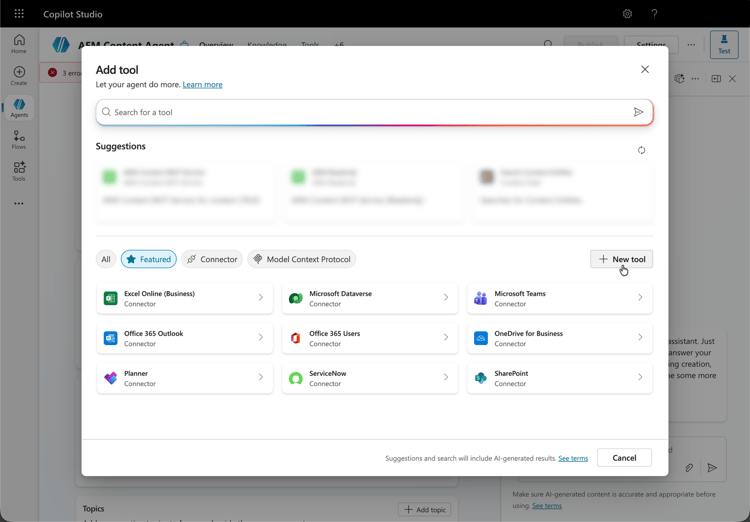
Decidere se riutilizzare un’integrazione esistente o definire un nuovo strumento supportato da MCP.
- Selezionate uno strumento esistente o createne uno nuovo.
-
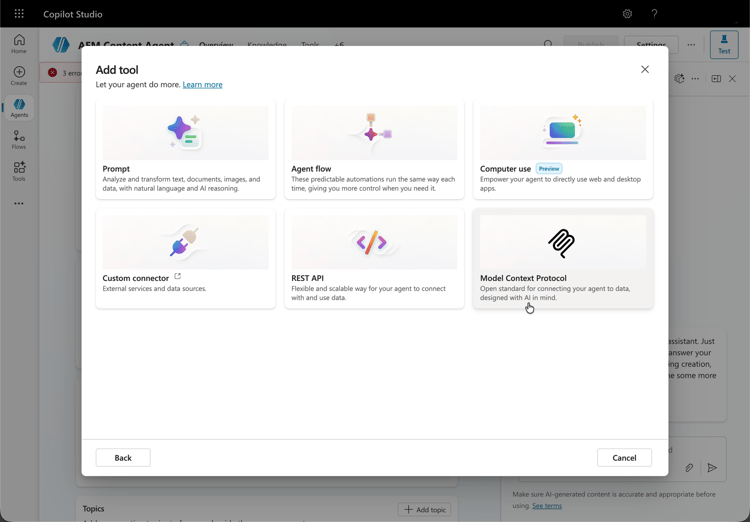
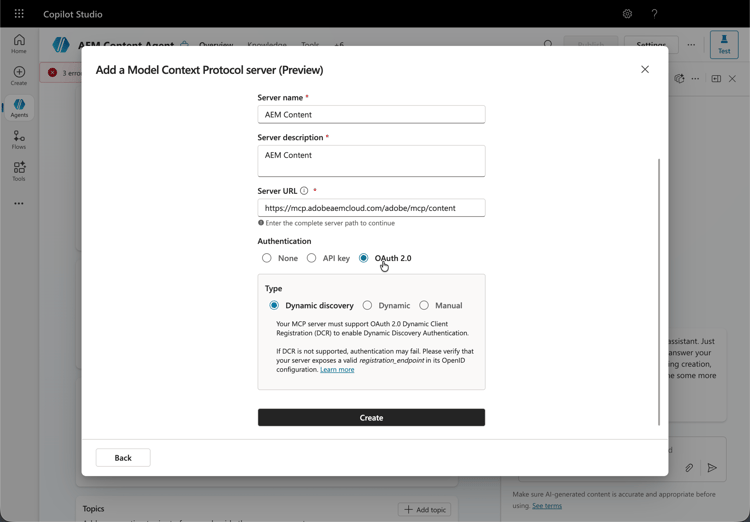
Quando si crea un nuovo strumento MCP, continuare con il passaggio del server Model Context Protocol, inclusa la modalità di anteprima quando viene visualizzata.
- Configura un nuovo strumento MCP che punta a uno o più URL del server AEM MCP.
-
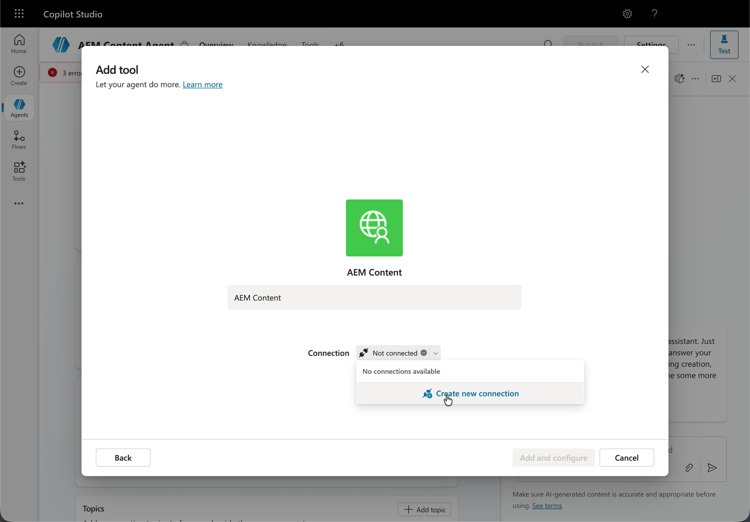
Definisci in che modo l’agente raggiunge questo endpoint MCP, specificando anche se l’accesso è condiviso o dedicato.
- Stabilisci una connessione, che può essere condivisa o dedicata tra agenti.
-
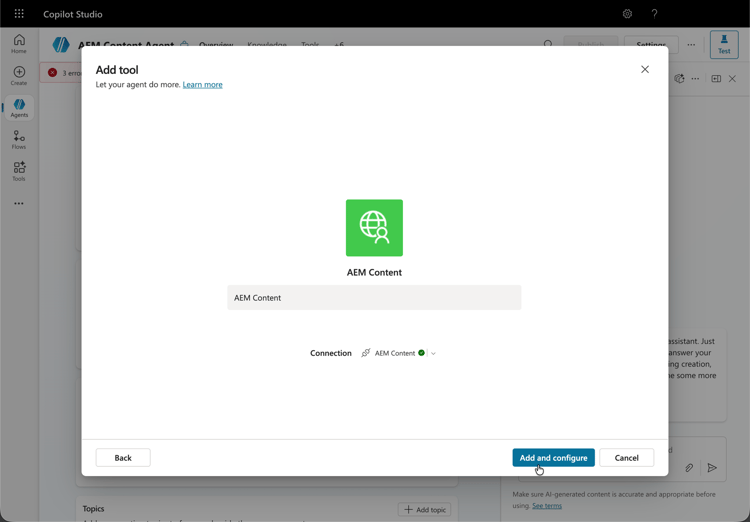
In Aggiungi e configura, fornisci o conferma i dettagli dello strumento MCP in modo che l’agente possa raggiungere il tuo ambiente AEM.
-
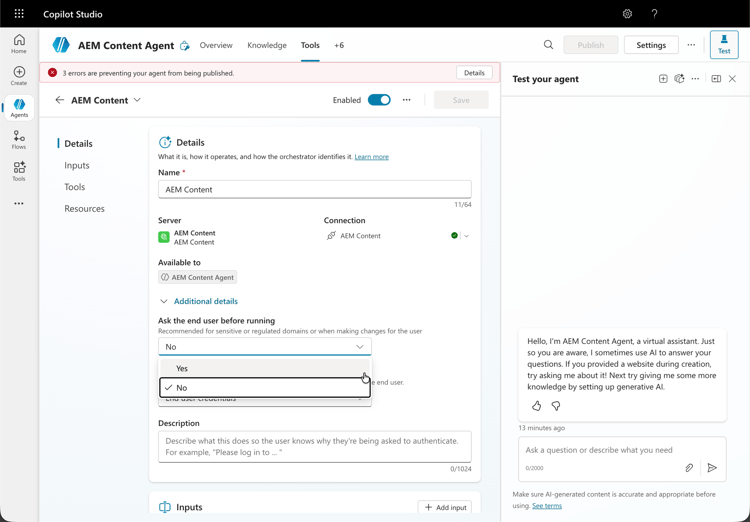
Termina i campi nel modulo dello strumento MCP (ad esempio, URL del server e opzioni relative all’autenticazione).
- In alternativa, abilitare modalità di conferma automatica o richiedere conferma all’utente finale per tutte le interazioni dello strumento.
-
Convalida della connettività al server MCP; accesso completo basato su browser quando viene reindirizzato da Copilot Studio.
- Effettua l’accesso con il tuo Adobe ID quando reindirizzato.
-
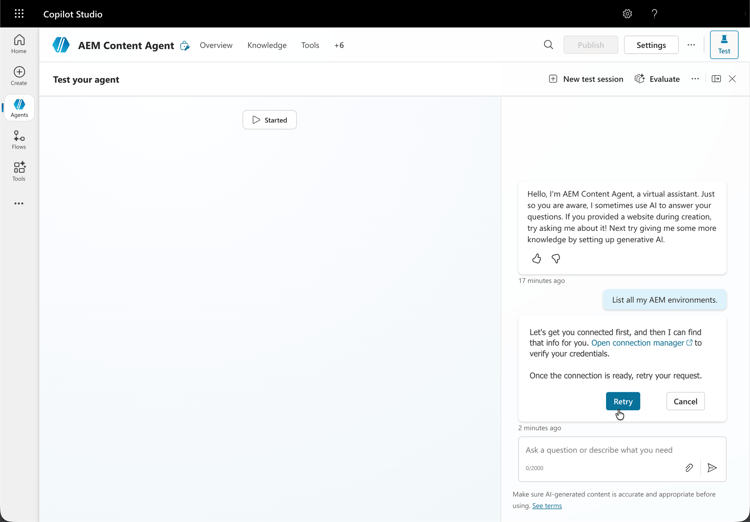
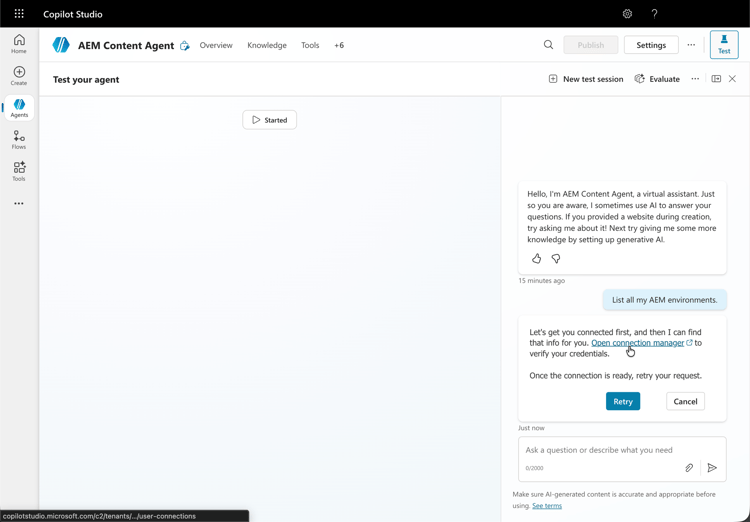
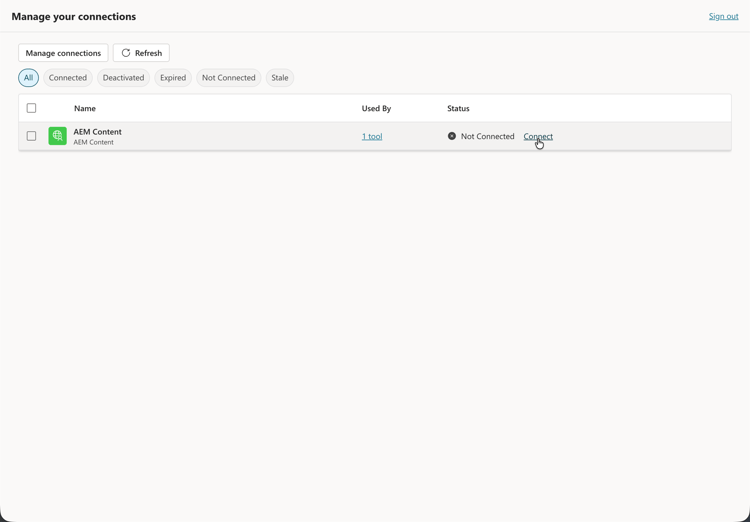
Prima di eseguire un test, apri Gestisci connessioni (o gestione connessione) e assegna la connessione corretta alla sessione.
- Durante il test dell’agente, apri gestione connessione per assegnare una connessione alla sessione.
-
Nell’esperienza di test, esegui l’agente sulla connessione MCP di AEM.
- Durante il test dell’agente, premere Riprova dopo aver assegnato una connessione nella gestione connessione.