Configurazione di OpenAI ChatGPT con AEM MCP setup-chatgpt
Questo articolo descrive due diversi modi per utilizzare OpenAI ChatGPT con AEM:
- Configurare manualmente uno o più server MCP di AEM in ChatGPT, ovvero il server MCP AEM unificato (consigliato) o uno dei server MCP specifici del dominio.
- Installa il plug-in Adobe Experience Manager dal marketplace del plug-in ChatGPT. Attualmente ha parità di funzioni con Content MCP Server e presenterà un sottoinsieme crescente di strumenti disponibili nei server MCP di AEM.
Configurare manualmente i server MCP di AEM in ChatGPT manually-configure-aems-mcp-servers-in-chatgpt
Questa sezione descrive l’approccio configurazione manuale, in cui uno o più server MCP di AEM vengono aggiunti a ChatGPT come plug-in personalizzati.
-
Aggiungi uno o più URL del server AEM MCP nell’area in cui sono configurati le connessioni o gli strumenti MCP.
-
Attiva la connessione e accedi con il tuo Adobe ID quando viene reindirizzato.
-
In una chat, fai riferimento agli strumenti di AEM configurati nelle tue richieste, ad esempio:
code language-none "Using the configured AEM MCP tools, list all sites in the author environment."
-
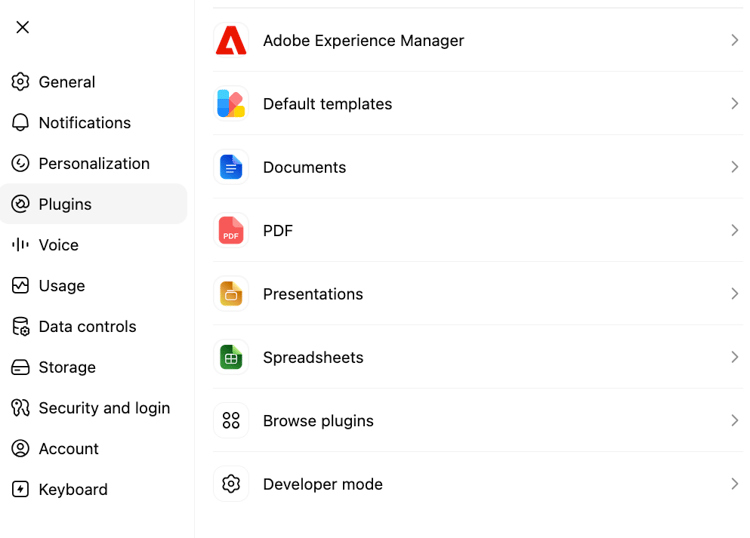
Apri Impostazioni in modo da poter raggiungere l’area in cui sono configurati gli strumenti o le connessioni MCP.

-
In Plugin, selezionare Modalità sviluppatore.
-
Abilita la modalità sviluppatore per aggiungere e configurare un plug-in personalizzato.

-
Nel menu di navigazione sinistro, seleziona nuovamente Plugin, quindi seleziona Sfoglia plug-in.

-
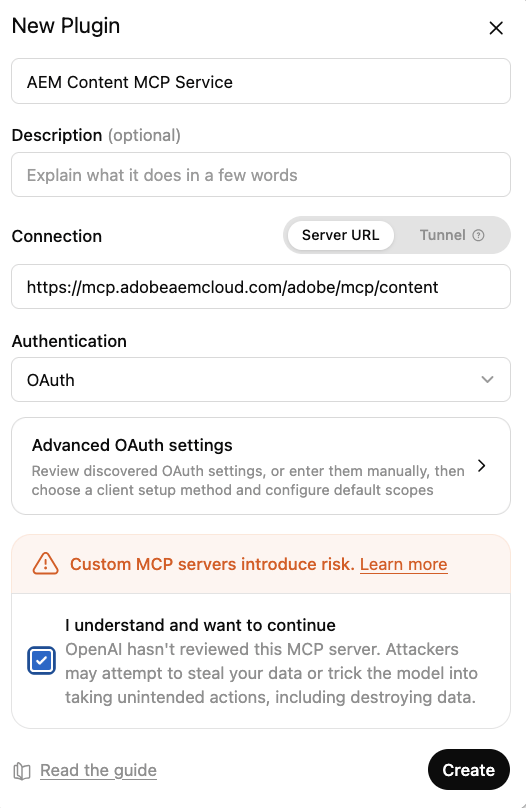
Seleziona il segno più (+) nell’angolo superiore destro per aggiungere una voce di app per il server AEM MCP.

-
Completa il modulo Nuovo plug-in, ad esempio assegna un nome al plug-in e immetti l’URL del server AEM MCP e tutti gli altri campi obbligatori, quindi Crea.
-
Conferma che AEM Content MCP Service (o il plug-in configurato) sia visualizzato in Plug-in in modo che ChatGPT possa utilizzarlo.

-
In una chat, scrivi un messaggio che indica a ChatGPT di utilizzare gli strumenti AEM configurati (ad esempio, per eseguire query sul contenuto o sui siti dell’autore).

Installare il plug-in Adobe Experience Manager (Marketplace plug-in ChatGPT) install-adobe-experience-manager-plugin
In questa sezione viene descritto il plug-in installabile dal marketplace del plug-in ChatGPT, anziché aggiungere un URL server MCP personalizzato. Include un sottoinsieme degli strumenti disponibili nei server MCP di AEM.
Puoi raggiungere il plug-in Adobe Experience Manager in due modi. Utilizza la modalità più adatta, quindi continua con i passaggi di accesso seguenti.
Opzione 1: aprire direttamente la pagina del plug-in
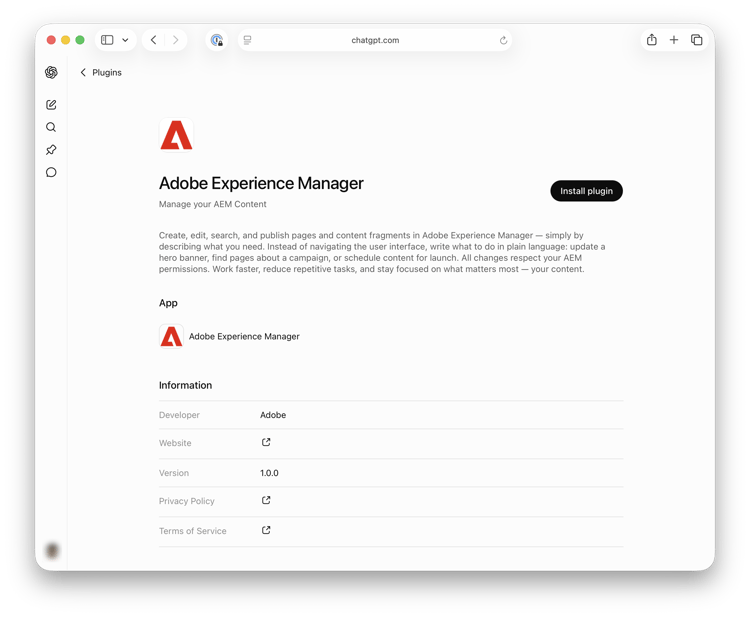
Vai alla pagina del plug-in Adobe Experience Manager e scegli Installa il plug-in.
Opzione 2: trova il plug-in nel marketplace
-
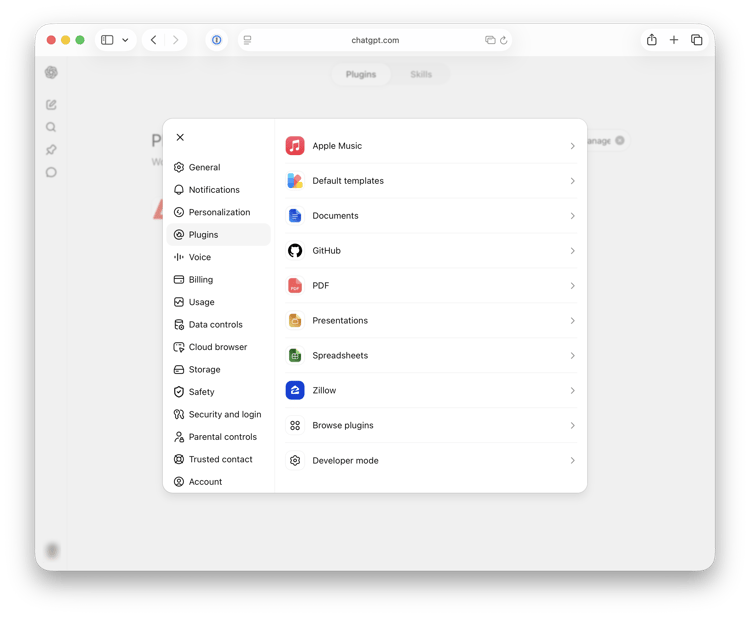
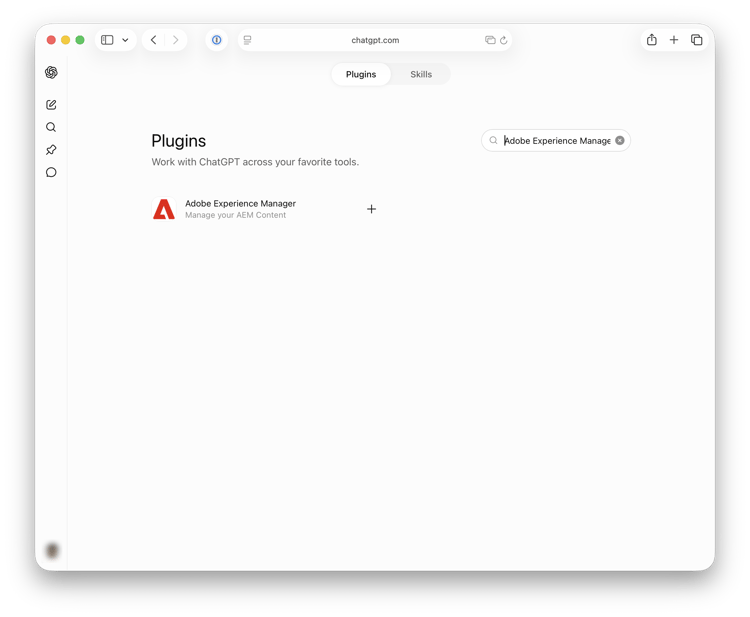
Da Impostazioni, scegli Plug-in, quindi in fondo all’elenco scegli Plug-in di navigazione.
-
Cerca Adobe Experience Manager, quindi selezionalo.
Accedi e conferma
Dopo aver individuato o installato il plug-in utilizzando una delle opzioni precedenti, completare la connessione:
-
Scegli Accedi con Adobe Experience Manager e accedi ad AEM quando viene reindirizzato.

-
Conferma che il banner verde indichi che Adobe Experience Manager è ora connesso.
