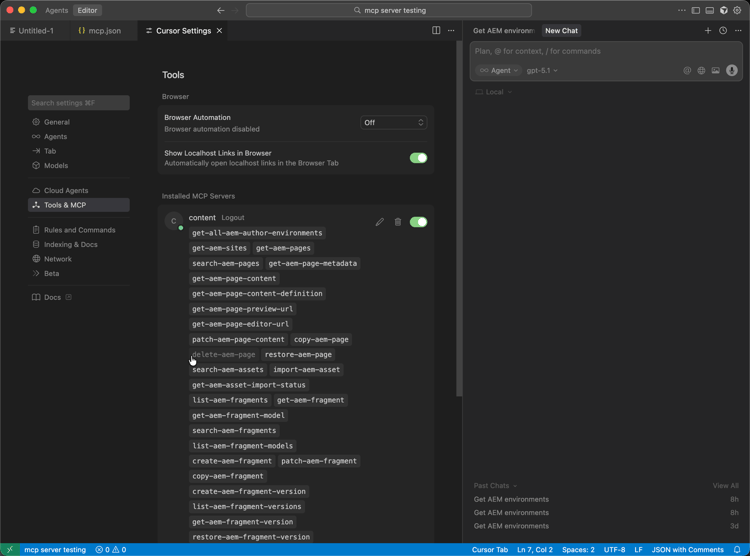
Configurazione del cursore con AEM MCP setup-cursor
Per collegare Cursore ai server MCP di AEM, segui la procedura riportata di seguito.
- Nelle impostazioni MCP del cursore, crea una nuova voce del server MCP con uno o più URL MCP di AEM.
- Quando richiesto, esegui l’autenticazione con il tuo Adobe ID.
- Se necessario, attivate o disattivate i singoli strumenti facendo clic sui relativi nomi. Tutti gli strumenti sono attivati per impostazione predefinita.
- Utilizza l’editor o la chat del cursore per richiamare gli strumenti di AEM come parte dei flussi di lavoro di sviluppo o di contenuti.
-
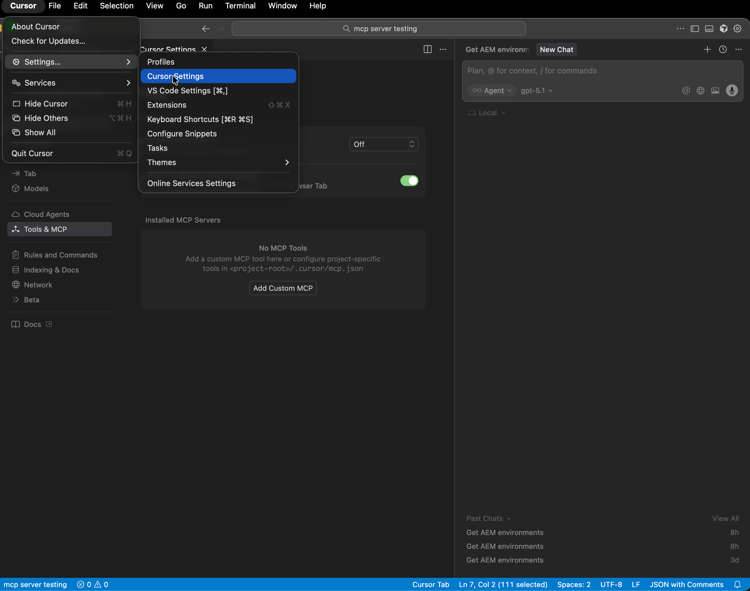
Apri Impostazioni cursore per configurare la connessione del cursore ai server MCP.
-
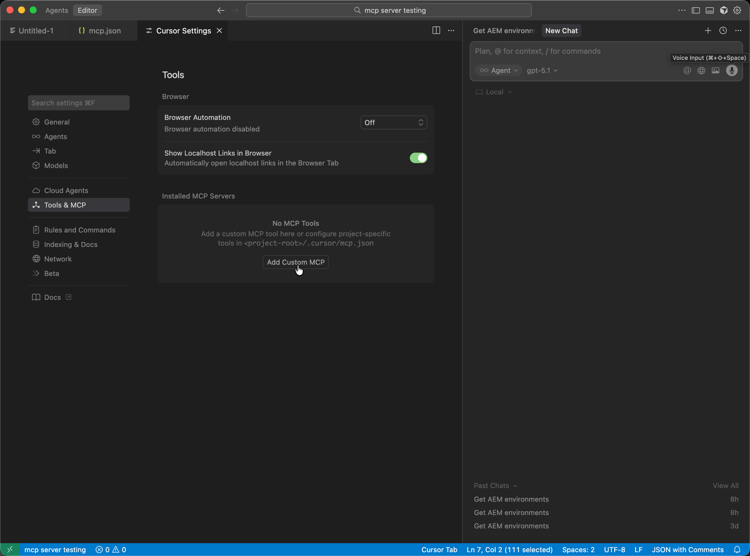
Apri Strumenti e MCP, quindi scegli Aggiungi MCP personalizzato per avviare una voce del server MCP personalizzata.
-
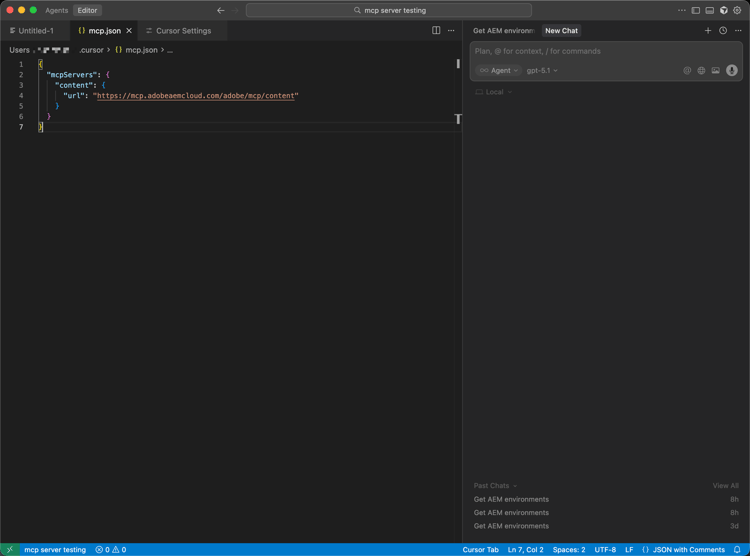
Nel modulo server MCP personalizzato, immetti Name, il tuo AEM MCP URL (o URL) ed eventuali altri campi obbligatori, quindi Save.
-
Quando viene visualizzata la finestra di dialogo della connessione, completare l’accesso premendo Connetti in modo che il nuovo server MCP sia autorizzato.
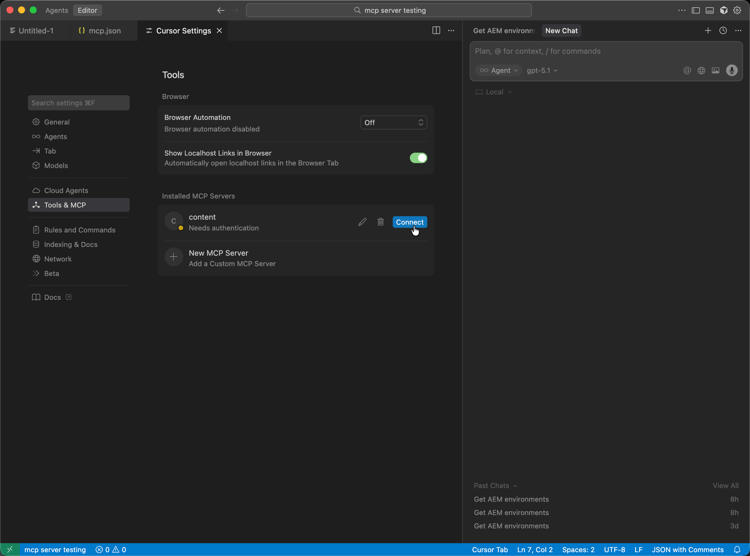
-
In Chat o nell’editor, scrivere prompt che richiamino Strumenti AEM in modo che il server MCP configurato partecipi al flusso di lavoro.