Controllo degli accessi per il collaboratore access-control
Utilizza il controllo degli accessi di Adobe CX Enterprise Coworker per gestire chi può utilizzare Coworker e quali funzionalità può utilizzare.
Il controllo degli accessi si applica al collega sia nella barra a destra che nell’esperienza a schermo intero.
Come viene determinato l’accesso how-access-is-determined
In qualità di amministratore di Coworker, utilizza Imposta accesso predefinito per attivare o disattivare l’accesso di Coworker per l’intera organizzazione. Puoi anche configurare le sostituzioni di accesso per utenti o gruppi di utenti specifici. Per impostazione predefinita, l’accesso all’organizzazione potrebbe essere abilitato o disabilitato.
Amministratori collaboratori add-coworker-admins
Un amministratore di Coworker è un utente assegnato come Amministratore di sistema per l’organizzazione o come Amministratore di prodotto di Adobe Experience Platform in Adobe Admin Console.
Gestire l’accesso degli utenti manage-user-access
Utilizza Controllo dell’accesso in Coworker per gestire l’accesso di singoli utenti o gruppi di utenti.
-
Apri l’esperienza Collaboratore. Per istruzioni, consulta Accedi a Coworker.
-
Apri il menu del profilo e seleziona Impostazioni amministratore.
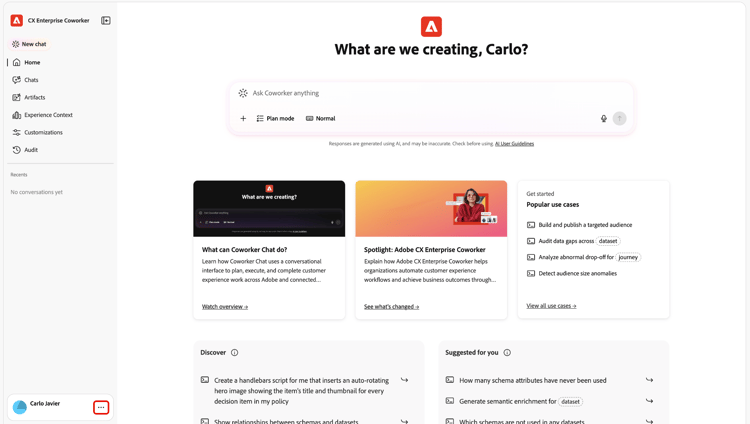
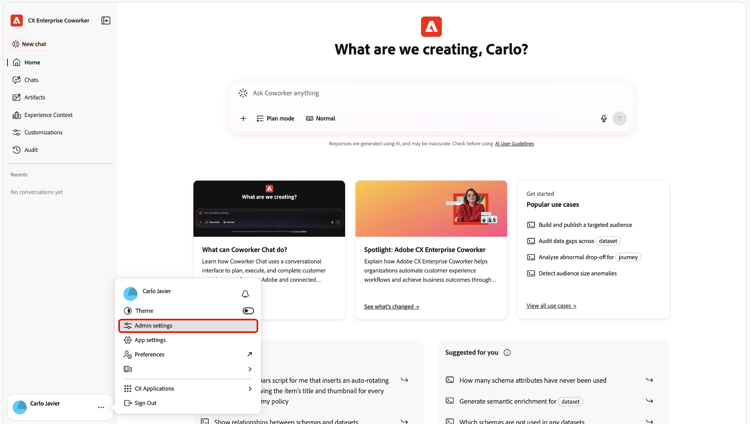
-
Selezionare Controllo dell’accesso.
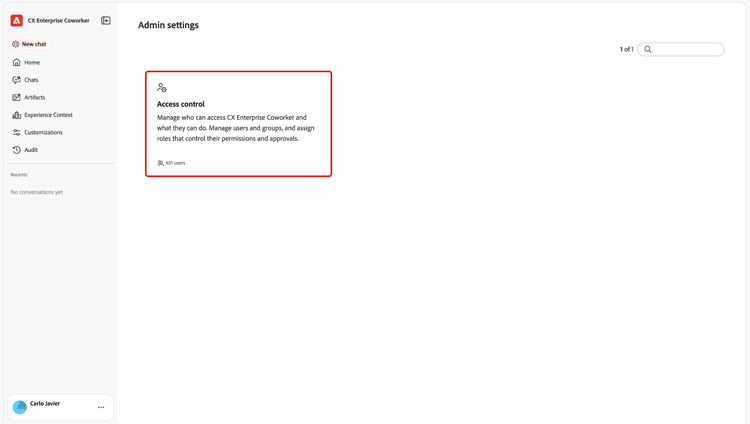
Usa questo video per scoprire come gestire gli utenti di Collaborator.
embed https://video.tv.adobe.com/v/3507157?captions=ita&learn=on video-transcript https://video.tv.adobe.com/vc/3507157/ita.json -
In Imposta accesso predefinito, attiva o disattiva l’accesso per la tua organizzazione:
- Attivato: abilita l’accesso a Collaboratore per tutti gli utenti dell’organizzazione, in base alle sostituzioni di utenti o gruppi.
- Disattivato: disabilita l’accesso a Collaboratore per tutti gli utenti dell’organizzazione, a meno che non consenti sostituzioni di utenti o gruppi.
Per concedere l’accesso a utenti o gruppi specifici mentre l’accesso all’organizzazione è disattivato, attivare Consenti sostituzioni. Seleziona Aggiungi sostituzione per aggiungere gli utenti o i gruppi che devono avere accesso.
-
Seleziona Utenti per gestire l’accesso individuale o Gruppi di utenti per gestire l’accesso al gruppo. Un’impostazione del gruppo di utenti si applica ai relativi membri.
I gruppi di utenti del collaboratore sono distinti da Adobe Admin Console gruppi. La sincronizzazione dei gruppi di utenti da Adobe Admin Console a Collaborator sarà presto disponibile.
L’elenco Utenti include gli utenti dell’organizzazione. Il loro accesso dipende dall’impostazione predefinita della tua organizzazione e da eventuali sostituzioni di utenti o gruppi.
- Abilitato: l’utente o il gruppo di utenti è attivo.
- Disabilitato: l’utente o il gruppo di utenti è inattivo.
Autorizzazioni nelle applicazioni CX Enterprise compatibili con Coworker permissions-in-compatible-applications
Le applicazioni CX Enterprise compatibili con Coworker continuano a imporre le proprie autorizzazioni.
Il collaboratore rispetta le autorizzazioni nelle applicazioni compatibili. Ad esempio, se non è possibile accedere a un set di dati in Adobe Experience Platform, non è possibile recuperare o agire automaticamente su tale set di dati.
Ottieni aiuto per l’accesso get-help-with-access
Se non trovi Controllo degli accessi, contatta l’amministratore Adobe o il rappresentante Adobe. Può verificare se la funzione è abilitata per la tua organizzazione e se hai accesso alle sue impostazioni.
Se ti viene negato l’accesso, chiedi all’amministratore di rivedere le impostazioni predefinite a livello di organizzazione ed eventuali impostazioni per utenti o gruppi. Per un’applicazione CX Enterprise compatibile con Coworker, chiedi loro di controllare le autorizzazioni gestite separatamente per tale applicazione.
Ulteriori informazioni su questo argomento more-help
Utilizzare queste risorse per ulteriori informazioni su Collaboratore e amministrazione.