Configura AEM Assets per Adobe Commerce Optimizer
[Solo SaaS]{class="badge positive" title="Applicabile solo ai progetti Adobe Commerce Optimizer."}
L’integrazione di AEM Assets per Adobe Commerce Optimizer consente ai commercianti di utilizzare AEM Assets come soluzione centralizzata per la gestione delle risorse digitali per le immagini dei prodotti. Questa guida descrive la configurazione specifica di Commerce Optimizer.
Il diagramma seguente offre una panoramica della sincronizzazione dei prodotti tra Adobe Commerce Optimizer e l’integrazione di AEM Assets.
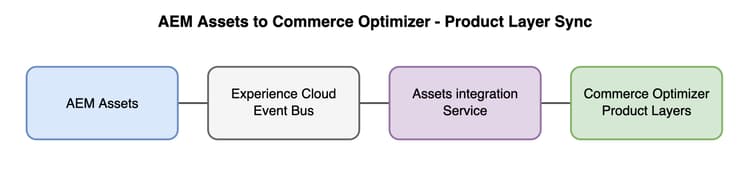
Questa integrazione dispone di due flussi di eventi indipendenti. Entrambi utilizzano Adobe I/O Events per trasferire gli eventi a Assets Integration Service, ma ogni direzione utilizza il proprio provider di eventi:
-
Da AEM Assets ad Assets Integration Service: quando una risorsa viene approvata, rifiutata o rimossa, l’evento viene consegnato ad Assets Integration Service. Il servizio associa le risorse ai prodotti utilizzando
match-by-SKU(basato su metadati) o un programma di corrispondenza personalizzato (App Builder), quindi invia i mappingproduct-asseta Commerce Optimizer, dove vengono memorizzati come livelli di prodotto.note NOTE Il livello di catalogo AEM-Assetsutilizzato dall'integrazione viene creato automaticamente durante l'onboarding. Non è necessario crearlo in anticipo. Per informazioni generali sul funzionamento dei livelli del catalogo e sul comportamento del livello AEM-Assets, vedi Livello AEM-Assets. -
Da Adobe Commerce Optimizer a Assets Integration Service: quando un prodotto viene aggiornato in Commerce Optimizer, l’evento viene consegnato a Assets Integration Service. Il servizio sincronizza eventuali mapping di risorse corrispondenti in Commerce Optimizer.
Limitazioni
L’integrazione di Commerce Optimizer presenta le seguenti limitazioni:
Vincoli relativi ai livelli
-
Utilizza un livello dedicato per i contenuti AEM Assets.
I payload inviati da AEM Assets popolano un livello di catalogo Commerce Optimizer. I valori in tale livello sovrascrivono gli attributi del catalogo di base in cui vengono forniti i campi. Quando l’integrazione omette un campo nel payload, i valori corrispondenti in quel livello possono essere sovrascritti con valori vuoti. La condivisione di un livello con flussi di lavoro Commerce non correlati, o il riutilizzo di un livello che già memorizza dati di prodotto non AEM-Assets, può causare perdita di dati non intenzionale o sovrascritture confuse. Riserva il nome del livello (ad esempio il
AEM-Assetspredefinito) principalmente per la sincronizzazione delle immagini del prodotto basata su AEM. -
L’integrazione supporta un’origine catalogo per tenant: una singola lingua e un livello denominato. Al momento, la configurazione di più livelli AEM-Assets o di più impostazioni locali per lo stesso tenant non è supportata.
-
Il riutilizzo di un livello esistente o la condivisione di un livello con flussi di lavoro non correlati è una causa frequente di casi di supporto prevenibili.
Altri vincoli
- Solo immagini: l’integrazione non supporta video o altri tipi di file multimediali in questa fase.
- Nessuna immagine categoria: la sincronizzazione immagine categoria non è disponibile. Le immagini delle categorie da AEM Assets per il selettore Assets (inserimento nell’interfaccia utente) non sono supportate.
- Nessuna distinzione tra più siti: l’integrazione non gestisce più siti. Un’immagine associata a un prodotto viene visualizzata allo stesso modo su tutti i canali e i criteri.
- Posizione/ordinamento immagine: la posizione e l’ordinamento delle immagini non sono supportati.
- Il prodotto deve esistere: se il prodotto non esiste in Commerce Optimizer, il livello non viene creato per la mappatura prodotto-risorsa.
Prerequisiti
Prima di configurare l’integrazione, assicurati di disporre di:
- Un’istanza Adobe Commerce Optimizer attiva con adesione Product Visuals (bundle Dynamic Media con funzionalità OpenAPI + AEM Assets Prime) o una licenza AEM Assets fornita dal cliente (ad esempio, AEM Assets Ultimate) con Dynamic Media abilitato.
- Accesso a un ambiente AEM Assets as a Cloud Service.
- Sia Commerce Optimizer che AEM Assets nella stessa organizzazione Adobe IMS.
- Dynamic Media con OpenAPI abilitato nell’ambiente AEM Assets (consulta Configurare il progetto AEM Assets per i passaggi di abilitazione).
Configurare prima AEM Assets
Per supportare l’integrazione, configurare il progetto AEM Assets e gli ambienti prima di iniziare il processo per integrare AEM Assets con Commerce Optimizer. Ciò include l’abilitazione di Dynamic Media con funzionalità OpenAPI e la disponibilità di schemi di metadati, eventi e interfaccia utente di Commerce nel progetto AEM.
-
[Consigliato]{class="badge positive"} In AEM versione
2026.5.26309e successive, abilita l’integrazione da Cloud Manager senza distribuzione del codice. Segui Abilitare l’integrazione Commerce (self-service). -
Nelle versioni precedenti di AEM, distribuire manualmente il pacchetto
assets-commerce.
Segui Installare manualmente il pacchetto assets-commerce.
Onboarding
assets-commerce (o equivalente self-service) per metadati ed eventi. L’apertura di un ticket prima che AEM sia configurato può ritardare l’onboarding.Per integrare AEM Assets con Commerce Optimizer, il supporto Adobe deve registrare l’istanza Adobe Commerce Optimizer con Assets Integration Service e sottoscriverla a:
- Eventi AEM Assets (risorsa approvata, aggiornata, rimossa)
- Commerce Optimizer eventi catalogo (prodotto creato, aggiornato)
Per avviare il processo, creare un ticket di supporto che includa le seguenti informazioni:
- Adobe Commerce OptimizerID tenant (ID istanza) trovato nell’URL Commerce Optimizer o nell’interfaccia utente di Commerce Cloud Manager.
- ID programma AEM e ID ambiente che hai configurato quando hai configurato AEM Assets per l’integrazione.
- Regola corrispondente: corrisponde per SKU o corrispondenza esterna (App Builder).
- Livello: il nome del livello del catalogo con cui registrare il tenant (vedi Vincoli relativi ai livelli). Specificare un nome personalizzato solo se intenzionale. In caso contrario, verrà utilizzato il nome predefinito
AEM-Assets. - Impostazioni locali: le impostazioni locali di origine del catalogo con cui registrare il tenant (ad esempio,
en-US). Queste impostazioni locali devono corrispondere a quelle utilizzate nella vista catalogo e nei dati del catalogo prodotti.
Configurare la vista catalogo
Dopo la registrazione del tenant Commerce Optimizer, configura la vista catalogo in modo che la vetrina e le API facciano emergere i dati immagine basati su AEM:
- Selezionare l’origine del catalogo (impostazioni locali) — Selezionare le stesse impostazioni locali specificate nel ticket di supporto (ad esempio
en-US). L’integrazione registra una lingua per tenant; una mancata corrispondenza impedisce la visualizzazione delle immagini sincronizzate nella vista catalogo prevista. - Assegna il livello Catalogo — Assegna il livello
AEM-Assets(o il nome del livello personalizzato dal ticket) a tale vista catalogo.
Se le impostazioni locali o il livello non sono assegnati correttamente, i dati immagine non vengono visualizzati o si comportano in modo imprevisto, anche se la sincronizzazione è stata eseguita a monte.
Ssincronizzazione
Una volta configurata, l’integrazione sincronizza automaticamente product-asset mappature.
Per ulteriori informazioni, vedere Corrispondenza automatica personalizzata.
Esempio di flusso di lavoro Corrispondenza per SKU
Un flusso tipico quando si aggiunge una risorsa esistente a un nuovo prodotto:
-
Crea il prodotto in Commerce Optimizer (tramite API o acquisizione dati). Il prodotto può esistere inizialmente senza immagini.
-
In AEM Assets, apri la risorsa da mappare sul prodotto.
-
Aggiungi lo SKU del prodotto ai metadati commerce:skus e assegna i ruoli immagine (ad esempio,
thumbnail,image). -
Approva la risorsa per la consegna. Questo attiva l’evento elaborato dal servizio di integrazione Assets.
-
Il servizio di integrazione di Assets invia la mappatura prodotto-immagine a Commerce Optimizer. Il prodotto in Commerce Optimizer è stato aggiornato con le immagini della risorsa.
-
Verifica che l’immagine sia visibile. Attendere alcuni minuti per il completamento della sincronizzazione, quindi controllare il prodotto nell’interfaccia utente Commerce Optimizer o eseguire una query sulle API storefront per confermare che l’immagine sia stata restituita.
Gestione ruolo immagine
Quando un prodotto dispone di più risorse che utilizzano lo stesso ruolo immagine (ad esempio, due risorse con il ruolo thumbnail), l’integrazione assicura che solo una risorsa mantenga tale ruolo per evitare ruoli duplicati nel livello Commerce Optimizer e comportamenti imprevisti nella vetrina.
Comportamento: Quando viene inviato un aggiornamento da AEM Assets, la risorsa aggiornata più di recente riceve il ruolo immagine (ad esempio, thumbnail) e il ruolo viene rimosso dalla risorsa precedente che lo aveva. Questo impedisce la visualizzazione di ruoli immagine duplicati nella vetrina.