Livelli del catalogo
I livelli del catalogo consentono di modificare i dati del prodotto senza modificare i dati di origine originali. I livelli modificano gli attributi del prodotto, ad esempio nome, descrizione, immagini, collegamenti e metadati, creando un livello sopra il catalogo di base. I dati originali del prodotto rimangono intatti e consentono di personalizzare i prodotti in modo sicuro e ripristinare le modifiche in qualsiasi momento.
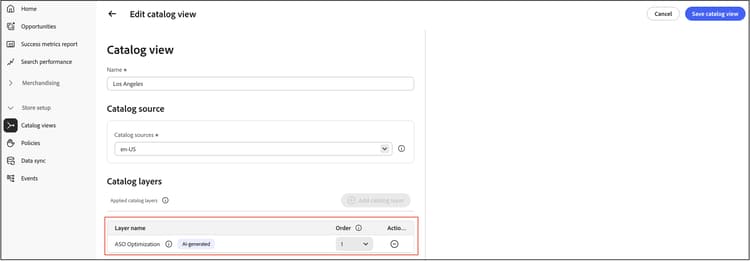
Funzionamento dei livelli del catalogo
Quando un cliente visualizza la vetrina, il sistema combina i dati del catalogo di base con i livelli di catalogo attivi per visualizzare le informazioni finali sul prodotto. Il processo funziona come segue:
-
Applicazione layer: quando viene effettuata una richiesta con un ID di canale e un ID ambiente, il servizio di archiviazione recupera la vista catalogo pertinente.
-
Unione dati - Il sistema applica i livelli di catalogo ai dati di prodotto in base all’ordine di priorità dei livelli.
-
Gestione dei campi—I diversi tipi di campi vengono elaborati in modo diverso:
- Sovrascrivi campi - I campi di testo come nome, descrizione e metatitoli vengono sostituiti con valori di livello e il livello con priorità più elevata ha la precedenza.
- Unisci campi - I campi array come immagini, collegamenti e attributi vengono combinati da più livelli, fornendo una risposta unificata.
-
Risoluzione priorità: il campo dell’ordine determina quale livello ha la precedenza. Quando più livelli modificano lo stesso campo, il livello con il numero di ordine più alto ha priorità più alta (ad esempio, l’ordine 10 è il più alto).
Casi di utilizzo del livello catalogo
I livelli catalogo vengono comunemente utilizzati per:
- Ottimizzazione SEO—Sovrascrivi i titoli e le descrizioni dei metadati del prodotto in base ai consigli di IA di Sites Optimizer.
- Campagne stagionali: aggiorna temporaneamente nomi di prodotto, descrizioni o immagini per le promozioni senza modificare i dati di origine.
- Personalizzazione regionale: visualizza informazioni di prodotto diverse in base alla posizione geografica o alla lingua.
- Test A/B: verifica diverse presentazioni di prodotti per ottimizzare i tassi di conversione.
- Gestione multimarca—Personalizza gli attributi del prodotto per diverse visualizzazioni del catalogo dei marchi.
- Visualizzazioni prodotto: applica le immagini di prodotto da AEM Assets come livello sul catalogo di base.
Livello AEM-Assets
Quando abiliti Product Visuals, l’integrazione AEM Assets crea e gestisce automaticamente un livello di catalogo dedicato esclusivamente al contenuto di AEM Assets. Il nome del livello predefinito è AEM-Assets. Tuttavia, è possibile specificare un nome personalizzato durante l’onboarding di nell’integrazione AEM Assets.
Questo livello contiene immagini di prodotto sincronizzate da AEM Assets. Come altri livelli del catalogo, viene compilato tramite l’API dei livelli di prodotto. Il servizio di integrazione di Assets trasforma i metadati delle risorse AEM e gli URL di consegna nel formato API e invia automaticamente i dati quando le risorse vengono approvate in AEM Assets.
L’integrazione supporta un’origine per tenant (una lingua + un livello).
Come funziona il livello AEM-Assets
-
Creazione automatica: il livello viene creato quando l’integrazione AEM Assets è configurata per l’istanza Commerce Optimizer.
-
Sincronizzazione immagine: quando le risorse vengono approvate in AEM Assets, Assets Integration Service trasforma i dati della risorsa e aggiorna il livello
AEM-Assetstramite l’API dei livelli di prodotto. -
Assegnazione livello: assegna il livello
AEM-Assetsalle visualizzazioni catalogo in cui desideri visualizzare le immagini AEM Assets.
Assegnare il livello AEM-Assets a una vista catalogo
Per visualizzare le immagini AEM Assets nella vetrina:
-
Passare a Store setup e fare clic su Catalog views.
-
Selezionate la vista catalogo in cui desiderate applicare il livello.
-
Nella sezione livelli catalogo, individua il livello AEM-Assets.
-
Per attivare il livello per questa vista catalogo, attivatelo.
-
Fare clic su Save per applicare le modifiche.
Una volta assegnate, le API storefront (Catalog Service, Live Search, Product Recommendations e Storefront GraphQL API) restituiscono sia immagini di catalogo di base che immagini AEM Assets per i prodotti.
Per ulteriori informazioni sulla configurazione di Visualizzazioni prodotto, vedi Visualizzazioni prodotto con AEM Assets.
Aggiungere un livello di catalogo tramite l’acquisizione dei dati
Puoi aggiungere livelli di catalogo ai prodotti durante il processo di acquisizione dei dati. Questo metodo è ideale per operazioni in blocco o flussi di lavoro automatizzati.
Prerequisiti:
- Credenziali API con autorizzazione per accedere al servizio di acquisizione dati
- SKU di prodotto già presenti nel catalogo di base
Passaggi:
-
Preparate i dati dei livelli nel formato richiesto con gli attributi del prodotto che desiderate modificare.
-
Utilizza l’endpoint API Product Layers per acquisire i dati del livello.
-
Verificate che il livello sia stato correttamente acquisito controllando la configurazione della vista catalogo.
Per informazioni dettagliate sulle specifiche API e sugli esempi di payload, consulta Livelli di prodotto nella documentazione per gli sviluppatori.
Aggiungere manualmente un livello catalogo nell’interfaccia utente
L’interfaccia utente per la visualizzazione del catalogo consente di creare e gestire manualmente i livelli, il che è particolarmente utile per integrazioni come Sites Optimizer che generano consigli basati sull’intelligenza artificiale.
Per creare un livello manuale:
-
Passa a Store setup > Catalog views.
-
Selezionate la vista catalogo in cui desiderate applicare il livello.
-
Nella sezione livelli catalogo fare clic su Aggiungi livello catalogo.
-
Configura le proprietà del livello:
- Nome livello - Immettere un nome descrittivo per identificare lo scopo del livello.
- Prodotti—Selezionare i prodotti a cui si applica questo livello.
- Attributi - Scegli gli attributi del prodotto da modificare (nome, descrizione, immagini, metatag e così via).
- Valori - Immettere i nuovi valori per ogni attributo selezionato.
-
Fare clic su Save per creare il livello.
Il nuovo livello viene aggiunto alla vista catalogo e gli viene assegnato automaticamente il successivo numero di ordine disponibile.
Anteprima effetti livello
Prima di attivare i livelli o modificare le priorità, puoi visualizzare in anteprima come influiscono sui dati dei prodotti.
Per visualizzare in anteprima le modifiche ai livelli:
-
Passa a Store setup > Catalog views.
-
Selezionate la vista catalogo con i livelli da visualizzare in anteprima.
-
Nella sezione livelli catalogo, seleziona un prodotto specifico o utilizza la funzione di anteprima.
-
Esaminate i dati dei prodotti combinati che mostrano come i livelli modificano i valori del catalogo di base.
-
Apportare le modifiche necessarie al contenuto o all’ordine di priorità del livello.
Gestire l’attivazione e l’eliminazione dei livelli
È possibile abilitare o disabilitare i livelli di catalogo senza eliminarli, consentendo di controllare quando vengono applicate personalizzazioni specifiche.
Per attivare o disattivare un livello:
-
Passa a Store setup > Catalog views.
-
Selezionate la vista catalogo contenente il livello.
-
Nella sezione dei livelli del catalogo, individuate il livello da attivare/disattivare.
-
Fate clic sull’interruttore di attivazione per attivare o disattivare il livello.
- Attivo - Il livello viene applicato ai dati del prodotto.
- Inattivo - Il livello viene mantenuto ma non applicato ai dati del prodotto.
-
La modifica ha effetto immediato sulla vetrina.
Per eliminare un livello:
Utilizza l’API di acquisizione dati per eliminare un livello di catalogo.
Gestire le priorità dei livelli
L’ordine in cui vengono applicati i livelli determina quali valori vengono visualizzati nella vetrina quando più livelli modificano lo stesso attributo di prodotto. La gestione delle priorità garantisce la visualizzazione dei dati corretti.
Informazioni sull’ordine prioritario:
- A ciascun livello viene assegnato un numero d’ordine (1, 2, 3 e così via)
- I numeri più alti indicano una priorità più alta ed escludono tutti gli altri livelli
- Quando più livelli modificano lo stesso campo, il livello con il numero di ordine più alto ha la precedenza
- La priorità si applica solo ai campi di sostituzione (nome, descrizione, metatag)
- I campi unione (immagini, collegamenti, attributi) combinano i dati di tutti i livelli
Per riordinare le priorità dei livelli:
-
Passa a Store setup > Catalog views.
-
Selezionate la vista catalogo contenente i livelli da riordinare.
-
Nella sezione livelli catalogo individuare il livello che si desidera spostare.
-
Trascinate e rilasciate il livello per modificarne la posizione o utilizzate i controlli di riordinamento.
-
Il sistema aggiorna automaticamente i numeri di ordine in base alla nuova sequenza.
-
Fare clic su Save per applicare il nuovo ordine di priorità.
Best practice
Segui questi consigli quando lavori con i livelli del catalogo:
-
Utilizzare nomi descrittivi—I livelli dei nomi indicano chiaramente il loro scopo (ad esempio, “Campagna di vacanze 2025” o “Ottimizzazione SEO — Pagine prodotto”).
-
Limita livelli - Anche se il sistema supporta più livelli, l’utilizzo di troppi livelli può influire sulle prestazioni. Se possibile, consolidare i livelli.
-
Logica di priorità del documento - Tieni traccia dei livelli che hanno la precedenza per evitare sostituzioni non intenzionali.
-
Rivedi livelli Sites Optimizer - Quando si utilizza la correzione automatica di Sites Optimizer, vengono creati livelli con la massima priorità. Presta attenzione quando aggiungi livelli manuali che sostituiscono i consigli di IA. Ulteriori informazioni sull’utilizzo di Sites Optimizer.
-
Monitoraggio delle prestazioni: se si notano caricamenti lenti delle pagine dei prodotti, rivedere la configurazione dei livelli e considerare il consolidamento dei livelli.
Altri argomenti correlati
- Visualizzazioni catalogo—Configurare le visualizzazioni catalogo per diversi storefront
- Visualizzazioni prodotto: utilizza AEM Assets per le immagini dei prodotti
- Opportunità: informazioni sull’ottimizzazione basata sull’intelligenza artificiale tramite i livelli del catalogo
- Chiavi di accesso limitate—Proteggere una vista catalogo con autenticazione token firmato