Opportunità
La pagina Opportunità consente di identificare e implementare ottimizzazioni per migliorare il traffico del sito, il coinvolgimento degli utenti e i tassi di conversione tramite l’integrazione con Adobe Sites Optimizer.
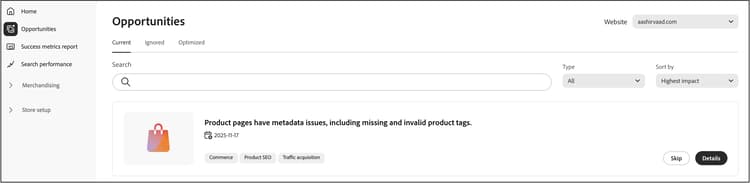
Cosa sono le opportunità?
Le opportunità sono consigli basati sull’intelligenza artificiale che aiutano i merchandising a identificare e risolvere i problemi che influiscono sulle prestazioni del sito di e-commerce. Questi consigli sono basati su Adobe Experience Manager Sites Optimizer, un servizio basato su cloud che analizza e migliora le prestazioni del sito Web.
Funzionalità principali
- Rilevamento automatico dei problemi: Sites Optimizer analizza continuamente cataloghi di prodotti, registri di ricerca e dati dei consigli per identificare i problemi che influiscono sull’individuazione.
- Consigli basati sull’intelligenza artificiale—Ricevi suggerimenti intelligenti per risolvere i problemi rilevati.
- Categorizzazione dell’impatto: i problemi sono suddivisi in categorie in base all’impatto aziendale (ricerca, Recommendations, navigazione/navigazione, qualità dei dati del prodotto).
- Report del dashboard: visualizza le tendenze dei problemi, i prodotti o le query più interessati e i miglioramenti nel tempo.
Introduzione
Per abilitare le opportunità in Adobe Commerce Optimizer, contatta il tuo Customer Success Manager (CSM). Le opportunità sono disponibili con la licenza Ultima Adobe Sites Optimizer.
Presentazione rapida
La pagina Opportunità è organizzata in tre schede che consentono di gestire i consigli di ottimizzazione:
- Corrente (attiva) - Visualizza le opportunità appena rilevate che richiedono revisione e azione. Si tratta di problemi attivi che potrebbero influire sulle prestazioni del sito.
- Ignorato - Contiene le opportunità che si è scelto di ignorare o posticipare. È possibile spostare le opportunità qui se non sono rilevanti per gli obiettivi aziendali correnti.
- Ottimizzato (completato): mostra le opportunità che sono state corrette tramite la distribuzione di correzione automatica. Tutte le opportunità gestite manualmente non vengono visualizzate in questa scheda. Questa scheda consente di tenere traccia delle opportunità fisse automaticamente nel tempo.
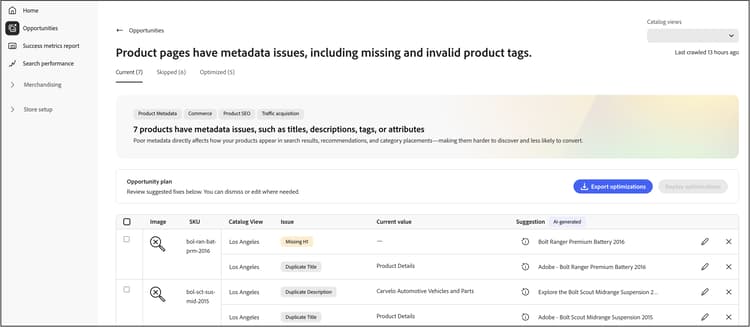
Rilevamento automatico del flusso di lavoro
Il flusso di lavoro di rilevamento automatico utilizza l’analisi basata sull’intelligenza artificiale per identificare automaticamente le opportunità di ottimizzazione nel catalogo dei prodotti. Questo processo di scansione automatizzato monitora continuamente i dati dei prodotti, i registri di ricerca e le prestazioni dei consigli per rilevare i problemi che potrebbero influire sulle prestazioni del sito, sulla SEO (Search Engine Optimization) e sul coinvolgimento dei clienti.
Come funziona
Il rilevamento automatico sfrutta Adobe Experience Manager Sites Optimizer per:
- Analizza pagine prodotto: il sistema esamina le prime 200 pagine e i filtri per le pagine dei dettagli del prodotto per identificare i target di ottimizzazione.
- Estrai metadati: i tag Meta (titoli, descrizioni, intestazioni H1) vengono estratti da ogni pagina per l’analisi.
- Generate AI recommendations—I dati estratti vengono elaborati tramite il flusso di lavoro di intelligenza artificiale di Adobe per creare suggerimenti di ottimizzazione fruibili.
- Popola opportunità - I suggerimenti rilevati automaticamente vengono visualizzati nella scheda Corrente (attiva) per la revisione.
Prerequisito
Prima che il rilevamento automatico possa generare consigli, i dati del catalogo devono essere sincronizzati e aggiornati per garantire consigli accurati.
Cosa succede dopo
Una volta che il rilevamento automatico identifica le opportunità di ottimizzazione, puoi:
- Rivedi le ottimizzazioni suggerite nella scheda Corrente (attiva).
- Distribuisci automaticamente le correzioni utilizzando il flusso di lavoro di correzione automatica (per i tipi di opportunità supportati).
- Implementa le modifiche manualmente nell’amministratore di Commerce.
- Ignora le opportunità che non sono in linea con gli obiettivi aziendali.
Flusso di lavoro di correzione automatica
Il flusso di lavoro di correzione automatica consente di distribuire rapidamente le ottimizzazioni generate dall’intelligenza artificiale con un solo clic. Quando applicate una correzione automatica, il sistema crea un livello di ottimizzazione del catalogo che sostituisce attributi di prodotto specifici senza modificare i dati di prodotto originali. I dati originali del prodotto rimangono intatti, consentendo di applicare in modo sicuro le ottimizzazioni e ripristinare le modifiche in qualsiasi momento. Per ulteriori informazioni, consulta Funzionamento dei livelli del catalogo con la correzione automatica.
Tipi di opportunità supportati
Di seguito sono elencati i tipi di opportunità supportati:
- Titolo troppo lungo
- Titolo troppo breve
- Titolo duplicato
- Titolo mancante
- Titolo vuoto
- Descrizione troppo lunga
- Descrizione troppo breve
- Descrizione mancante
- Descrizione vuota
- Descrizione duplicata
- H1 mancante
- H1 duplicato
- H1 troppo lungo
Prerequisiti
Prima di utilizzare la correzione automatica, assicurati:
- Il catalogo prodotti è stato completamente acquisito in Adobe Commerce Optimizer.
- Il tipo di opportunità supporta la correzione automatica (alcuni tipi di ottimizzazione richiedono l’implementazione manuale).
- Si dispone delle autorizzazioni appropriate per creare e gestire i livelli di catalogo.
Distribuire un’ottimizzazione della correzione automatica
Per implementare un’ottimizzazione suggerita dall’intelligenza artificiale, segui i passaggi seguenti:
-
Passa a Gestisci risultati > Opportunità.
-
Nella scheda Corrente (attiva), controlla i suggerimenti di ottimizzazione disponibili.
-
Seleziona un’opportunità.
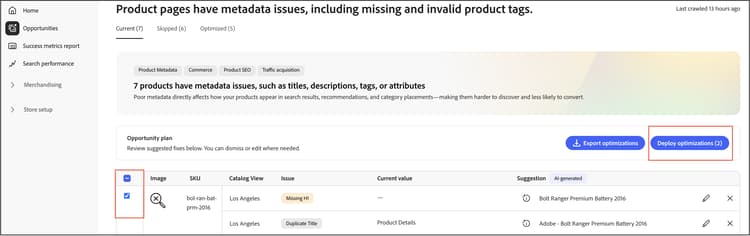
note NOTE Il pulsante Distribuisci ottimizzazione è disponibile solo per tipi di suggerimenti supportati. Per i tipi non supportati, la casella di controllo è disabilitata ed è necessario applicare le correzioni manualmente nel catalogo. -
Fai clic su Distribuisci ottimizzazione, quindi su Distribuisci per attivare il processo di correzione automatica.
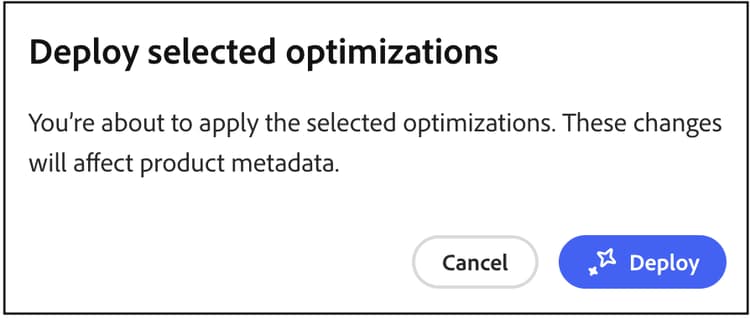
Il sistema esegue in background le seguenti azioni:
- Crea un nuovo livello di catalogo per il prodotto (se non ne esiste già uno).
- Aggiorna l’attributo pertinente (ad esempio titolo meta, descrizione o H1) in base alla raccomandazione di IA.
- Assegna al nuovo livello la priorità più alta (numero più alto) nella vista catalogo.
- Convalida la modifica tramite il servizio di vetrina del catalogo.
-
Monitorare lo stato della distribuzione. Al termine della convalida, il sistema aggiorna automaticamente lo stato del suggerimento.
-
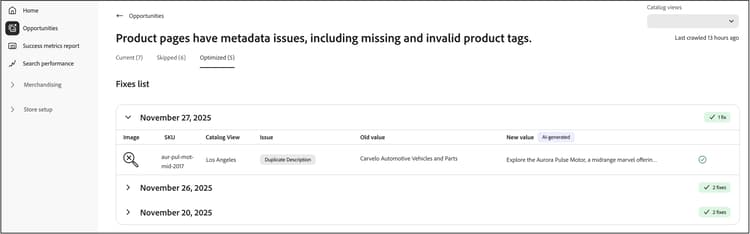
Una volta ottimizzato, il suggerimento si sposta sulla scheda Ottimizzato (Fine) con un indicatore di stato:
- Segno di spunta verde - Il livello di ottimizzazione è impostato come priorità principale e viene applicato attivamente alla vetrina.
- Icona di avviso - Il livello esiste ma non è la priorità principale, il che significa che può essere sostituito da un altro livello.
Funzionamento dei livelli del catalogo con la correzione automatica
Se nella vista catalogo non è presente un livello Sites Optimizer di Adobe, la funzione di correzione automatica ne crea automaticamente uno e gli assegna la priorità più alta (il numero più alto). Se eliminate questo livello, verrà ricreato alla successiva esecuzione della correzione automatica e sposterà i livelli esistenti in numeri di ordine inferiori. Se il livello Sites Optimizer di Adobe esiste già con un numero di ordine diverso, la correzione automatica non ne modifica la priorità. Se desiderate mantenere un livello di correzione automatica, ma non utilizzarlo immediatamente, potete disattivare il livello. Ulteriori informazioni su come gestire i livelli catalogo.
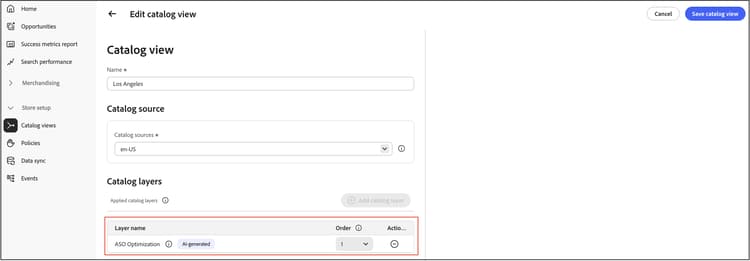
Il diagramma mostra una singola riga denominata Ottimizzazione ASO. Questa voce rappresenta tutte le opportunità che si sceglie di correggere automaticamente. Sia che si corregga automaticamente una o più opportunità, queste vengono visualizzate tutte in questa singola riga Ottimizzazione ASO. I livelli sono specifici per ogni visualizzazione catalogo, pertanto la visualizzazione Los Angeles catalogo qui mostrata applica il relativo livello Ottimizzazione ASO solo quando tale visualizzazione è attiva.
Considerazioni importanti
Tieni presente quanto segue quando utilizzi la correzione automatica:
-
Lo stato visualizzato per ogni suggerimento riflette lo stato al momento dell’esecuzione del processo di correzione automatica. Lo stato non viene aggiornato in modo dinamico se successivamente riordinate manualmente i livelli del catalogo.
-
Per garantire che le ottimizzazioni rimangano attive, evita di modificare manualmente le priorità del livello di catalogo dopo la distribuzione dei consigli di correzione automatica.
Risoluzione dei problemi
Se non sembra essere stata applicata un’ottimizzazione nella vetrina:
- Controllare l’indicatore di stato nella scheda Ottimizzato (Fine).
- Se viene visualizzata un’icona di avviso, verificare le impostazioni di priorità del livello di catalogo.
- Assicurati che il livello di ottimizzazione sia impostato come priorità più alta (numero più alto) nella vista catalogo.
- Verifica che la sincronizzazione dei dati del catalogo sia attiva e aggiornata.
- Consenti la propagazione delle modifiche. Anche con un livello configurato correttamente al numero di ordine più alto, la visualizzazione delle modifiche nella vetrina potrebbe richiedere del tempo, analogamente al ritardo nella pubblicazione di nuovi prodotti.
Collaborazione tra Sites Optimizer e le metriche di successo
Le metriche di successo monitorano gli indicatori delle prestazioni chiave, ad esempio l’individuazione dei prodotti e l’efficienza aziendale del catalogo, mentre le opportunità all’interno di Sites Optimizer consentono di sapere come aumentare l’ottimizzazione SEO (Search Engine Optimization), la velocità di caricamento, l’accessibilità e il coinvolgimento. Insieme, i commercianti e gli addetti al marketing possono migliorare l’efficienza operativa, offrendo prestazioni e vantaggi di conversione end-to-end più rapidi con un supporto IT minimo. Per scoprire come sfruttare queste due tecnologie per migliorare le prestazioni e l’esperienza della vetrina, consulta Utilizzo congiunto di metriche di successo e Sites Optimizer.
Ulteriori informazioni su Sites Optimizer
Per informazioni dettagliate sulle funzionalità di Sites Optimizer, consulta la documentazione di Adobe Experience Manager Sites Optimizer.
Risorse aggiuntive:
- Tipi di opportunità - Informazioni sulle opportunità di ottimizzazione disponibili.
- Funzionalità di Sites Optimizer - Scopri le funzionalità di Sites Optimizer.
Altri argomenti correlati
- Metriche di successo - Monitoraggio degli indicatori prestazioni chiave.
- Prestazioni ricerca - Analizza i termini di ricerca e ottimizza la rilevanza.
- Prestazioni consigli - Monitora l’efficacia dei consigli.