Configurare il progetto AEM Assets
In questo argomento viene descritto come configurare il progetto AEM Assets in modo che lo spazio dei nomi, lo schema dei metadati e la scheda Commerce di Commerce siano disponibili nell’ambiente di authoring AEM. Per informazioni in background su queste risorse, vedi Metadati Commerce in AEM Assets.
Puoi configurare il progetto AEM Assets in due modi:
-
[Consigliato]{class="badge positive"} Onboarding self-service: nelle versioni di AEM
2026.5.26309e successive, abilita l’integrazione in Cloud Manager impostando una variabile di ambiente e attivando Dynamic Media con funzionalità OpenAPI. Non è richiesta alcuna distribuzione di codice personalizzato. Vedere Abilitare l’integrazione di Commerce (self-service). -
Configurazione manuale: distribuire il pacchetto
assets-commercetramite una pipeline Cloud Manager. Utilizzare questi passaggi manuali quando è necessario distribuire il codice pacchetto personalizzato o se si utilizza una versione di AEM precedente a2026.5.26309. Consulta Installare manualmente il pacchetto assets-commerce.
Abilitare l’integrazione con Commerce (self-service) enable-aem-commerce-self-service
[Versione supportata]{class="badge informative" title="Supportato"} di AEM 2026.5.26309 e successive.
Nelle versioni di AEM supportate, abilita l’integrazione di Commerce da Cloud Manager senza distribuire alcun codice personalizzato. Il provisioning dello spazio dei nomi, dello schema dei metadati e della scheda Commerce di Commerce viene eseguito automaticamente quando si abilita l’integrazione nel servizio Author.
Prerequisiti self-service
-
Accesso al programma AEM Cloud Manager e agli ambienti con i ruoli Responsabile del programma e Responsabile della distribuzione.
-
Un programma AEM nella versione
2026.5.26309o successiva. -
L’ID organizzazione IMS per l’istanza di Commerce.
Sia l’istanza di Commerce che l’ambiente di authoring di AEM Assets devono trovarsi nella stessa organizzazione IMS.
Passaggio 1: creare il programma e gli ambienti
La creazione di un programma in Cloud Manager è un processo in più passaggi: il programma e i relativi ambienti sono configurati in più passaggi e salvati insieme.
-
In Cloud Manager, selezionare Add Program.
-
Scegliere Set up for production, immettere il nome di un programma, quindi selezionare Continue.
-
Nel passaggio Solutions & Add-ons, seleziona le soluzioni e i componenti aggiuntivi necessari per il progetto, incluso Dynamic Media, quindi seleziona Continue.
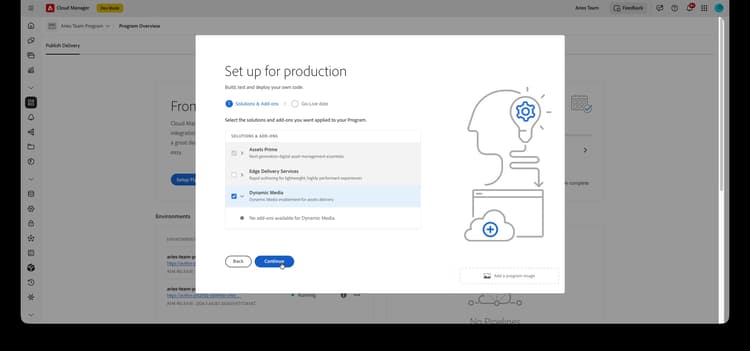
-
Nel passaggio Add Environment, immetti i nomi per gli ambienti Produzione e Gestione temporanea, quindi seleziona un’area geografica.
note important IMPORTANT [Solo SaaS]{class="badge positive" title="Applicabile solo ai progetti Adobe Commerce as a Cloud Service e Adobe Commerce Optimizer (infrastruttura SaaS gestita da Adobe)."} Durante la creazione degli ambienti AEM Assets per questa integrazione, seleziona un'area di distribuzione AEM supportata geograficamente vicina alla cella as a Cloud Service di Adobe Commerce. 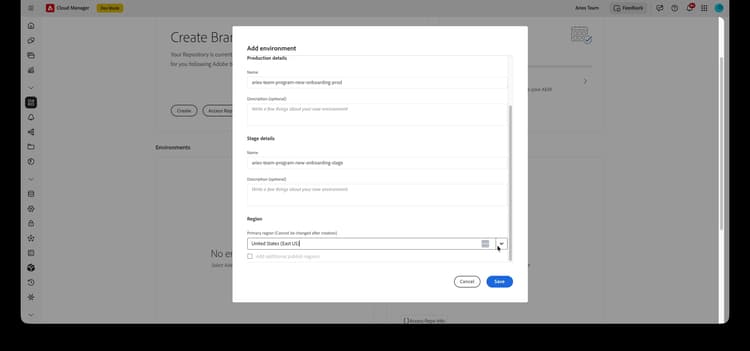
-
Selezionare Save per creare il programma con i relativi ambienti.
Passaggio 2: abilitare la variabile di integrazione Commerce
In Cloud Manager, apri l’ambiente creato nel passaggio 1, quindi:
-
Selezionare la scheda Configuration.
-
Aggiungi una variabile di ambiente con i seguenti valori, quindi seleziona Add e Save:
table 0-row-2 1-row-2 2-row-2 3-row-2 4-row-2 Campo Valore Nome COMMERCE_INTEGRATION_ENABLEDValore trueServizio applicato Autore Tipo Variabile 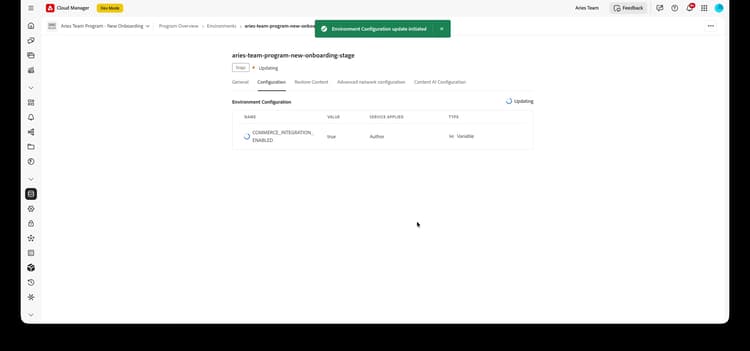
L’ambiente viene aggiornato per applicare la configurazione. Attendere che lo stato dell’ambiente torni a Running.
Passaggio 3: attivare Dynamic Media con le funzionalità OpenAPI
-
Nella scheda dell’ambiente General, individuare Dynamic Media.
-
Accanto alle funzionalità OpenAPI disponibili, selezionare Click to activate.
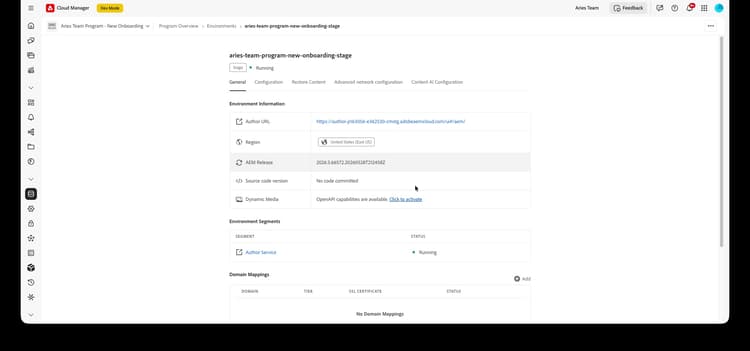
L’attivazione viene eseguita in background. Al termine, l’ambiente è pronto per l’integrazione con Commerce.
note NOTE Se Click to activate non è disponibile, apri un ticket di supporto per abilitare Dynamic Media con funzionalità OpenAPI.
Passaggio 4: Convalidare la configurazione
Passa all’ambiente di authoring AEM Assets e apri qualsiasi risorsa. Modificare le proprietà e verificare che lo schema metadati predefinito includa la scheda Commerce e che i campi Product Data e Eligible for Commerce siano visibili.
Installare manualmente il pacchetto assets-commerce
2026.5.26309. Nelle versioni supportate, utilizza Abilita l'integrazione Commerce (self-service).Prerequisiti
Per distribuire il codice del pacchetto assets-commerce nell’ambiente AEM Assets as a Cloud Service AEM, sono necessarie le risorse e le autorizzazioni seguenti:
-
Accesso al programma e agli ambienti AEM Assets Cloud Manager con i ruoli Responsabile del programma e Responsabile della distribuzione.
-
ambiente di sviluppo AEM locale e familiarità con il processo di sviluppo locale AEM.
-
Comprendere la struttura del progetto AEM e come distribuire pacchetti di contenuti personalizzati con Cloud Manager.
-
L’ID organizzazione IMS per l’istanza di Commerce. Sia l’istanza di Commerce che l’ambiente di authoring di AEM Assets devono essere nella stessa organizzazione IMS.
-
Per abilitare Dynamic Media con funzionalità OpenAPI:
[Solo SaaS]{class="badge positive" title="Applicabile solo ai progetti Adobe Commerce as a Cloud Service e Adobe Commerce Optimizer (infrastruttura SaaS gestita da Adobe)."} Dynamic Media con funzionalità OpenAPI è self-service per gli elementi visivi di prodotto basati su AEM Assets.
-
Passa al Cloud Manager.
-
Seleziona l’ambiente desiderato.
-
Abilita Dynamic Media con funzionalità OpenAPI.
Se il pulsante Dynamic Media con funzionalità OpenAPI non è attivo, aprire un ticket di supporto.
[Solo PaaS]{class="badge informative" title="Applicabile solo ai progetti Adobe Commerce on Cloud (infrastruttura PaaS gestita da Adobe)."} In AEM as a Cloud Service, invia un ticket di supporto Adobe con queste informazioni:
-
Title: Abilita Dynamic Media OpenAPI per integrare completamente Adobe Commerce con AEM Assets
-
Contenuto del ticket di supporto:
- AEM Program ID
- Adobe Commerce URL
- AEM Environment ID
- IMS Org ID
-
Dopo aver inviato il ticket di supporto, Adobe abilita Dynamic Media con funzionalità OpenAPI nell’ambiente Cloud Services e condivide i dettagli, come l’ID client IMS, per consentire all’utente di procedere con l’integrazione.
Passaggi per l’installazione
-
Passa a AEM Cloud Manager, seleziona un programma e crea ambienti di produzione e di staging che desideri integrare con Adobe Commerce.
-
Clona l’archivio Git gestito da Adobe per il programma selezionato.
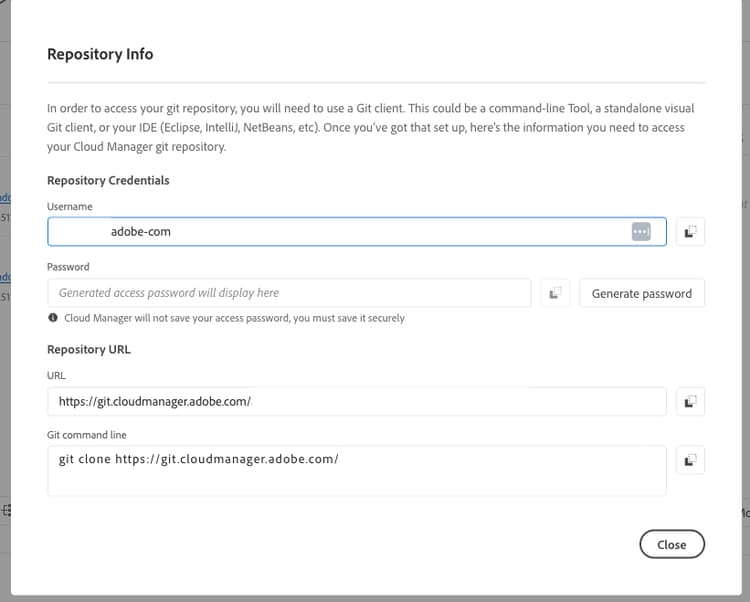
In Cloud Manager Pipeline, selezionare Access Repo Info per aprire Repository Info. Copia il valore URL o Git command line, genera una password di accesso, se necessario, quindi clona localmente con il client Git.
-
Da GitHub scaricare il codice del pacchetto dall’archivio Commerce di AEM Assets.
-
Dall’ambiente di sviluppo AEM locale, copia manualmente il codice scaricato nell’archivio gestito Adobe esistente.
-
In tutti i file
filter.xmlepom.xmldel progetto, sostituisci tutte le occorrenze di <my-app> con il nome dell’app.note NOTE In alternativa, puoi installare il codice personalizzato nella configurazione del progetto AEM Assets come pacchetto Maven. -
Apporta le modifiche e invia il ramo di sviluppo locale all’archivio Git di Cloud Manager.
-
Configura una pipeline di distribuzione oppure verifica che la pipeline possa distribuire modifiche all’ambiente selezionato.
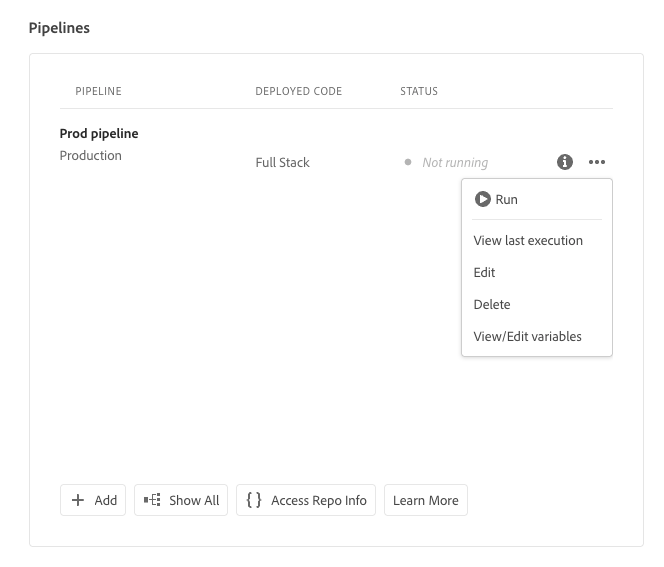
Quando la pipeline esiste, apri il menu delle azioni (…) a Run, Edit, View/Edit variables o altre azioni. Consulta la documentazione della pipeline Cloud Manager collegata in precedenza.
-
Da AEM Cloud Manager, aggiorna l’ambiente AEM utilizzando la pipeline per distribuire il codice.
-
Vai a una risorsa e modificane le proprietà per convalidare le modifiche:
-
Lo schema metadati predefinito include la scheda Commerce.
-
Sono visibili gli SKU del prodotto e i campi
Eligible for Commerce. -
Il multifield Alt texts è disponibile con Store View Code e Alt Text input.
-
La scheda Commerce non è visibile nelle proprietà
Se la scheda Commerce non viene visualizzata nelle proprietà, è necessario completare manualmente i passaggi seguenti nell’Editor schema metadati:
-
Passa all’Editor schema metadati.
-
Seleziona Modifica per modificare il modulo schema metadati predefinito.
-
Creare una scheda Commerce e selezionarla.
-
Trascina e rilascia il componente Product nella scheda Commerce e mappalo sulla proprietà
commerce:skus. -
Selezionare la casella di controllo mostra ruoli e mostra ordine.
-
Trascina e rilascia un componente checkbox nella scheda Commerce e mapparlo sulla proprietà
commerce:isCommerce. Definisci Sì e No come opzioni. -
Aggiungi il multifield Alt texts alla scheda Commerce. Configurare le due proprietà allineate all’indice come
commerce:altTextStoreViewsecommerce:altTextValues.
Se riscontri altri problemi, crea un ticket di supporto o contatta il rappresentante commerciale per l’integrazione di AEM Assets.
Configurare un profilo di metadati (facoltativo)
Nell’ambiente di authoring di AEM Assets, imposta i valori predefiniti per i metadati delle risorse Commerce creando un profilo di metadati. Per utilizzare automaticamente queste impostazioni predefinite, applica il nuovo profilo alle cartelle di AEM Asset. Questa configurazione semplifica l’elaborazione delle risorse riducendo i passaggi manuali.
Quando configuri il profilo di metadati, devi configurare solo i seguenti componenti:
-
Aggiungi una scheda Commerce. Questa scheda abilita le impostazioni di configurazione specifiche di Commerce aggiunte dal modello.
-
Aggiungere il campo
Eligible for Commercealla scheda Commerce.
Il componente Interfaccia utente dati prodotto viene aggiunto automaticamente in base al modello.
Definire il profilo di metadati
-
Accedi all’ambiente di authoring di Adobe Experience Manager.
-
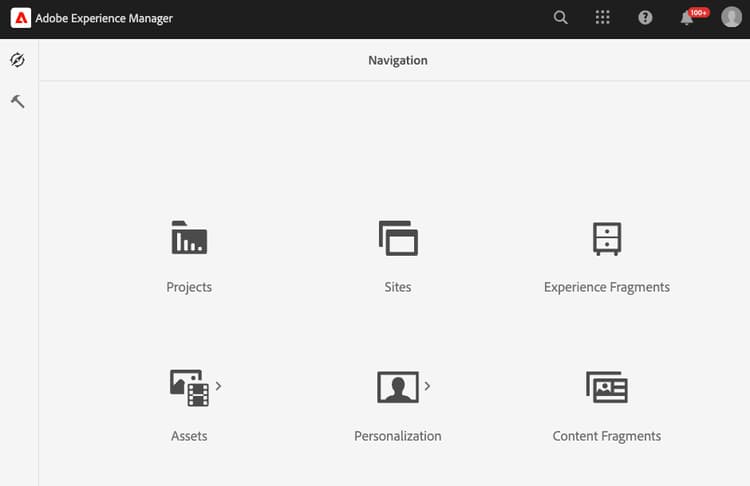
Dall’area di lavoro di Adobe Experience Manager, vai all’area di lavoro Amministrazione contenuto authoring per AEM Assets facendo clic sull’icona Adobe Experience Manager.
-
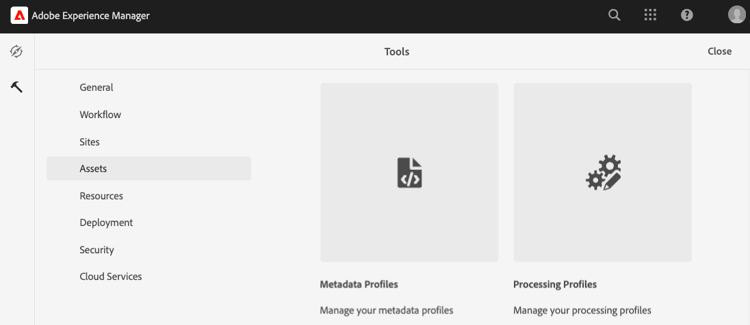
Aprire gli strumenti di amministrazione selezionando l’icona a forma di martello.
-
Aprire la pagina di configurazione del profilo facendo clic su Metadata Profiles.
-
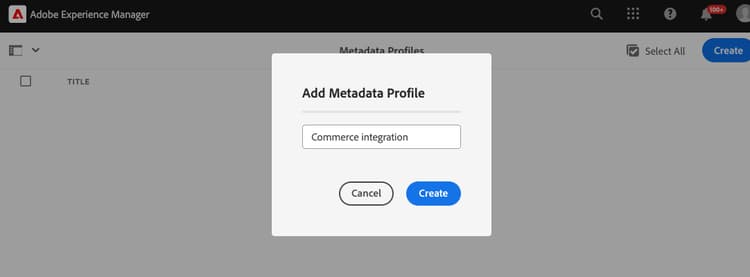
Create un profilo di metadati per l’integrazione Commerce.
-
Aggiungi una scheda per i metadati di Commerce.
-
A sinistra, fare clic su Settings.
-
Fare clic su + nella sezione scheda e quindi specificare Tab Name,
Commerce.
-
-
Aggiungi il campo
Eligible for Commerceal modulo.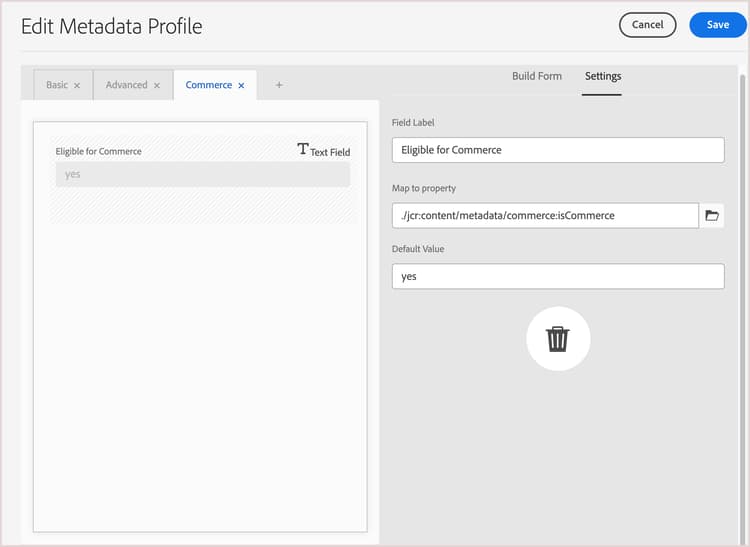
-
Fare clic su Build form.
-
Trascina il campo
Single Line textnel modulo. -
Aggiungere il testo
Eligible for Commerceper l’etichetta facendo clic su Field Label. -
Nella scheda Impostazioni, aggiungere il testo dell’etichetta a Etichetta campo.
-
Impostare il testo segnaposto su
yes. -
Nel campo Map to Property, copia e incolla il seguente valore
code language-terminal ./jcr:content/metadata/commerce:isCommerce
-
-
Facoltativo. Per sincronizzare automaticamente Commerce Assets approvato durante il caricamento nell’ambiente AEM Assets, impostare su
approvedil valore predefinito per il campo Review Statusnella schedaBasic. -
Salva l’aggiornamento.
Applicare il profilo di metadati alla cartella di origine di Commerce Assets
-
Dalla pagina Metadata Profiles, seleziona il profilo di integrazione di Commerce.
-
Dal menu Azioni, selezionare Apply Metadata Profiles to Folders.
-
Seleziona la cartella contenente Commerce Assets.
Crea una cartella Commerce se non esiste.
-
Selezionare Apply.
Passaggi successivi
-
[Solo PaaS]{class="badge informative" title="Applicabile solo ai progetti Adobe Commerce on Cloud (infrastruttura PaaS gestita da Adobe)."} Installa pacchetti Adobe Commerce.
-
[Solo SaaS]{class="badge positive" title="Applicabile solo ai progetti Adobe Commerce as a Cloud Service e Adobe Commerce Optimizer (infrastruttura SaaS gestita da Adobe)."} Configura l’integrazione dall’amministratore.