Gestisci sincronizzazione con Commerce Optimizer
Dopo aver configurato Adobe Commerce Optimizer Connector, la maggior parte degli aggiornamenti del catalogo vengono sincronizzati automaticamente tramite processi cron pianificati. Per informazioni dettagliate sul funzionamento della sincronizzazione automatica, vedere Pipeline di sincronizzazione del connettore. Utilizzare gli strumenti di questo argomento per verificare che i dati raggiungano Adobe Commerce Optimizer e per risincronizzare manualmente i feed quando necessario.
Verifica che la sincronizzazione dei dati funzioni verify-that-the-data-sync-is-working
Verificare che i dati siano stati esportati correttamente dall’amministratore di Commerce e che siano stati consegnati correttamente a Commerce Optimizer. Inizia con l’esportazione in Commerce Admin, quindi conferma la consegna in Commerce Optimizer.
-
Verifica lo stato di sincronizzazione nell’amministratore di Commerce:
Vai a System > Data Transfer > Data Feed Sync Status.
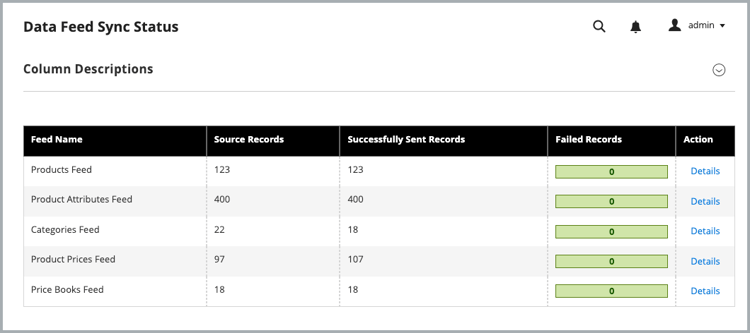
Quando la sincronizzazione è in esecuzione, i dati del feed mostrano i record inviati correttamente. Seleziona un feed per visualizzare i dettagli o risolvere i problemi di sincronizzazione.
-
Conferma recapito dati a Commerce Optimizer:
Dal menu Commerce Optimizer, selezionare Data Sync.
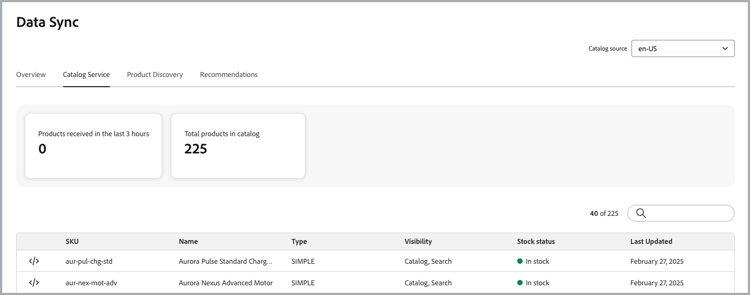
Verifica che vengano visualizzati i prodotti, i prezzi e gli attributi previsti.
Quando la sincronizzazione funziona come previsto:
- Data Feed Sync Status mostra i record inviati correttamente per i feed del connettore, senza errori a livello di elemento non risolti.
- Data Sync in Commerce Optimizer elenca le origini di catalogo, i prodotti, i prezzi e gli attributi previsti.
Risincronizzazione manuale dei dati manually-resync-data
Se la sincronizzazione parziale e il nuovo tentativo automatico non risolvono i problemi di sincronizzazione, è possibile risincronizzare manualmente i dati del catalogo. L’opzione scelta dipende dalla causa del problema e dal livello di controllo necessario.
saas:resync dall’istanza di Adobe Commerce per i feed del connettore. Consulta Sincronizzare i feed utilizzando Commerce CLI e Feed supportati.