Creare consegne LINE
LINE è un’applicazione per la messaggistica istantanea gratuita, chiamate vocali e video, disponibile su tutti i dispositivi mobili e su PC. Puoi utilizzare Adobe Campaign per inviare messaggi LINE.
È inoltre possibile combinare LINE con il modulo dei messaggi transazionali per inviare messaggi in tempo reale sull’app LINE installata nei dispositivi mobili di consumo. Per ulteriori informazioni, consulta questa pagina nella documentazione di Campaign Classic v7.
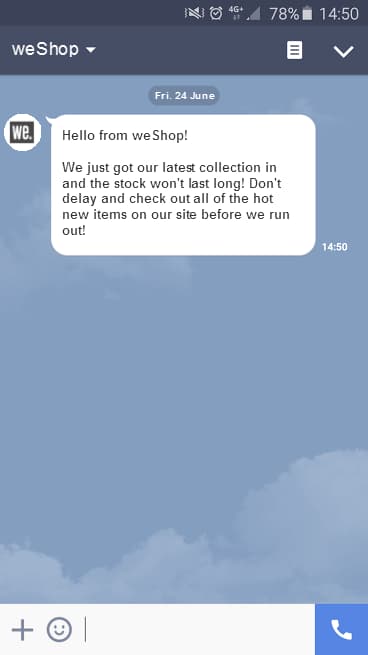
I passaggi per l’utilizzo del canale LINE sono i seguenti:
Configura canale LINE setting-up-line-channel
Prima di creare un account LINE e un account esterno, è necessario installare il pacchetto LINE nell’istanza. Contatta il tuo rappresentante Adobe.
È innanzitutto necessario creare un account LINE, in modo da poterlo quindi collegare ad Adobe Campaign. Quindi, puoi inviare LINE messaggi agli utenti che hanno aggiunto il tuo account LINE nella loro app mobile. Gli account esterni e LINE possono essere gestiti solo dall’amministratore funzionale della piattaforma.
Per creare e configurare un account LINE, vedere la documentazione per gli sviluppatori LINE.
Creare e configurare il servizio LINE configure-line-service
Per creare il servizio LINE:
-
Dalla home page di Adobe Campaign Classic, selezionare la scheda Profiles and Targets.
-
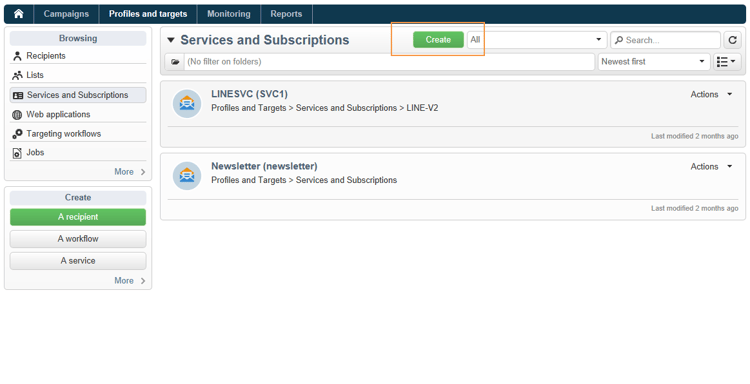
Nel menu a sinistra, selezionare Services and Subscriptions e fare clic su Create.
-
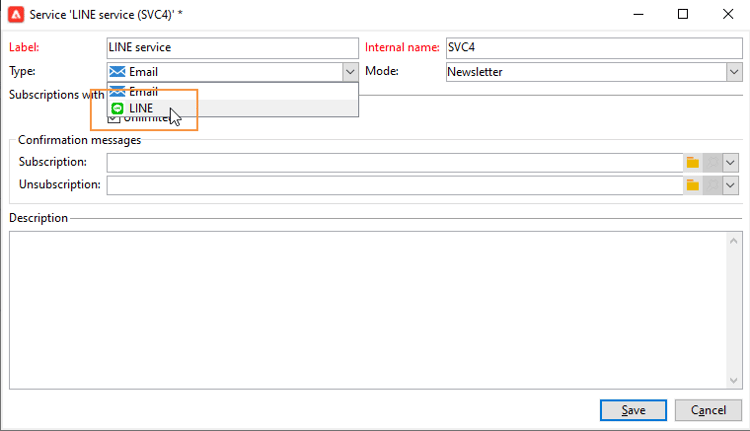
Aggiungi Label e Internal name al nuovo servizio.
-
Selezionare LINE dal menu a discesa Type.
-
Fai clic su Save.
Per ulteriori informazioni sugli abbonamenti e i servizi, vedere Gestione degli abbonamenti.
Configurare l’account esterno LINE configure-line-external
Dopo aver creato il servizio LINE, devi configurare l’account esterno LINE su Adobe Campaign:
-
Nella struttura ad albero Administration > Platform, fare clic sulla scheda External Accounts.
-
Selezionare l’account esterno predefinito LINE V2 routing.

-
Fai clic sulla scheda LINE dall’account esterno per iniziare a configurare l’account esterno. Compila i campi seguenti:
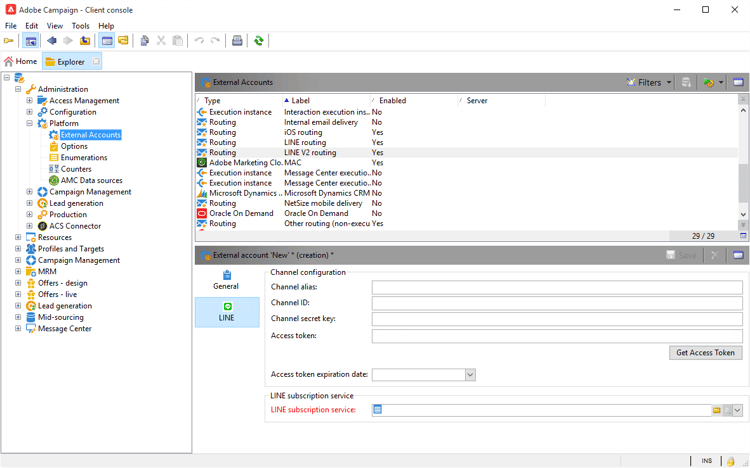
- Channel Alias: viene fornito tramite l’account LINE nella scheda Channels > Technical configuration.
- Channel ID: viene fornito tramite l’account LINE nella scheda Channels > Basic Information panel.
- Channel secret key: viene fornito tramite l’account LINE nella scheda Channels > Basic Information panel.
- Access token: viene fornito tramite l’account LINE nel portale per sviluppatori o facendo clic sul pulsante Get access token.
- Access token expiration date: consente di specificare la data di scadenza del token di accesso.
- LINE subscription service: consente di specificare i servizi a cui gli utenti saranno abbonati.
-
Al termine della configurazione, fai clic su Save.
-
Da Explorer, selezionare Administration > Production > Technical workflows > LINE workflows per verificare se i flussi di lavoro LINE V2 access token update (updateLineAccessToken) e Delete blocked LINE users (deleteBlockedLineUsers) sono stati avviati.
LINE è ora configurato in Adobe Campaign. È possibile iniziare a creare e inviare consegne LINE agli abbonati.
Creare una consegna LINE creating-the-delivery
Per creare una consegna LINE, è necessario seguire questi passaggi:
-
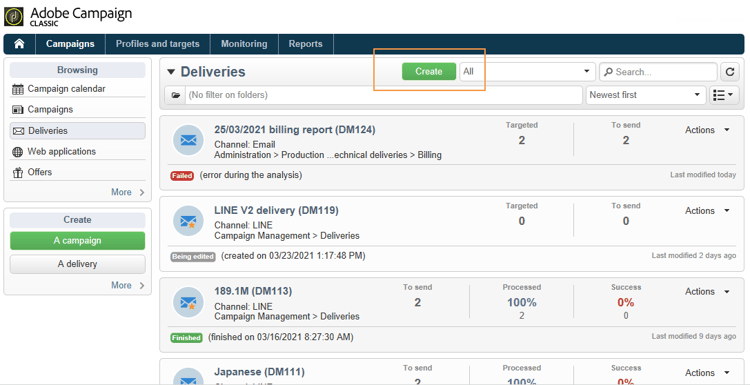
Dalla scheda Campaigns, selezionare Deliveries, quindi fare clic sul pulsante Create.
-
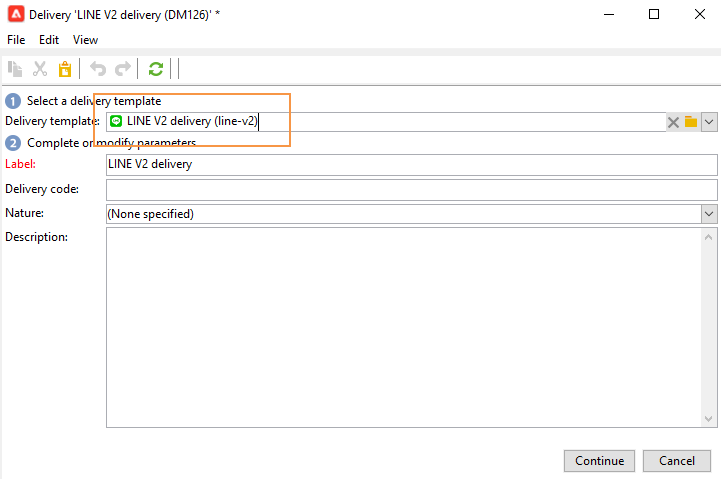
Seleziona il modello di consegna LINE V2 delivery.
-
Identifica la consegna con Label, Delivery code e Description. Per ulteriori informazioni, consulta Creare la consegna.
-
Fai clic su Continue per creare la consegna.
-
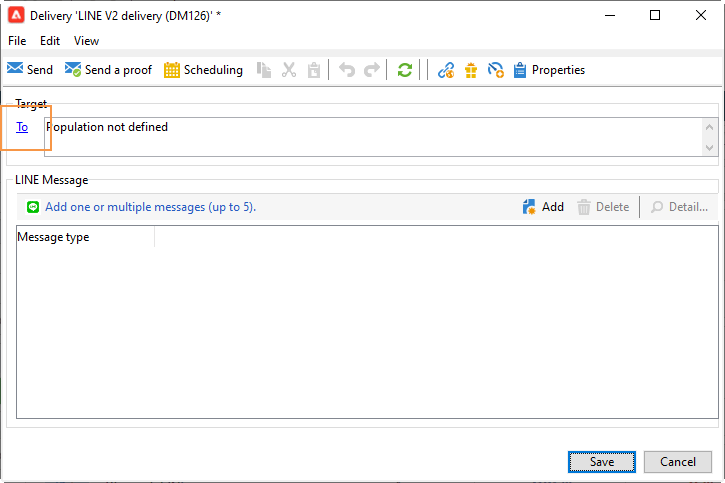
Nell’editor di consegna, selezionare To per eseguire il targeting dei destinatari della consegna LINE. Targeting eseguito il Visitor subscriptions (nms:visitorSub).
Per ulteriori informazioni, fare riferimento a Operazioni con le mappature di destinazione.
-
Fai clic su Add per selezionare Delivery target population.

-
Scegliere se si desidera eseguire il targeting diretto di LINE sottoscrittori o se si desidera eseguire il targeting degli utenti in base alla sottoscrizione di LINE e fare clic su Next. In questo esempio abbiamo selezionato By LINE V2 subscription.
-
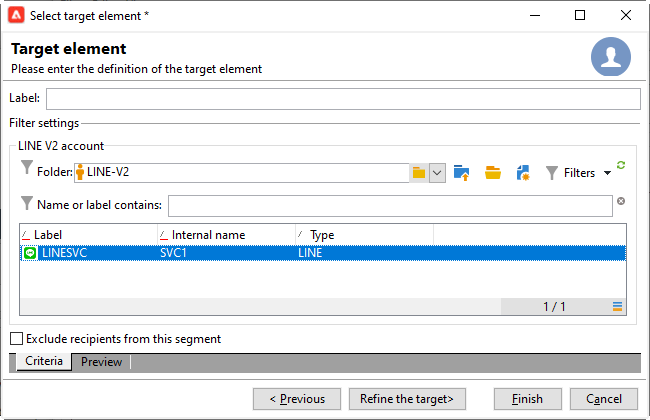
Seleziona Line-V2 nel menu a discesa Folder e quindi il tuo servizio LINE. Fai clic su Finish e quindi su Ok per iniziare a personalizzare la consegna.
-
Dall’editor di consegna, fare clic su Add per aggiungere uno o più messaggi e selezionare Content type.
Per ulteriori informazioni sui diversi Content type disponibili, vedere Definire il tipo di contenuto.

-
Una volta creata e configurata correttamente la consegna, puoi inviarla al target definito in precedenza.
Per ulteriori informazioni sull’invio di una consegna, fare riferimento a Invia messaggi.
-
Dopo aver inviato il messaggio, accedi al rapporto per misurare l’efficacia della consegna.
Per ulteriori informazioni su LINE report, fare riferimento a Report di accesso.
Definire il tipo di contenuto defining-the-content
Per definire il contenuto di una consegna LINE, devi innanzitutto aggiungere un tipo di messaggio alla consegna. Ogni consegna LINE può contenere fino a 5 messaggi.
Puoi scegliere tra tre tipi di messaggi:
Configurazione di una consegna di messaggi di testo configuring-a-text-message-delivery
<%@ include option='NmsServer_URL' %>/webApp/APP3?id=<%=escapeUrl(cryptString(visitor.id))%> consente di includere un collegamento a un'app Web in un messaggio LINE.Una consegna Text message LINE è un messaggio inviato ai destinatari in formato testo.
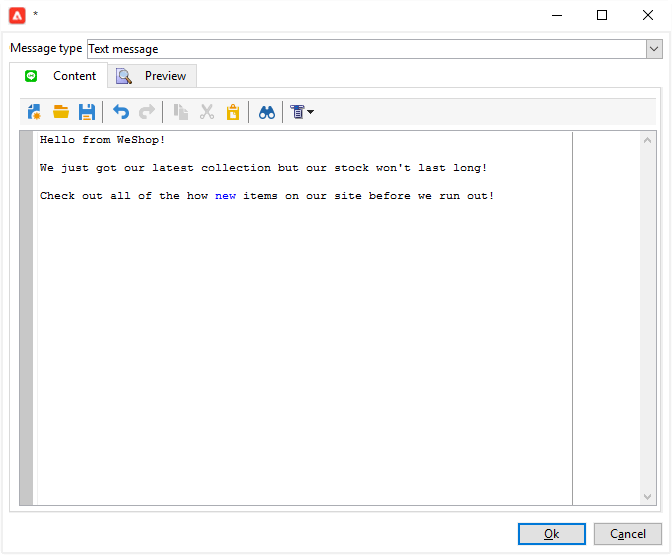
La configurazione per questo tipo di messaggio è simile a quella di Text in un messaggio e-mail. Per ulteriori informazioni, consulta questa pagina.
Configurazione di una consegna di immagini e collegamenti configuring-an-image-and-link-delivery
Una consegna Image and link LINE è un messaggio inviato ai destinatari sotto forma di un’immagine che può contenere uno o più URL.
Puoi utilizzare:
-
un Personalized image,
note NOTE È possibile utilizzare la variabile %SIZE% per ottimizzare la visualizzazione dell'immagine in base alle dimensioni dello schermo del dispositivo mobile del destinatario. 
-
una dimensione di Image URL per schermo dispositivo,
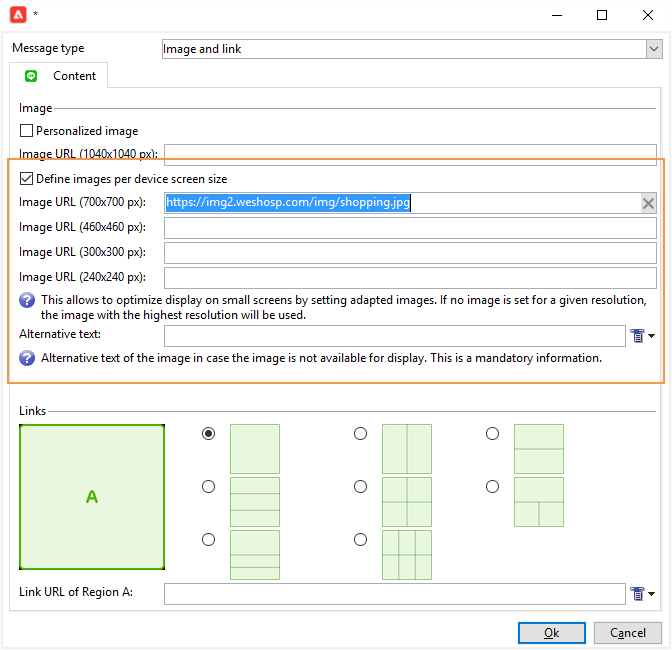
L’opzione Define images per device screen size consente di utilizzare risoluzioni immagine diverse per ottimizzare la visibilità della consegna su dispositivi mobili. Sono supportate solo le immagini con la stessa altezza e larghezza.
Le immagini possono essere definite in base alle dimensioni dello schermo:
- 1040px
- 700px
- 460px
- 300px
- 240px
note caution CAUTION La dimensione di 1040x1040 px è obbligatoria per ogni immagine LINE con collegamento. Quindi devi aggiungere testo alternativo che verrà visualizzato sul dispositivo mobile del destinatario.
-
e Links.
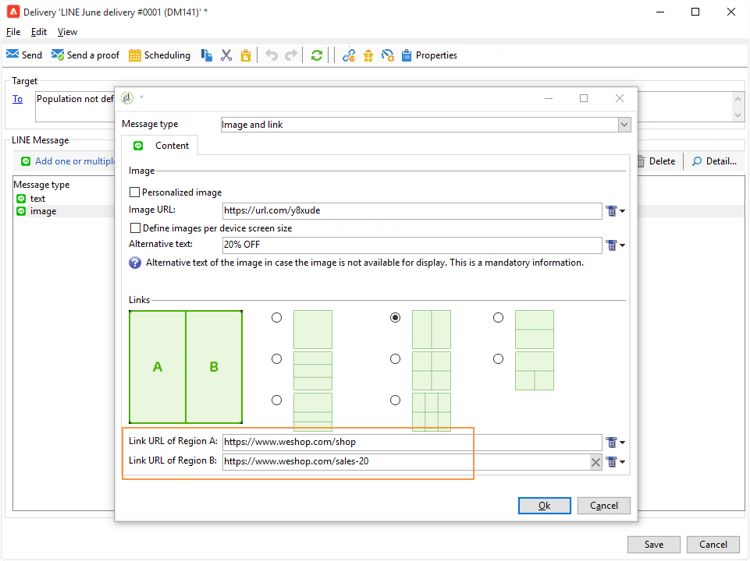
La sezione Links consente di scegliere tra diversi layout che divideranno l’immagine in più aree selezionabili. È quindi possibile assegnare a ciascuno di essi un Link URL dedicato.

Configurazione della consegna di un messaggio video configuring-a-video-message-delivery
Una consegna Video message LINE è un messaggio inviato ai destinatari sotto forma di video che può contenere un URL.
Il campo Preview Image URL consente di aggiungere l’URL di un’immagine di anteprima con un limite di caratteri di 1000. JPEG e PNG sono supportati con un limite di dimensione file di 1 MB.
Il campo Video Image URL consente di aggiungere l’URL del file video con un limite di caratteri di 1000. È supportato solo il formato mp4 con un limite di dimensione file di 200 MB.
Tieni presente che i video larghi o alti possono essere ritagliati quando vengono riprodotti su alcuni dispositivi.

Accesso ai rapporti accessing-reports
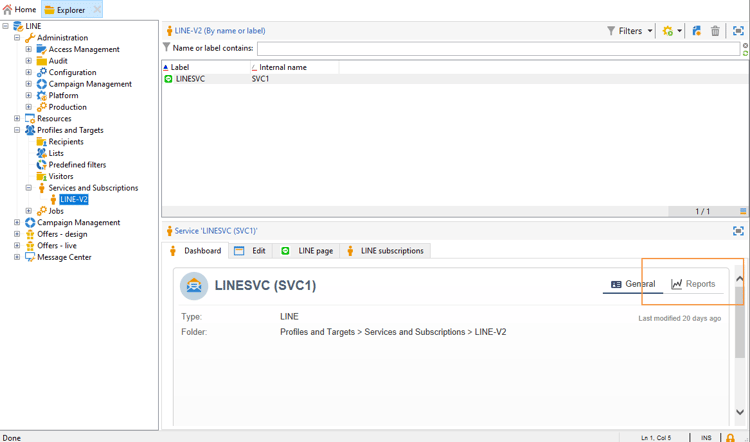
Dopo aver inviato la consegna, puoi visualizzare i tuoi report LINE tramite il menu Campaign Management > Deliveries da Explorer.

Per i report del servizio LINE, accedere al menu Profiles and Targets > Services and Subscriptions > LINE-V2 dalla scheda Explorer. Quindi fare clic sull’icona Reports nel servizio LINE.
Esempio: creare e inviare un messaggio LINE personalizzato example--create-and-send-a-personalized-line-message
In questo esempio creeremo e configureremo un messaggio di testo e un’immagine contenenti dati che verranno personalizzati in base al destinatario.
-
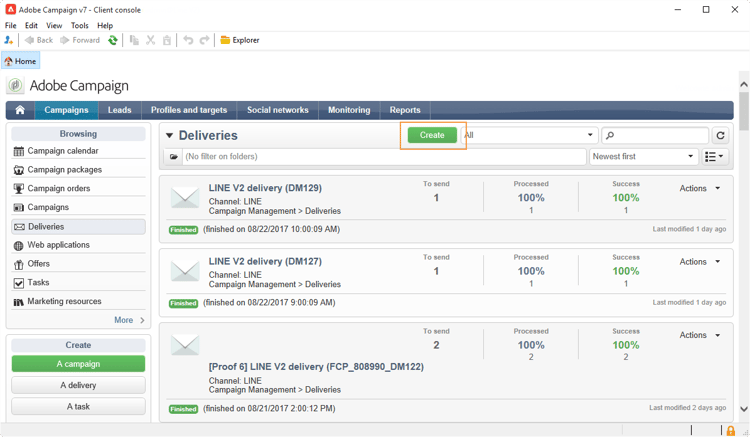
Crea la consegna LINE facendo clic sul pulsante Create nella scheda Campaign.
-
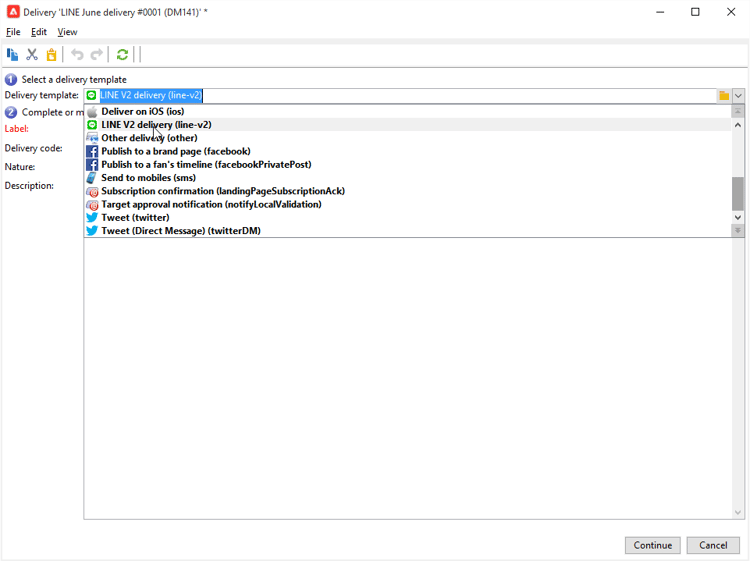
Seleziona il modello di consegna LINE V2 delivery e assegna un nome alla consegna.
-
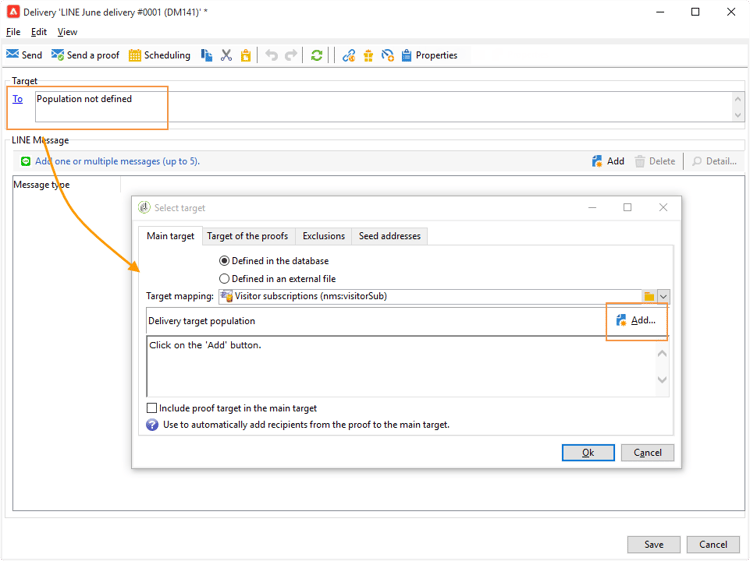
Nella finestra di configurazione della consegna, seleziona la popolazione target.
Per ulteriori informazioni, vedere Identificazione delle popolazioni target.
-
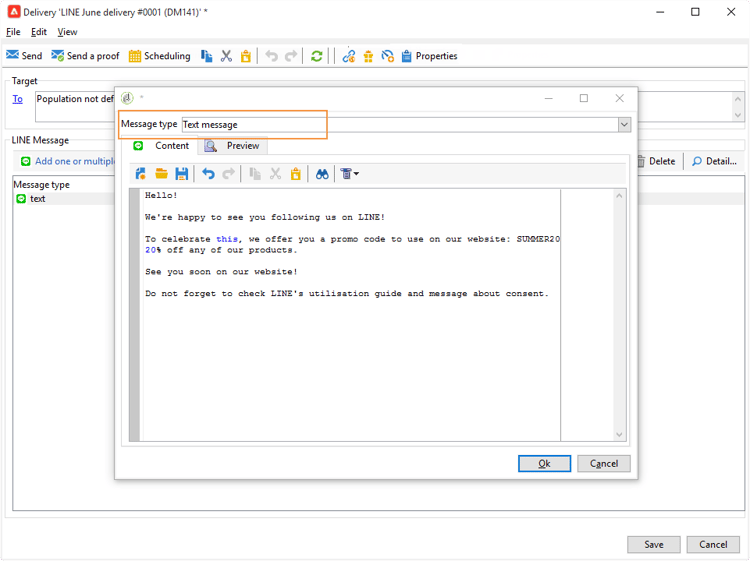
Fare clic su Add per creare il messaggio e selezionare Content type.
In questo caso, si desidera innanzitutto creare Text message.
-
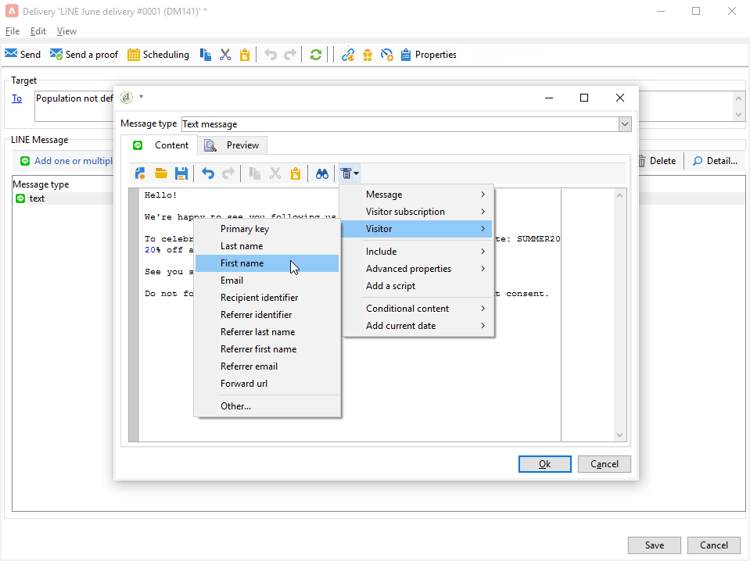
Posizionare il cursore nel punto in cui si desidera inserire il testo personalizzato e fare clic sull’icona a discesa, quindi selezionare Visitor > First name.
-
Seguire la stessa procedura per aggiungere un’immagine, selezionando Image and links nel menu a discesa Message type.
Aggiungi Image URL.

-
Nella sezione Links, seleziona il layout che dividerà l’immagine in più aree selezionabili.
-
Assegna un URL a ogni area dell’immagine.
-
Salva la consegna, quindi fai clic su Send per analizzarla e inviarla alla destinazione.
La consegna viene inviata al target.
