Creare e pubblicare un’offerta create-offer
Una offerta è una singola proposta con un proprio periodo di idoneità, filtro di destinazione, peso e contenuto. Le offerte sono organizzate nel catalogo delle offerte tramite categorie e vengono presentate ai destinatari tramite uno spazio delle offerte.
Prima di creare un’offerta, assicurati che l’ambiente dell’offerta sia configurato e che sia pubblicato almeno uno spazio dell’offerta. Ulteriori informazioni sono disponibili in Configurare un ambiente di offerta e Creare e gestire spazi di offerta.
Accedere al catalogo delle offerte access
Per sfogliare e creare le offerte, seleziona Offerte dalla barra di navigazione a sinistra. L’elenco mostra le offerte esistenti. Utilizza il campo di ricerca, il selettore di cartelle o modeler di query per filtrare l’elenco.
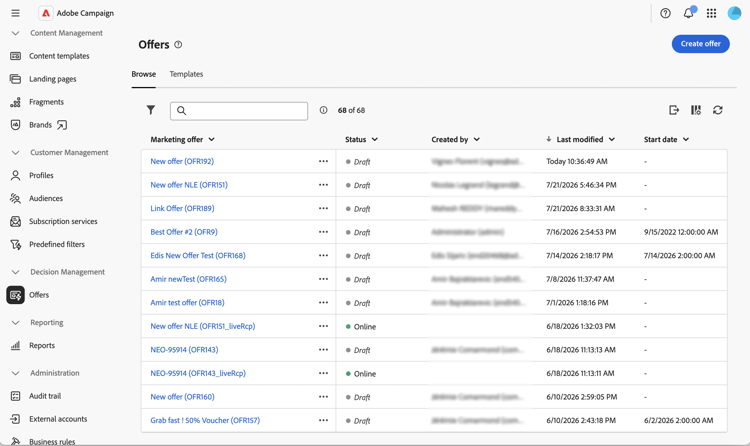
Fai clic sul nome di un’offerta per aprirla per l’edizione oppure usa i tre punti accanto per Duplicarla o Eliminarla.
Creare un’offerta create
Per creare una nuova offerta:
-
Nell’elenco delle offerte, fare clic su Crea offerta.
-
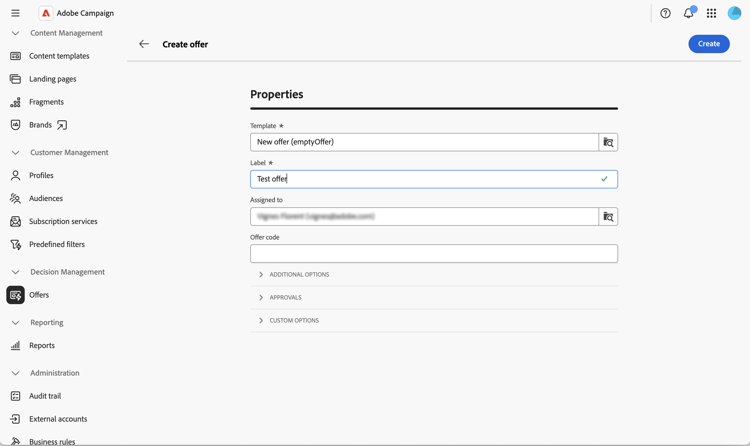
Seleziona il Modello da cui creare l’offerta (ad esempio, un’offerta vuota o un modello di offerta anonimo).
-
Immetti un Label e, facoltativamente, assegna l’offerta a un operatore utilizzando Assegnato a e/o immetti un Codice offerta.
-
Espandi Opzioni aggiuntive per modificare il Nome interno generato automaticamente, seleziona la Categoria in cui è memorizzata l’offerta oppure aggiungi una descrizione. Questo passaggio è facoltativo.
-
Espandi Approvazioni per assegnare gli approvatori ai gruppi Approvazione idoneità e Approvazione contenuto. Questo passaggio è facoltativo.
-
Espandi Opzioni personalizzate per compilare eventuali campi aggiuntivi aggiunti dalla tua organizzazione allo schema dell’offerta. I campi mostrati in questa sezione variano da un’istanza Campaign all’altra. Questo passaggio è facoltativo.
-
Fai clic su Crea. Viene visualizzata la schermata completa delle impostazioni.
Definire l’idoneità eligibility
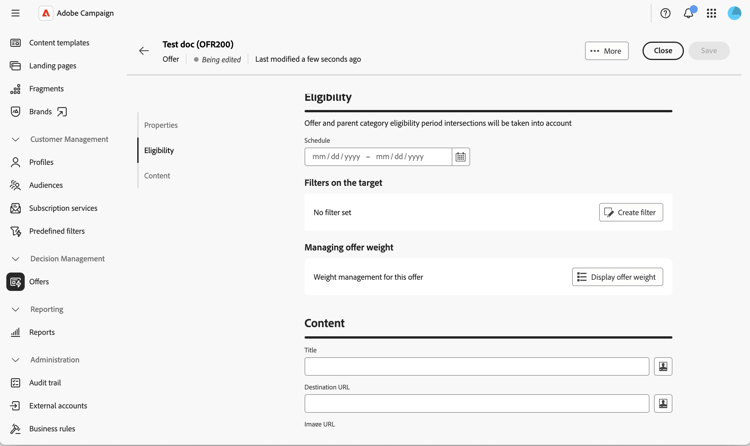
Questa sezione ti consente di controllare quando e a chi può essere presentata l’offerta. Sono disponibili le seguenti opzioni:
-
Pianificazione — Imposta le date di inizio e di fine tra le quali può essere presentata l’offerta.
note NOTE Vengono prese in considerazione le intersezioni del periodo di idoneità con la categoria principale: anche se la pianificazione dell’offerta è più ampia, l’offerta viene presentata solo mentre è idonea anche la categoria principale. -
Filtri sulla destinazione — Fare clic su Crea filtro per aprire il generatore di regole e limitare l’offerta a un pubblico specifico. Lascia il filtro vuoto per rendere l’offerta idonea per l’intero pubblico dell’ambiente. Per riutilizzare un filtro predefinito dichiarato a livello di piattaforma, consulta la documentazione di Campaign v8. I filtri predefiniti vengono creati dalla console client.
-
Gestione del peso dell’offerta — Fare clic su Visualizza peso offerta, quindi su Aggiungi peso per influenzare la priorità dell’offerta quando più offerte sono idonee contemporaneamente. Ogni peso ha una data di inizio, una data di fine e un filtro facoltativo.
Definire il contenuto content
Dall’offerta, selezionare la scheda Contenuto. Questa scheda definisce i valori che verranno esposti dalla funzione di rendering.
-
Compila gli attributi predefiniti: Titolo, URL di destinazione, URL immagine ed eventuali attributi personalizzati dichiarati nello schema dell’offerta.
-
Utilizza l’editor espressioni per personalizzare i valori con i dati di profilo, gli attributi di offerta o i campi della proposta.
-
Per i payload HTML e di testo, fare clic su Modifica contenuto per aprire l’editor di contenuto. Puoi progettare il contenuto da zero, programmare il tuo HTML o importare HTML esistente, facoltativamente partendo da un modello di esempio.
Visualizzare l’anteprima dell’offerta preview
Puoi visualizzare in anteprima l’offerta prima di inviarla.
-
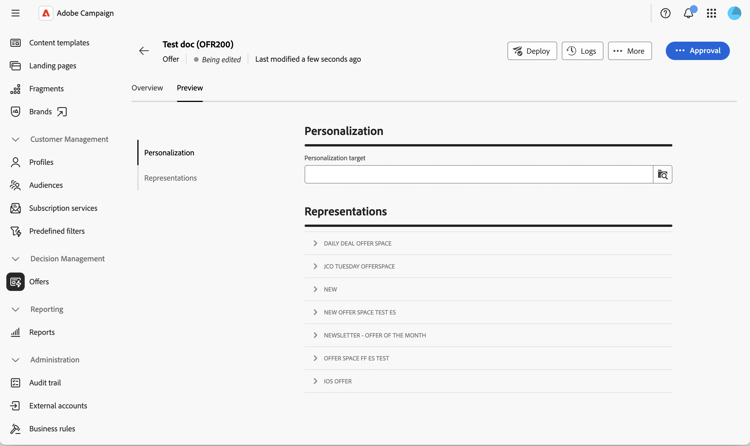
Dall’offerta, selezionare la scheda Anteprima accanto a Panoramica.
-
Seleziona un profilo di destinazione e, se pertinente, lo spazio dell’offerta su cui eseguire l’anteprima.
La funzione di rendering definita nello spazio dell’offerta viene applicata al contenuto dell’offerta e viene visualizzata la rappresentazione risultante.
Approvare e distribuire l’offerta approve-deploy
Le offerte non sono immediatamente disponibili nelle consegne: passano attraverso un ciclo di approvazione e distribuzione.
-
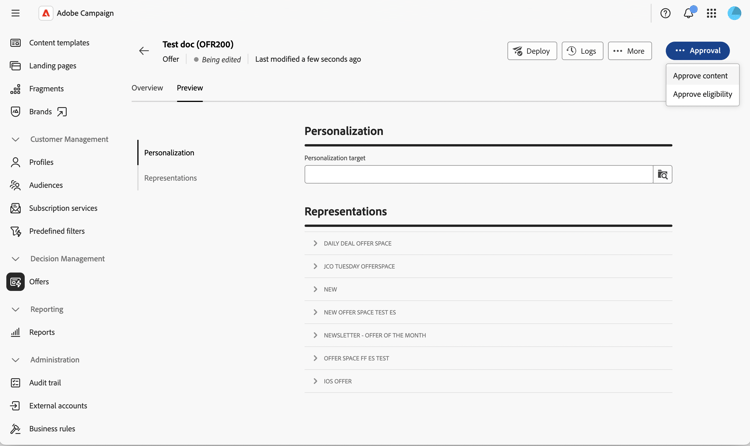
Dalla panoramica dell’offerta, fai clic su Approvazione.
-
Approva l’idoneità 1} e il contenuto 3}. **** Il contenuto può essere approvato per ogni spazio dell’offerta, in modo da poterlo approvare per uno spazio dell’offerta lasciando gli altri in sospeso.
-
Dopo aver concesso entrambe le approvazioni, fai clic su Distribuisci per pubblicare l’offerta nell’ambiente live.
-
Aggiorna la visualizzazione delle offerte per confermare che la rappresentazione Live è aggiornata.
Monitorare il dashboard delle offerte dashboard
La scheda Panoramica dell’offerta riepiloga lo stato dell’offerta in Proprietà, Contenuto e Idoneità schede, ciascuna con un’icona a forma di matita per tornare all’edizione. Una scheda di Rappresentazione elenca ogni spazio dell’offerta a cui è collegata l’offerta, insieme al relativo stato di progettazione corrente.
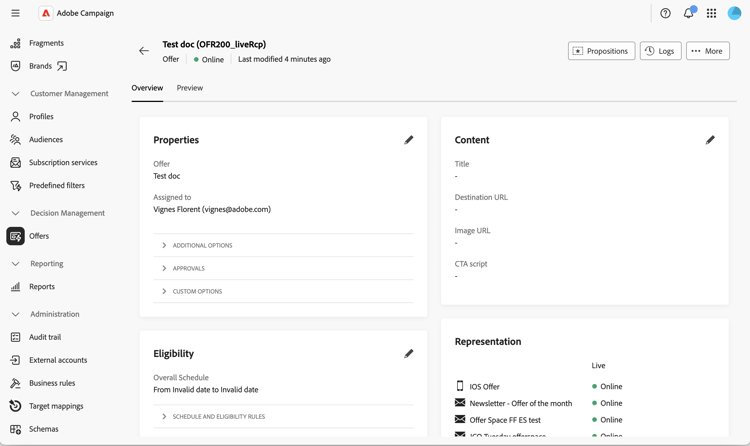
Fai clic su Registri per accedere ai registri di distribuzione oppure sul menu ·· (Altro) per Duplicare o Eliminare l’offerta.
Una volta che un’offerta è attiva, la modifica di qualsiasi impostazione riporta l’offerta di progettazione a uno stato modificabile. La rappresentazione in tempo reale rimane invariata fino al successivo ciclo di approvazione e distribuzione.
Utilizzare l’offerta in una consegna use-in-delivery
Quando l’offerta è live, può essere selezionata da qualsiasi consegna che esegue il targeting dello spazio dell’offerta corrispondente. Scopri come impostare le offerte in una consegna in Aggiungi offerte ai messaggi.
Per l’integrazione completa della consegna in uscita, tra cui la modalità di generazione della chiamata al motore e di applicazione del tracciamento ai collegamenti delle offerte, consulta la documentazione di Campaign v8 nelle consegne in uscita.