Creare e gestire spazi delle offerte offer-space
Uno spazio dell’offerta definisce dove e come un’offerta viene esposta a un contatto: quale canale utilizza (e-mail, direct mail, SMS, web in entrata, ecc.), quali campi di contenuto può utilizzare l’offerta e come viene creata la rappresentazione finale. Un singolo ambiente può contenere più spazi di offerta, uno per ogni punto di esposizione.
Uno spazio dell’offerta non è un canale di per sé. Rappresenta una posizione specifica in cui l’offerta viene visualizzata su un canale. Due banner sulla stessa pagina web corrispondono in genere a due spazi di offerta diversi. Per il modello concettuale completo, consulta la documentazione di Campaign v8.
Creare o modificare uno spazio dell’offerta create-offer-space
Gli spazi dell’offerta vengono memorizzati nella cartella dell’ambiente dell’offerta. Per sfogliare gli spazi delle offerte disponibili sulla piattaforma, apri Explorer, accedi all’ambiente delle offerte e seleziona la sottocartella che le contiene.
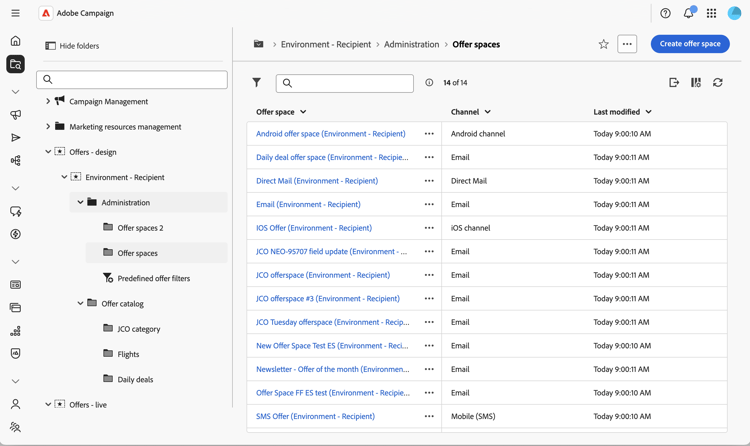
Da qui, puoi aprire uno spazio delle offerte esistente o crearne uno nuovo facendo clic su Crea spazio delle offerte.
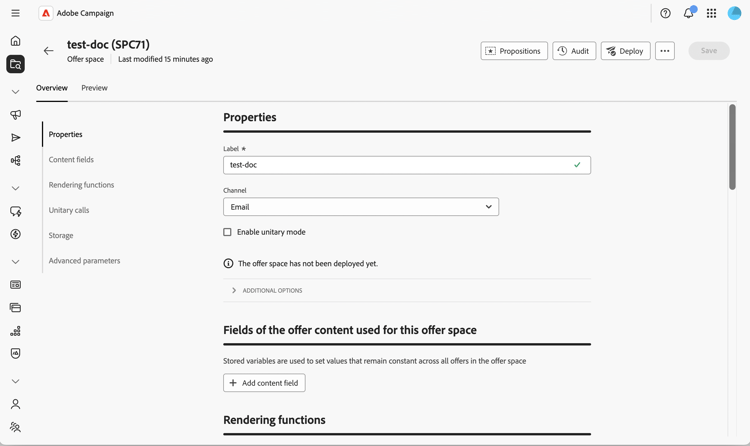
Definire le proprietà properties
Questa sezione consente di:
- Immetti un Label per lo spazio dell’offerta.
- Seleziona il canale che corrisponde al punto di esposizione (e-mail, direct mailing, SMS, web, ecc.).
- Seleziona Abilita modalità unitaria se questo spazio dell’offerta deve supportare anche chiamate unitarie (in tempo reale, a offerta singola) al motore di offerta, oltre a chiamate di consegna in blocco.
Definire i campi di contenuto content-fields
Nei campi di contenuto sono elencati gli attributi che possono essere modificati a livello di offerta e riutilizzati dalla funzione di rendering. L’ordine in cui si aggiungono i campi nello spazio delle offerte determina l’ordine in cui sono esposti nella sezione Contenuto dell’offerta.
Per impostazione predefinita, ogni offerta include i seguenti campi di contenuto predefiniti: Titolo, URL di destinazione, URL immagine, Contenuto HTML e Contenuto testo. Puoi estendere questo elenco con qualsiasi campo personalizzato di cui hai bisogno per il rendering, ad esempio un contenuto breve, un URL tracciato o qualsiasi attributo aggiunto tramite l’estensione dello schema.
Fai clic su Aggiungi campo di contenuto, quindi seleziona l’attributo da esporre dallo schema dell’offerta, oppure fai clic su Modifica espressione per definire un’espressione personalizzata.
Configurare le funzioni di rendering rendering
Le funzioni di rendering generano la rappresentazione finale dell’offerta dai campi di contenuto. È possibile scegliere tra il rendering predefinito, che restituisce semplicemente il contenuto così come è, o una funzione personalizzata che combina i campi con HTML, XML o testo.
Selezionare la scheda Rendering HTML, Rendering XML o Rendering testo e abilitare Sovraccaricare la funzione di rendering per attivarla.
Utilizza l’editor di espressioni per scrivere la funzione di rendering. Puoi fare riferimento ai campi di contenuto definiti nello spazio, negli attributi dell’offerta e in qualsiasi funzione dall’editor espressioni.
Configurare lo stato dell’archiviazione e della proposta storage
Questa sezione ti consente di controllare come vengono mantenute le proposte generate tramite questo spazio e come il loro stato evolve durante il loro ciclo di vita:
-
Disattiva l’inserimento di proposte — impedisce l’inserimento di proposte generate tramite questo spazio di offerta nella tabella di archiviazione delle proposte.
-
Stato della proposta — Stato applicato alla proposta nel momento in cui il motore di offerta la restituisce (in genere Presentato per le consegne in uscita).
-
Stato all’accettazione — Stato applicato quando il destinatario interagisce con l’offerta (in genere Accettato).
I valori di stato disponibili corrispondono all’elenco utilizzato dalla console client. Per ulteriori informazioni, consulta la documentazione di Campaign v8 nella documentazione della console.
Configurare le impostazioni avanzate advanced
Questa sezione ti consente di definire l’identificazione Target. Fai clic su Aggiungi e seleziona uno o più attributi Destinatario oppure fai clic su Modifica espressione per definire un’espressione personalizzata. Questa impostazione è facoltativa per uno spazio dell’offerta di base. Per il riferimento e il comportamento completi, consulta la documentazione di Campaign v8.
Gli spazi dell’offerta creati nel canale Web in entrata richiedono inoltre che il sito Web sia configurato per visualizzare l’offerta e chiamare il motore di offerta. Questa integrazione viene eseguita nella console client. Vedere Presentare le offerte in tempo reale e Configurare l’integrazione del motore di offerta nella documentazione di Campaign v8.
Distribuire lo spazio dell’offerta deploy
È necessario distribuire uno spazio dell’offerta prima di utilizzarlo in una consegna. Salva il tuo spazio delle offerte, quindi fai clic su Distribuisci. Lo stato della distribuzione si riflette sullo spazio dell’offerta.
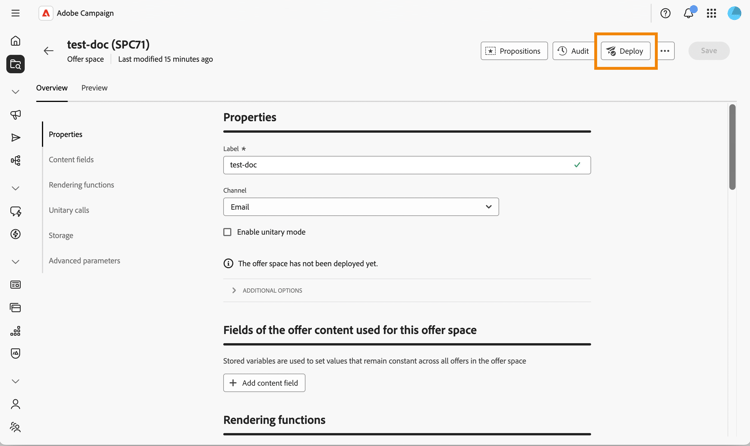
Visualizzare l’anteprima dello spazio dell’offerta preview
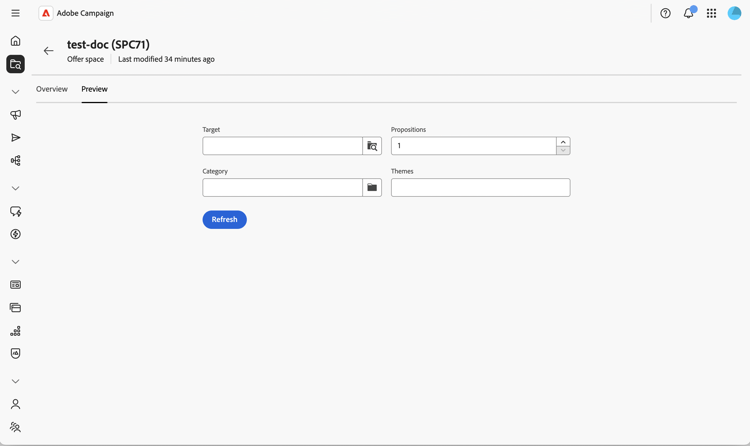
L’anteprima consente di simulare la modalità di selezione e rendering di un’offerta per una determinata destinazione.
-
Nello spazio delle offerte, seleziona la scheda Anteprima accanto a Panoramica.
-
Seleziona un profilo di destinazione ed esegui l’anteprima. Le offerte corrispondenti vengono restituite con la rappresentazione prodotta dalla funzione di rendering.
Quindi crea un’offerta nel catalogo e assegnala a questo spazio.