Genera testo generative-text
Utilizza l’intelligenza artificiale in Adobe Campaign Web per generare testo coinvolgente che risuona con il tuo pubblico. Sia che tu stia migliorando la copia delle e-mail, creando contenuti persuasivi per le pagine di destinazione, scrivendo messaggi di notifica push o componendo testo SMS, l’intelligenza artificiale ti aiuta a fornire una comunicazione chiara e di impatto.
Per e-mail e pagine di destinazione email-web-channels
Utilizza l’intelligenza artificiale per generare contenuti di testo di alta qualità per le consegne e-mail e le pagine di destinazione. Questa funzionalità ti consente di creare messaggi coinvolgenti e on-brand che si connettono con il tuo pubblico attraverso punti di contatto digitali.
Accedere e configurare access-configure
Prima di poter iniziare a generare contenuti di testo con AI, devi impostare la consegna e accedere all’editor di contenuti. Per preparare l’area di lavoro e aprire il pannello Genera contenuto, segui la procedura riportata di seguito.
-
Crea e configura la consegna:
- E-mail: dopo aver creato e configurato la consegna e-mail, fai clic su Modifica contenuto. Ulteriori informazioni
- Pagina di destinazione: dopo aver creato e configurato la pagina di destinazione, fai clic su Modifica contenuto. Ulteriori informazioni
-
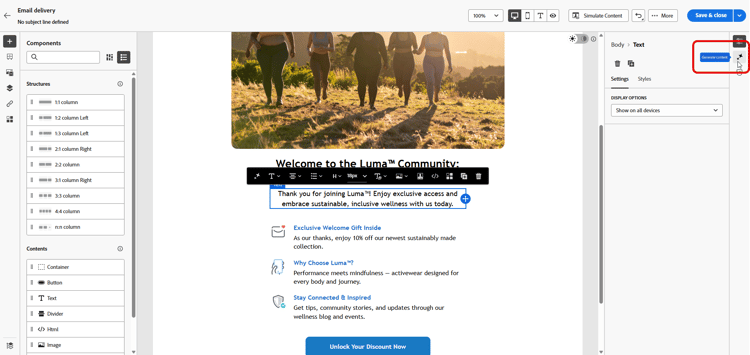
Selezionare un componente testo per eseguire il targeting di contenuto specifico e accedere al menu Genera contenuto.
Genera testo generate-content
Scopri come creare messaggi chiari, mettere a punto le impostazioni e generare testo personalizzato utilizzando l’intelligenza artificiale, per garantire che i messaggi siano in linea con gli obiettivi del marchio e della comunicazione.
-
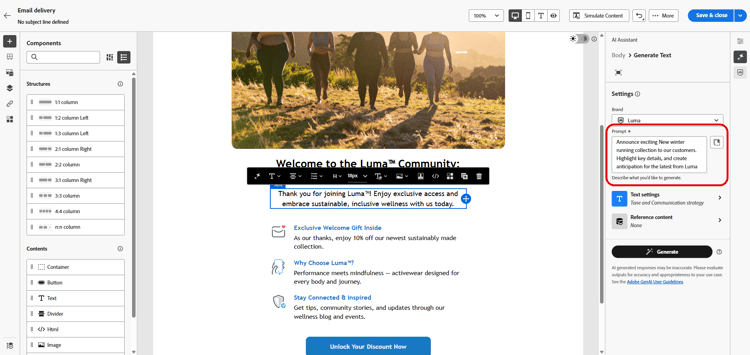
Seleziona il tuo marchio per garantire che i contenuti generati dall’intelligenza artificiale siano in linea con le specifiche del tuo marchio. Ulteriori informazioni sui marchi.
-
Ottimizzare il contenuto descrivendo cosa si desidera generare nel campo Prompt.
Se hai bisogno di assistenza per creare il prompt, accedi alla Libreria prompt, che fornisce una vasta gamma di idee per migliorare le consegne. Ulteriori informazioni sulle best practice per i prompt
-
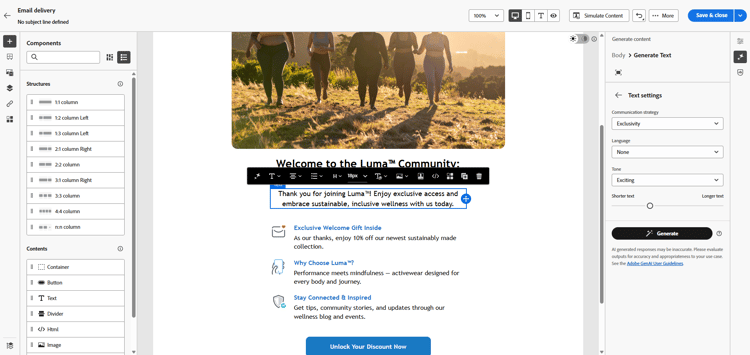
Personalizza la richiesta utilizzando l’opzione Impostazioni testo:
-
Strategia di comunicazione: scegli lo stile di comunicazione più adatto al testo generato.
-
Lingue: scegli la lingua del contenuto generato.
-
Tono: assicurati che il tono dell’e-mail risuoni con il pubblico. Che tu voglia essere informativo, giocoso o persuasivo, l’intelligenza artificiale adatta il messaggio di conseguenza.
-
Lunghezza testo: utilizza il cursore per selezionare la lunghezza desiderata del testo.
-
-
Dal menu Contenuto di riferimento, fai clic su Carica file per aggiungere qualsiasi risorsa del brand contenente contenuti che possano fornire IA per l’analisi del contesto aggiuntivo o selezionarne uno caricato in precedenza.
I file precedentemente caricati sono disponibili nel menu a discesa Contenuto di riferimento caricato. È sufficiente attivare o disattivare le risorse da includere nella generazione.
-
Una volta completato il prompt, fai clic su Genera.
Perfezionare e finalizzare refine-finalize
Scopri come rivedere il testo generato, perfezionare e applicare la personalizzazione per finalizzare i contenuti, creando messaggi raffinati e coinvolgenti pronti per la consegna.
-
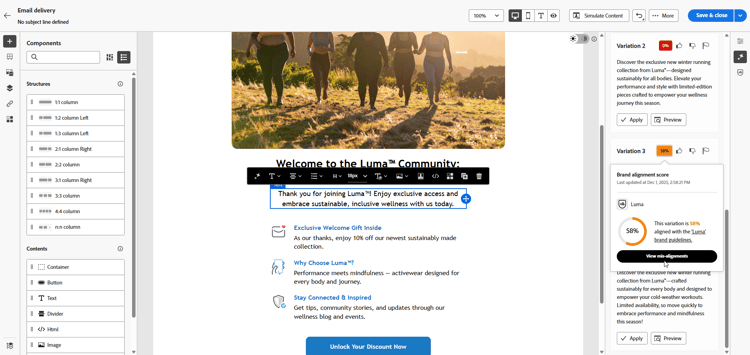
Sfoglia le Varianti generate.
-
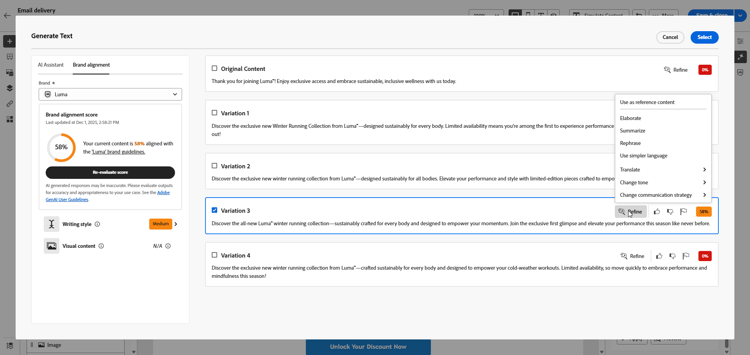
Fai clic sull’icona percentuale per visualizzare il punteggio di allineamento del brand e identificare eventuali disallineamenti con il brand.
Ulteriori informazioni sul Punteggio di allineamento del marchio.
-
Fai clic su Anteprima per visualizzare una versione a schermo intero della variante selezionata o su Applica per sostituire il contenuto corrente.
-
Passa all’opzione Perfeziona nella finestra Anteprima per accedere ad altre funzioni di personalizzazione:
- Utilizza come contenuto di riferimento: la variante scelta funge da contenuto di riferimento per la generazione di altri risultati.
- Elaborare: espandere argomenti specifici, fornendo ulteriori dettagli per una migliore comprensione e coinvolgimento.
- Riepiloga: riduci i punti chiave in riepiloghi chiari e concisi per attirare l’attenzione e incoraggiare ulteriori letture.
- Riformula: riformula il messaggio in diversi modi, mantenendo la scrittura fresca e coinvolgente per diversi tipi di pubblico.
- Usa un linguaggio più semplice: semplifica la lingua per garantire chiarezza e accessibilità a un pubblico più ampio.
- Traduci: semplifica la lingua per garantire chiarezza e accessibilità a un pubblico più ampio.
Puoi anche modificare il Tono e la Strategia di comunicazione del tuo testo.
-
Apri la scheda Allineamento marchio per vedere come il contenuto si allinea alle linee guida per il marchio.
-
Fai clic su Seleziona una volta trovato il contenuto appropriato.
-
Inserisci campi di personalizzazione per personalizzare il contenuto in base ai dati del profilo. Quindi, fai clic sul pulsante Simula contenuto per controllare il rendering e controllare le impostazioni di personalizzazione con i profili di test. Ulteriori informazioni
-
Rivedi e attiva il contenuto:
- E-mail: una volta definiti il contenuto, il pubblico e la pianificazione, puoi preparare la consegna e-mail. Ulteriori informazioni
- Pagina di destinazione: quando la pagina di destinazione è pronta, puoi pubblicarla per renderla disponibile per l’utilizzo in un messaggio. Ulteriori informazioni
Per canali mobili mobile-channels
Utilizza l’intelligenza artificiale per generare contenuti di testo coinvolgenti per le notifiche push e i messaggi SMS, aiutandoti a creare comunicazioni mobili coinvolgenti che si connettono con il pubblico in tutti i punti di contatto mobili.
Accedere e configurare mobile-access-configure
Prima di iniziare a generare il testo con AI per i canali mobili, è necessario impostare la consegna e accedere a Genera contenuto.
-
Crea e configura la consegna mobile:
- Notifiche push: dopo aver creato e configurato la consegna delle notifiche push, fai clic su Modifica contenuto. Ulteriori informazioni
- SMS: dopo aver creato e configurato la consegna SMS, fai clic su Modifica contenuto. Ulteriori informazioni
-
Personalizza il messaggio in base alle esigenze:
- Notifiche push: Ulteriori informazioni
- SMS: Ulteriori informazioni
-
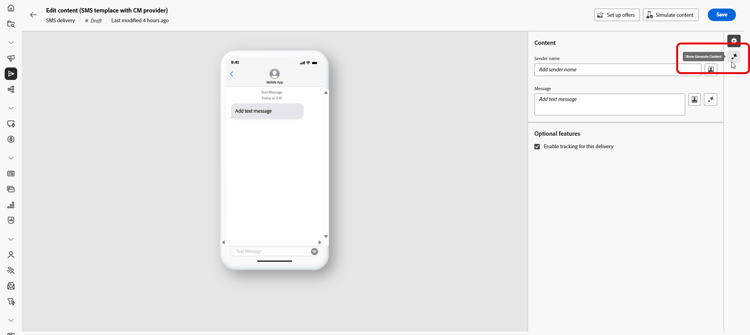
Accedi al menu Mostra contenuto generato.
Genera testo mobile-generate-content
Dopo aver effettuato l’accesso a Genera contenuto, puoi configurare le impostazioni di generazione per creare contenuti mobili che corrispondano agli obiettivi di brand e consegna. Personalizza i parametri di testo, aggiungi risorse del brand e fornisci prompt per guidare l’intelligenza artificiale nella generazione di varianti rilevanti.
-
Seleziona il tuo marchio per garantire che i contenuti generati dall’intelligenza artificiale siano in linea con le specifiche del tuo marchio. Ulteriori informazioni sui marchi.
-
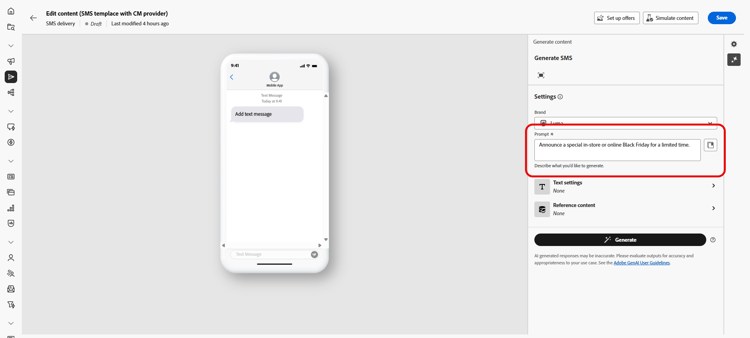
Ottimizzare il contenuto descrivendo cosa si desidera generare nel campo Prompt.
Se stai cercando assistenza per creare il prompt, accedi alla Libreria prompt che fornisce una vasta gamma di idee per migliorare la consegna. Ulteriori informazioni sulle best practice per i prompt
-
Per le notifiche push, scegli il campo di testo da generare: Titolo, Sottotitolo e/o Messaggio.
-
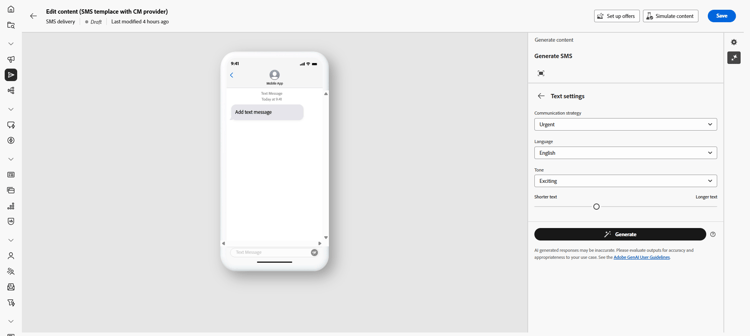
Personalizza la richiesta con l’opzione Impostazioni testo:
-
Strategia di comunicazione: scegli lo stile di comunicazione più adatto al testo generato.
-
Lingue: scegli la lingua del contenuto generato.
-
Tono: il tono dovrebbe risuonare con il tuo pubblico. Che tu voglia essere informativo, giocoso o persuasivo, l’intelligenza artificiale può adattare il messaggio di conseguenza.
-
Lunghezza: seleziona la lunghezza del contenuto utilizzando il cursore di intervallo.
-
-
Dal menu Contenuto di riferimento, fai clic su Carica file per aggiungere qualsiasi risorsa del brand contenente contenuti che possano fornire IA per l’analisi del contesto aggiuntivo o selezionarne uno caricato in precedenza.
I file precedentemente caricati sono disponibili nel menu a discesa Contenuto di riferimento caricato. È sufficiente attivare o disattivare le risorse da includere nella generazione.
-
Una volta completato il prompt, fai clic su Genera.
Perfezionare e finalizzare mobile-refine-finalize
Dopo aver generato varianti di testo per i messaggi mobili, puoi perfezionare i risultati per garantire che soddisfino esattamente le tue esigenze. Rivedi l’allineamento del brand, regola il tono e la lingua e prepara il contenuto per l’attivazione.
-
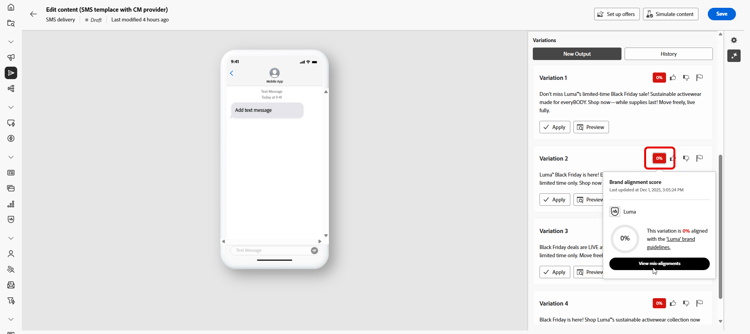
Dopo la generazione, sfoglia le Varianti.
-
Fai clic sull’icona percentuale per visualizzare il punteggio di allineamento del brand e identificare eventuali disallineamenti con il brand.
Ulteriori informazioni sul Punteggio di allineamento del marchio.
-
Fai clic su Anteprima per visualizzare una versione a schermo intero della variante selezionata oppure fai clic su Applica per sostituire il contenuto corrente.
-
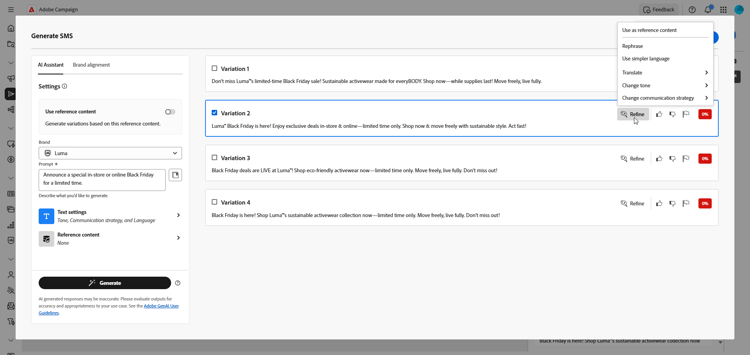
Passa all’opzione Perfeziona nella finestra Anteprima per accedere ad altre funzioni di personalizzazione:
-
Utilizza come contenuto di riferimento: la variante scelta fungerà da contenuto di riferimento per generare altri risultati.
-
Riformulazione: riscrivere il messaggio conservandone il significato. Questa opzione consente di generare una formulazione alternativa, migliorare il flusso o regolare la formulazione senza modificare il messaggio principale.
-
Usa un linguaggio più semplice: utilizza l’intelligenza artificiale per modificare/perfezionare la tua lingua, garantendo chiarezza e accessibilità a un pubblico più ampio.
-
Traduci: semplifica la lingua per garantire chiarezza e accessibilità a un pubblico più ampio.
-
Cambia tono: regola il tono del messaggio per adattarlo al tuo stile di comunicazione, rendendolo più amichevole, professionale, urgente o ispiratore.
-
Modifica strategia di comunicazione: modifica l’approccio di messaggistica in base agli obiettivi, ad esempio la creazione di messaggi urgenti o l’enfasi sull’aspetto interessante.
-
-
Apri la scheda Allineamento marchio per vedere come il contenuto si allinea alle linee guida per il marchio.
-
Una volta trovato il contenuto appropriato, fai clic su Seleziona.
-
Inserisci campi di personalizzazione per personalizzare il contenuto in base ai dati dei profili. Quindi, fai clic sul pulsante Simula contenuto per controllare il rendering e controlla le impostazioni di personalizzazione con i profili di test. Ulteriori informazioni
-
Rivedi e attiva il contenuto:
- Notifica push: una volta definiti il contenuto, il pubblico e la pianificazione, puoi preparare la consegna della notifica push. Ulteriori informazioni
- SMS: una volta che il tuo SMS è pronto, puoi pubblicarlo per renderlo disponibile per l’utilizzo in un messaggio. Ulteriori informazioni