Avanzato: personalizza i registri di consegna customize-delivery-logs
Per il monitoraggio delle consegne nell’interfaccia utente di Campaign, consulta Campaign v8 Monitor deliveries in Campaign UI documentation.
Personalizzare i registri di consegna use-case
Per distribuzioni ibride/on-premise di Campaign Classic v7, puoi personalizzare i registri di consegna estendendo gli schemi. Questa sezione mostra come aggiungere gli indirizzi IP dei mittenti ai registri di consegna.
Passaggio 1: estendere lo schema
Per aggiungere publicID nei registri di consegna devi prima estendere lo schema. Puoi procedere come segue.
-
Creare un’estensione dello schema in Administration > Configuration > Data Schemas > New.
Per ulteriori informazioni sulle estensioni dello schema, consulta questa pagina.
-
Selezionare broadLogRcp per estendere i registri di consegna dei destinatari (nms) e definire uno spazio dei nomi personalizzato. In questo caso sarà “cus”:
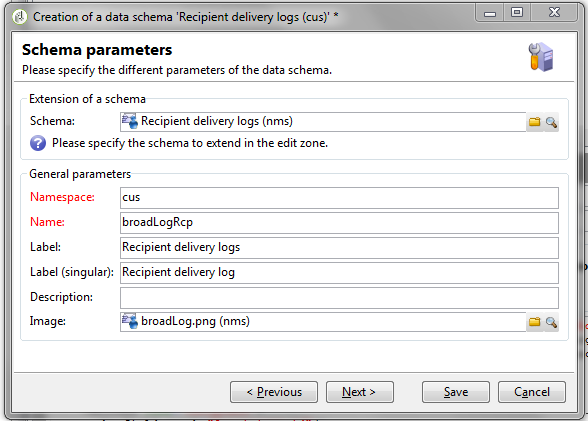
note NOTE Se l’istanza è in mid-sourcing, è necessario utilizzare lo schema broadLogMid. -
Aggiungi il nuovo campo nell’estensione. In questo esempio, devi sostituire:
code language-none <element img="nms:broadLog.png" label="Recipient delivery logs" labelSingular="Recipient delivery log" name="broadLogRcp"/>da:
code language-none <element img="nms:broadLog.png" label="Recipient delivery logs" labelSingular="Recipient delivery log" name="broadLogRcp"> <attribute desc="Outbound IP identifier" label="IP identifier" name="publicId" type="long"/> </element>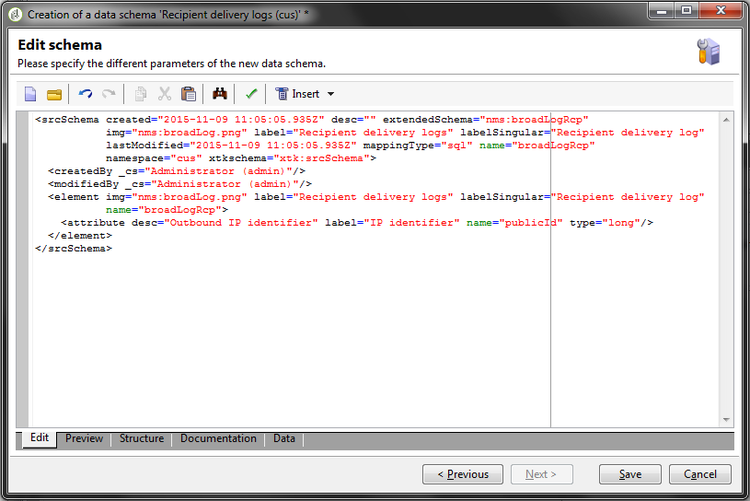
Passaggio 2: aggiornare la struttura del database
Dopo aver apportato le modifiche, è necessario aggiornare la struttura del database in modo che sia allineata alla relativa descrizione logica.
A questo scopo, segui la procedura indicata di seguito:
-
Fare clic sul menu Tools > Advanced > Update database structure….
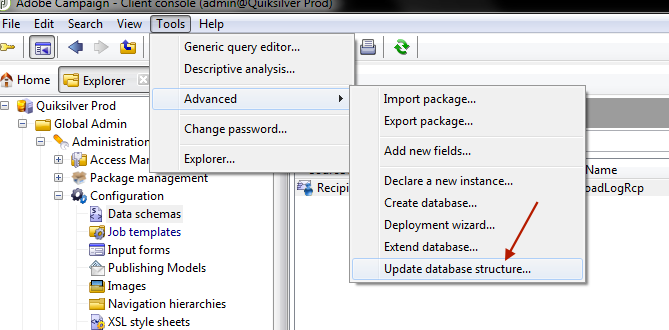
-
Nella finestra Edit tables, viene controllata la tabella NmsBroadLogRcp (o la tabella broadLogMid se l’utente si trova in un ambiente di mid-sourcing), come segue:
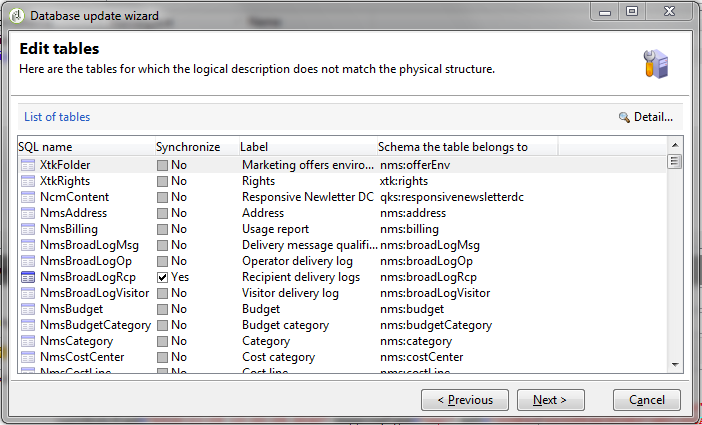
note important IMPORTANT Assicurati sempre che non siano presenti altre modifiche, ad eccezione della tabella NmsBroadLoGRcp (o della tabella broadLogMid se l'utente si trova in un ambiente di mid-sourcing). In tal caso, deselezionare altre tabelle. -
Fai clic su Next per confermare. Viene visualizzata la seguente schermata:
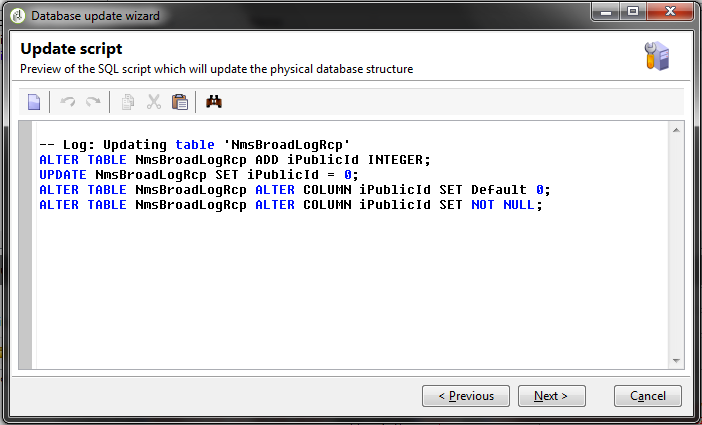
-
Fare clic su Next, quindi su Start per avviare l’aggiornamento della struttura del database. Avvio della creazione dell’indice. Questo passaggio può essere lungo, a seconda del numero di righe nella tabella NmsBroadLogRcp.
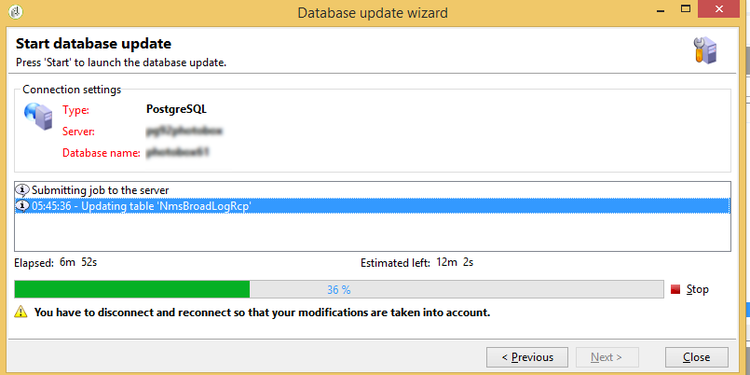
note NOTE Una volta completato l’aggiornamento della struttura fisica del database, è necessario disconnettersi e riconnettersi in modo da tenere conto delle modifiche.
Passaggio 3: Convalidare la modifica
Per verificare che tutto funzioni correttamente, devi aggiornare la schermata dei registri di consegna.
A questo scopo, accedi ai registri di consegna e aggiungi la colonna “Identificatore IP”.
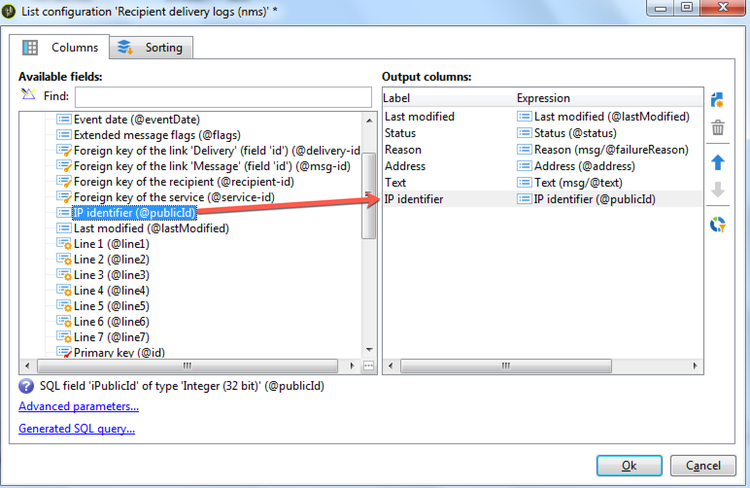
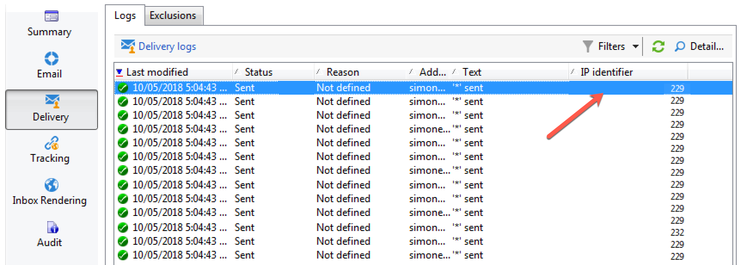
Di seguito sono riportati gli elementi che dovrebbero essere visualizzati nella scheda Delivery dopo le modifiche:
Argomenti correlati
- Monitorare le consegne nell’interfaccia utente di Campaign (documentazione di Campaign v8)
- Stati di consegna (documentazione di Campaign v8)
- Informazioni sugli errori di consegna (documentazione di Campaign v8)
- Gestione della quarantena (documentazione di Campaign v8)
- Estensione di uno schema (v7 ibrido/on-premise)