Desideri comprendere le trasformazioni di oggetti Customer Journey Analytics come dimensioni, metriche, filtri, metriche calcolate e intervalli di date da parte dei vari strumenti di business intelligence.
Customer Journey Analytics
In Customer Journey Analytics, puoi definire in una visualizzazione dati quali e come i componenti dei set di dati vengono esposti come dimensioni e metriche. Tale definizione di dimensione e metriche viene esposta agli strumenti BI utilizzando l’estensione BI. Componenti come Filtri, Metriche calcolate e Intervalli di date vengono utilizzati come parte dei progetti Workspace. Questi componenti vengono esposti anche agli strumenti BI utilizzando l’estensione BI.
Gli oggetti Customer Journey Analytics sono disponibili nel riquadro Dati e vengono recuperati dalla tabella selezionata in Power BI Desktop. Ad esempio, public.cc_data_view. Il nome della tabella è uguale all’ID esterno definito per la visualizzazione dati in Customer Journey Analytics. Ad esempio, visualizzazione dati con TitoloC&C - Data View e ID esternocc_data_view.
Dimensioni Le dimensioni di Customer Journey Analytics sono identificate dall’ID componente. ID componente definito nella visualizzazione dati di Customer Journey Analytics. La dimensione Nome prodotto in Customer Journey Analytics, ad esempio, ha un ID componente nome_prodotto, che è il nome della dimensione in Power BI Desktop. Le dimensioni dell’intervallo di date da Customer Journey Analytics, come Giorno, Settimana, Mese e altre sono disponibili come daterangeday, daterangeweek, daterangemonth e altre.
Metriche Le metriche di Customer Journey Analytics sono identificate dall’ID componente. ID componente definito nella visualizzazione dati di Customer Journey Analytics. La metrica Ricavi acquisti in Customer Journey Analytics, ad esempio, ha un ID componente ricavi acquisti, che è il nome della metrica in Power BI Desktop. Un ∑ indica le metriche. Quando utilizzi una metrica in una visualizzazione, questa viene rinominata **Somma di *metrica ***.
Filtri I filtri definiti in Customer Journey Analytics sono disponibili nel campo filterName. Quando si utilizza un campo filterName in Power BI Desktop, è possibile specificare il filtro da utilizzare.
Metriche calcolate Le metriche calcolate definite in Customer Journey Analytics sono identificate dall’ID esterno definito per la metrica calcolata. Ad esempio, la metrica calcolata Nome prodotto (Conteggio distinto) ha ID esterno nome_prodotto_conteggio_distinto ed è visualizzata come cm_nome_prodotto_conteggio_distintot in Power BI Desktop.
Intervalli di date Gli intervalli di date definiti in Customer Journey Analytics sono disponibili nel campo daterangeName. Quando si utilizza un campo daterangeName, è possibile specificare l’intervallo di date da utilizzare.
Nella vista Rapporto, seleziona la visualizzazione a barre.
Seleziona product_name nel riquadro Dati.
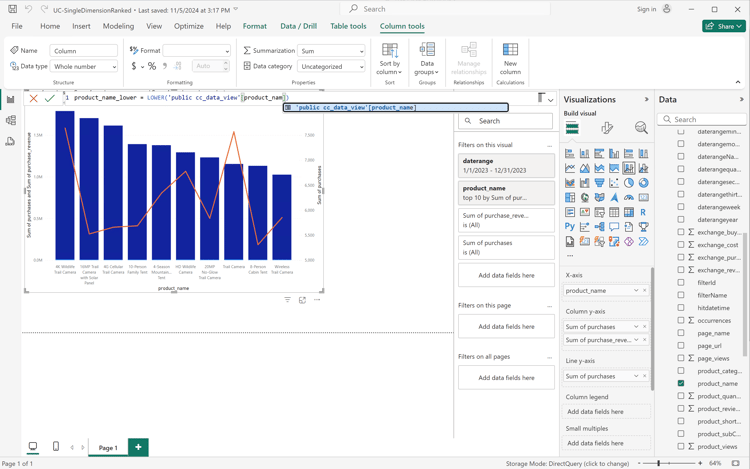
Seleziona Nuova colonna nella barra degli strumenti.
Nell’editor formule, definire una nuova colonna denominata product_name_lower, ad esempio product_name_lower = LOWER('public.cc_data_view[product_name]).
Assicurati di selezionare la nuova colonna product_name_lower nel riquadro Data invece della colonna product_name.
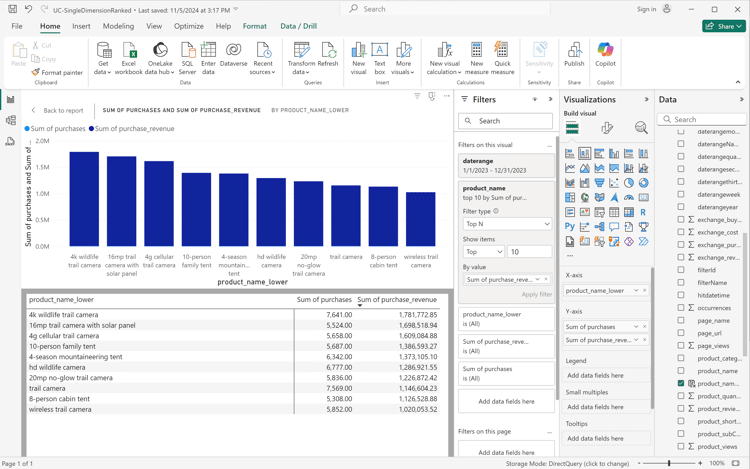
Seleziona Rapporto come tabella da
nella visualizzazione tabella.
Il desktop Power BI dovrebbe essere simile a quello riportato di seguito.
La trasformazione personalizzata risulta in un aggiornamento delle query SQL. Vedere l’utilizzo della funzione lower nell’esempio SQL seguente:
code language-sql
select "_"."product_name_lower",
    "_"."a0",
    "_"."a1"
from
(
    select "rows"."product_name_lower" as "product_name_lower",
        sum("rows"."purchases") as "a0",
        sum("rows"."purchase_revenue") as "a1"
    from
    (
        select "_"."daterange" as "daterange",
            "_"."product_name" as "product_name",
            "_"."purchase_revenue" as "purchase_revenue",
            "_"."purchases" as "purchases",
            lower("_"."product_name") as "product_name_lower"
        from
        (
            select "_"."daterange",
                "_"."product_name",
                "_"."purchase_revenue",
                "_"."purchases"
            from
            (
                select "daterange",
                    "product_name",
                    "purchase_revenue",
                    "purchases"
                from "public"."cc_data_view" "$Table"
            ) "_"
            where ("_"."daterange" < date '2024-01-01' and "_"."daterange" >= date '2023-01-01') and ("_"."product_name" in ('4G Cellular Trail Camera', '4K Wildlife Trail Camera', 'Wireless Trail Camera', '8-Person Cabin Tent', '20MP No-Glow Trail Camera', 'HD Wildlife Camera', '4-Season Mountaineering Tent', 'Trail Camera', '16MP Trail Camera with Solar Panel', '10-Person Family Tent'))
        ) "_"
    ) "rows"
    group by "product_name_lower"
) "_"
where not "_"."a0" is null or not "_"."a1" is null
limit 1000001
Desktop Tableau
Gli oggetti Customer Journey Analytics sono disponibili nella barra laterale Dati ogni volta che si lavora in un foglio. E vengono recuperati dalla tabella selezionata come parte della pagina Origine dati in Tableau. Ad esempio, cc_data_view. Il nome della tabella è uguale all’ID esterno definito per la visualizzazione dati in Customer Journey Analytics. Ad esempio, visualizzazione dati con TitoloC&C - Data View e ID esternocc_data_view.
Dimensioni Le dimensioni di Customer Journey Analytics sono identificate dal nome componente. Il nome componente è definito nella visualizzazione dati di Customer Journey Analytics. Ad esempio, la dimensione Nome prodotto in Customer Journey Analytics ha un Nome componente Nome prodotto, che è il nome della dimensione in Tableau. Tutte le dimensioni sono identificate da Abc. Le dimensioni dell’intervallo di date da Customer Journey Analytics, come Giorno, Settimana, Mese e altre sono disponibili come Daterangeday, Daterangeweek, Daterangemonth e altre. Quando utilizzi una dimensione intervallo di date, devi selezionare una definizione appropriata di data o ora da applicare a tale dimensione intervallo di date dal menu a discesa. Ad esempio, Anno, Trimestre, Mese, Giorno.
Metriche Le metriche di Customer Journey Analytics sono identificate dal Nome componente. Il Nome componente è definito nella visualizzazione dati di Customer Journey Analytics. Ad esempio, la metrica Ricavi da acquisto in Customer Journey Analytics ha un Nome componente Ricavi da acquisto, che è il nome della metrica in Tableau. Tutte le metriche sono identificate da #. Quando utilizzi una metrica in una visualizzazione, questa viene rinominata in Sum(metric).
Filtri I filtri definiti in Customer Journey Analytics sono disponibili nel campo Nome filtro. Quando si utilizza un campo Nome filtro in Tableau, è possibile specificare il filtro da utilizzare.
Metriche calcolate Le metriche calcolate definite in Customer Journey Analytics sono identificate dal Titolo definito per la metrica calcolata. Ad esempio, la metrica calcolata Nome prodotto (conteggio distinto) ha Titolo Nome prodotto (conteggio distinto) ed è visualizzata come Cm Nome prodotto conteggio distinto in Tableau.
Intervalli di date Gli intervalli di date definiti in Customer Journey Analytics sono disponibili come parte del campo Nome intervallo. Quando si utilizza un campo Nome intervallo di date, è possibile specificare l’intervallo di date da utilizzare.
Trasformazioni personalizzate Tableau Desktop fornisce funzionalità di trasformazione personalizzate utilizzando Campi calcolati. Ad esempio, desideri eseguire il caso d’uso Classificazione singola della dimensione con i nomi dei prodotti in minuscolo.
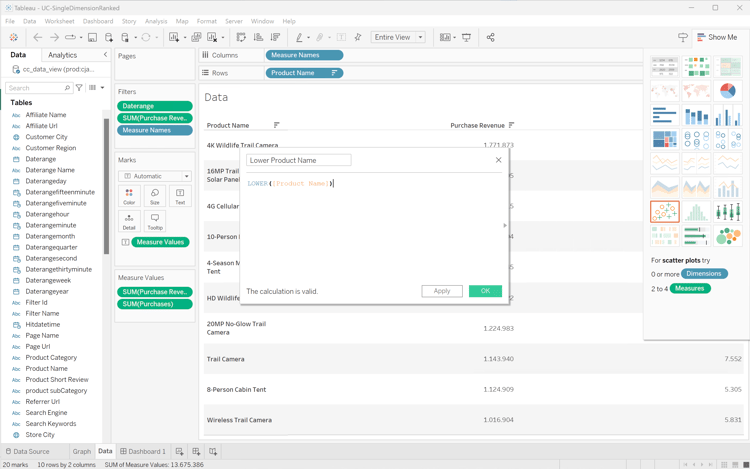
Selezionare Analisi > Crea campo calcolato dal menu principale.
Definisci Nome prodotto in minuscolo utilizzando la funzione LOWER([Product Name]).
Selezionare OK.
Selezionare il foglio Dati.
Trascina Nome prodotto in minuscolo da Tabelle e rilascia la voce nel campo accanto a Righe.
Rimuovi Nome prodotto da Righe.
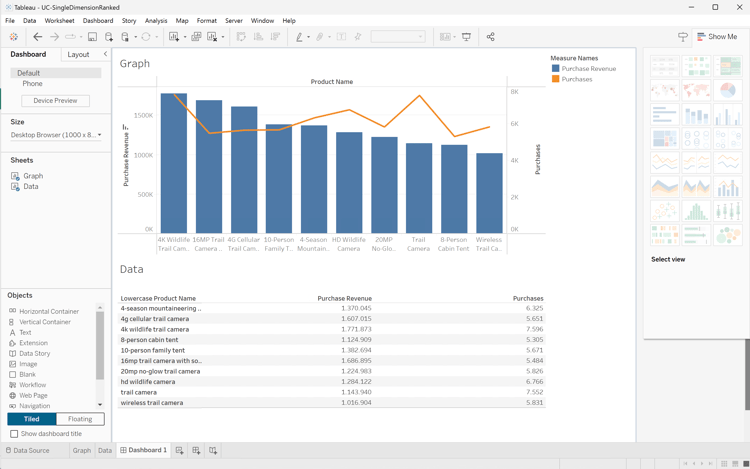
Selezionare la visualizzazione Dashboard 1.
Il desktop Tableau dovrebbe essere simile al seguente.
La trasformazione personalizzata risulta in un aggiornamento delle query SQL. Vedere l’utilizzo della funzione LOWER nell’esempio SQL seguente:
code language-sql
SELECT LOWER(CAST(CAST("cc_data_view"."product_name" AS TEXT) AS TEXT)) AS "Calculation_1562467608097775616",
  SUM("cc_data_view"."purchase_revenue") AS "sum:purchase_revenue:ok",
  SUM("cc_data_view"."purchases") AS "sum:purchases:ok"
FROM "public"."cc_data_view" "cc_data_view"
WHERE (("cc_data_view"."daterange" >= (DATE '2023-01-01')) AND ("cc_data_view"."daterange" <= (DATE '2023-12-31')))
GROUP BY 1
HAVING ((SUM("cc_data_view"."purchase_revenue") >= 999999.99999998999) AND (SUM("cc_data_view"."purchase_revenue") <= 2000000.00000002))
Ricerca
Gli oggetti Customer Journey Analytics sono disponibili nell’interfaccia Esplora. e vengono recuperati come parte della configurazione della connessione, del progetto e del modello in Looker. Ad esempio, cc_data_view. Il nome della visualizzazione è uguale all’ID esterno definito per la visualizzazione dati in Customer Journey Analytics. Ad esempio, visualizzazione dati con TitoloC&C - Data View e ID esternocc_data_view.
Dimensioni Le dimensioni di Customer Journey Analytics sono elencate come DIMENSION nella barra a sinistra di Cc Data View. La dimensione è definita nella visualizzazione dati di Customer Journey Analytics. La dimensione Nome prodotto in Customer Journey Analytics, ad esempio, ha un DIMENSIONNome prodotto, che è il nome della dimensione in Looker. Le dimensioni dell’intervallo di date da Customer Journey Analytics, come Giorno, Settimana, Mese e altre sono disponibili come Data Daterangeday, Data Daterangeweek, Data Daterangemonth e altre. Quando utilizzi una dimensione di intervallo di date, devi selezionare una definizione appropriata di data o ora. Ad esempio, Anno, Trimestre, Mese, Data.
Metriche Le metriche di Customer Journey Analytics sono elencate come DIMENSION nella barra a sinistra Cc Data View. Ad esempio, la metrica Ricavi da acquisto in Customer Journey Analytics ha un DIMENSIONRicavi da acquisto. Per utilizzare effettivamente come metrica, crea un campo misura personalizzato, come illustrato negli esempi precedenti, oppure utilizza il collegamento su una dimensione. Ad esempio, ⋮, selezionare Aggrega, quindi selezionare Somma.
Filtri I filtri definiti in Customer Journey Analytics sono disponibili nel campo Nome filtro. Quando si utilizza un campo Nome filtro in Looker, è possibile specificare il filtro da utilizzare.
Metriche calcolate Le metriche calcolate definite in Customer Journey Analytics sono identificate dal Titolo definito per la metrica calcolata. Ad esempio, la metrica calcolata Nome prodotto (conteggio distinto) ha Titolo Nome prodotto (conteggio distinto) ed è visualizzata come Cm Nome prodotto conteggio distinto in Looker.
Intervalli di date Gli intervalli di date definiti in Customer Journey Analytics sono disponibili come parte del campo Nome intervallo. Quando si utilizza un campo Nome intervallo di date, è possibile specificare l’intervallo di date da utilizzare.
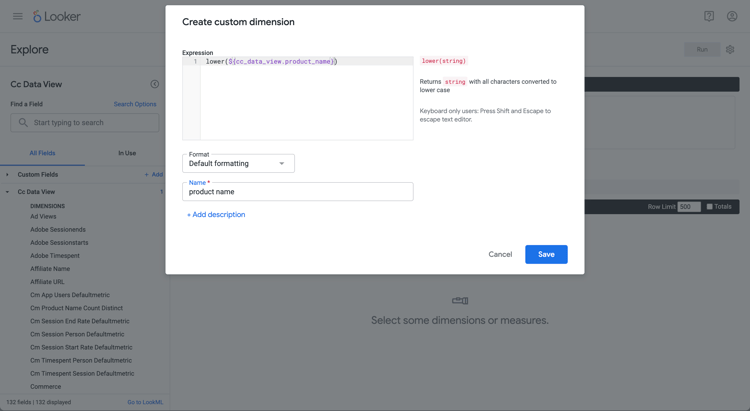
Trasformazioni personalizzate Looker fornisce funzionalità di trasformazione personalizzate utilizzando generatori di campi personalizzati, come mostrato sopra. Ad esempio, desideri eseguire il caso d’uso Classificazione singola della dimensione con i nomi dei prodotti in minuscolo.
Dalla sezione ‣ Campi personalizzati nella barra a sinistra:
Seleziona Dimension personalizzato dal menu a discesa + Aggiungi.
Immettere lower(${cc_data_view.product_name}) nell’area di testo Espressione. Quando si inizia a digitare Product Name, viene fornita la sintassi corretta.
Immetti product name come Nome.
Seleziona Salva.
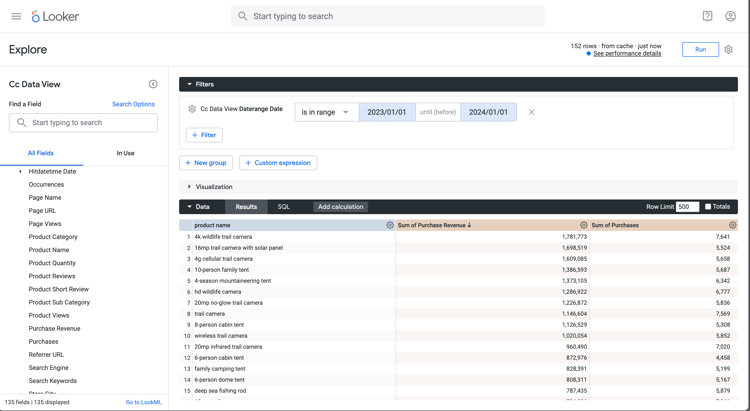
Dovresti vedere una tabella simile a quella mostrata di seguito.
La trasformazione personalizzata risulta in un aggiornamento delle query SQL. Vedere l’utilizzo della funzione LOWER nell’esempio SQL seguente:
code language-sql
SELECT
    LOWER((cc_data_view."product_name")) AS "product_name",
    COALESCE(SUM(CAST(( cc_data_view."purchase_revenue"  ) AS DOUBLE PRECISION)), 0) AS "sum_of_purchase_revenue",
    COALESCE(SUM(CAST(( cc_data_view."purchases"  ) AS DOUBLE PRECISION)), 0) AS "sum_of_purchases"
FROM public.cc_data_view  AS cc_data_view
WHERE ((( cc_data_view."daterange"  ) >= (DATE_TRUNC('day', DATE '2023-01-01')) AND ( cc_data_view."daterange"  ) < (DATE_TRUNC('day', DATE '2024-01-01'))))
GROUP BY
    1
ORDER BY
    2 DESC
FETCH NEXT 500 ROWS ONLY
Blocco appunti Jupyter
Gli oggetti Customer Journey Analytics (dimensioni, metriche, filtri, metriche calcolate e intervalli di date) sono disponibili come parte delle query SQL incorporate create. Vedi gli esempi precedenti.
Trasformazioni personalizzate
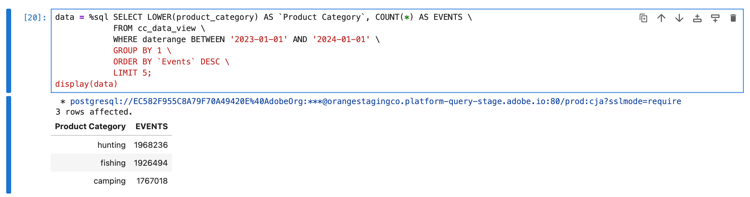
Immettere le istruzioni seguenti in una nuova cella.
code language-python
data = %sql SELECT LOWER(product_category) AS `Product Category`, COUNT(*) AS EVENTS \
            FROM cc_data_view \
            WHERE daterange BETWEEN '2023-01-01' AND '2024-01-01' \
            GROUP BY 1 \
            ORDER BY `Events` DESC \
            LIMIT 5;
display(data)
Eseguire la cella. Dovresti visualizzare un output simile alla schermata seguente.
La query viene eseguita dall’estensione BI come definito in Jupyter Notebook.
StudioRS
I componenti Customer Journey Analytics (dimensioni, metriche, filtri, metriche calcolate e intervalli di date) sono disponibili come oggetti denominati simili nel linguaggio R. Consulta i componenti utilizzando il componente Consulta gli esempi precedenti.
Trasformazioni personalizzate
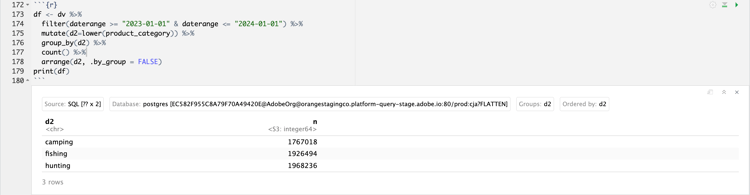
Immetti il seguente blocco di codice in un nuovo blocco.
Esegui il blocco. Dovresti visualizzare un output simile alla schermata seguente.
La query generata da Studio utilizzando l’estensione BI include lower, il che implica che la trasformazione personalizzata viene eseguita da Studio e dall’estensione BI.
code language-sql
SELECT "d2", COUNT(*) AS "n"
FROM (
  SELECT "cc_data_view".*, lower("product_category") AS "d2"
  FROM "cc_data_view"
  WHERE ("daterange" >= '2023-01-01' AND "daterange" <= '2024-01-01')
) AS "q01"
GROUP BY "d2"
ORDER BY "d2"
LIMIT 1000