Questo caso d’uso imposta la connessione dallo strumento BI a Customer Journey Analytics, elenca le visualizzazioni dati disponibili e seleziona una visualizzazione dati da utilizzare.
Customer Journey Analytics
Le istruzioni fanno riferimento a un ambiente di esempio con i seguenti oggetti:
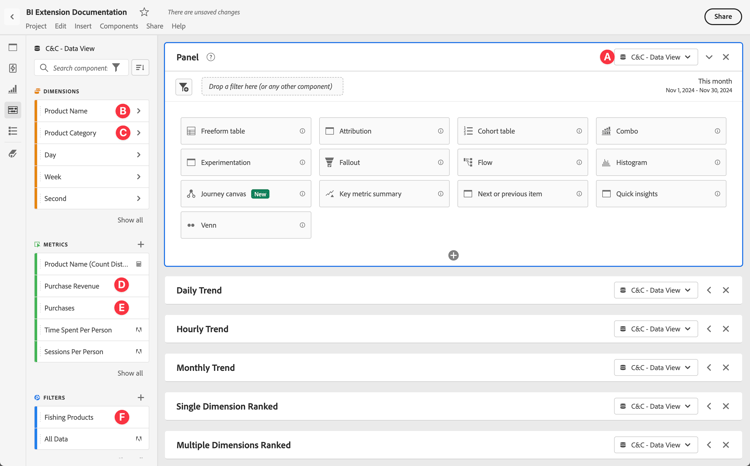
Visualizzazione dati: C&C - Visualizzazione dati 🅐.
Dimensioni: Nome prodotto 🅑 e Categoria prodotto 🅒.
Metriche: Ricavi da acquisto 🅓 e Acquisti 🅔.
Filtro: Prodotti della pesca 🅕.
Nei casi d’uso, sostituisci questi oggetti di esempio con oggetti appropriati per il tuo ambiente specifico.
Strumenti BI
tabs
Desktop Power BI
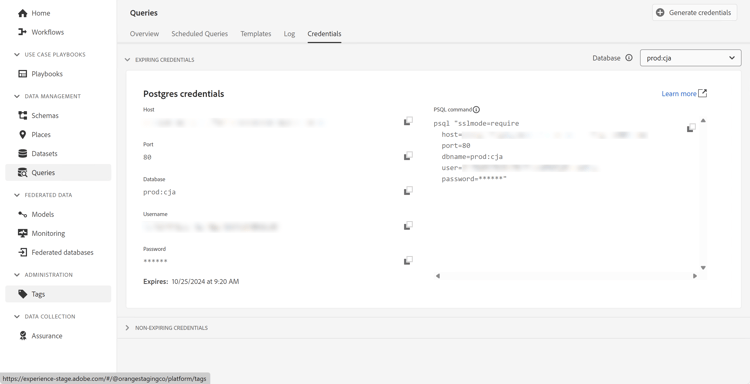
Accedi alle credenziali e ai parametri richiesti dall’interfaccia utente di Experience Platform Query Service.
Passa alla sandbox di Experience Platform.
Seleziona
Query dalla barra a sinistra.
Selezionare la scheda Credenziali nell’interfaccia Query.
Selezionare prod:cja dal menu a discesa Database.
Avviare Power BI Desktop.
Dall’interfaccia principale, selezionare Ottieni dati da altre origini.
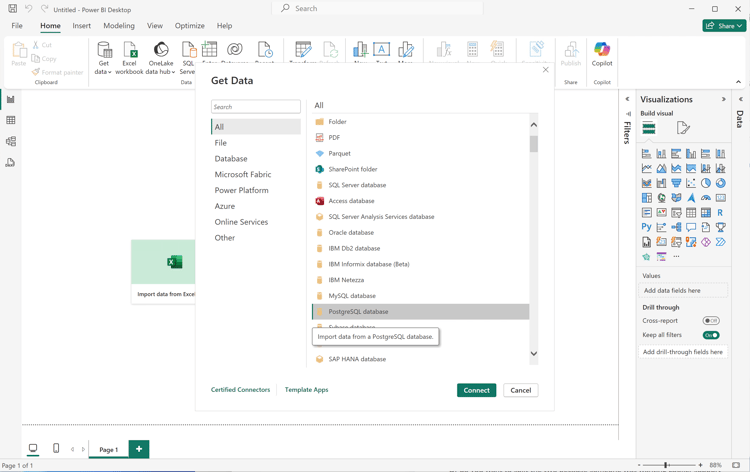
Nella finestra di dialogo Ottieni dati:
Cerca e seleziona Database PostgreSQL.
Seleziona Connetti.
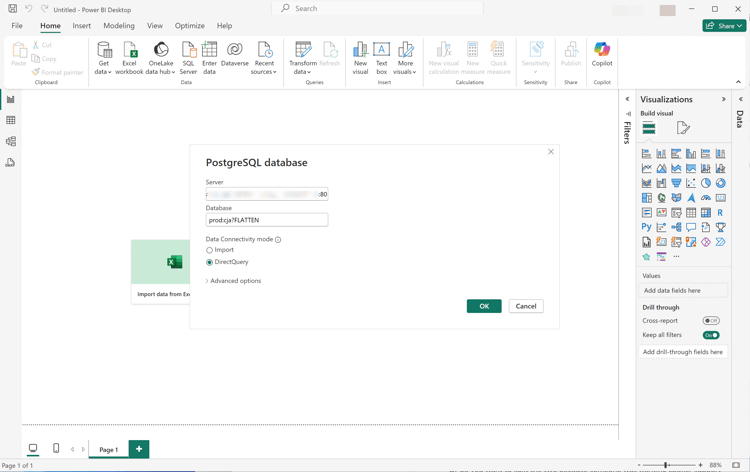
Nella finestra di dialogo Database PostgreSQL:
Utilizza
per copiare e incollare i valori Host e Porta dal pannello QueryCredenziali in scadenza di Experience Platform, separati da : come valore per Server. Ad esempio: examplecompany.platform-query.adobe.io:80.
Utilizza
per copiare e incollare il valore Database dal pannello QueryCredenziali in scadenza di Experience Platform. Aggiungere ?FLATTEN al valore incollato. Ad esempio: prod:cja?FLATTEN.
Selezionare DirectQuery come Modalità di connettività dati.
Selezionare OK.
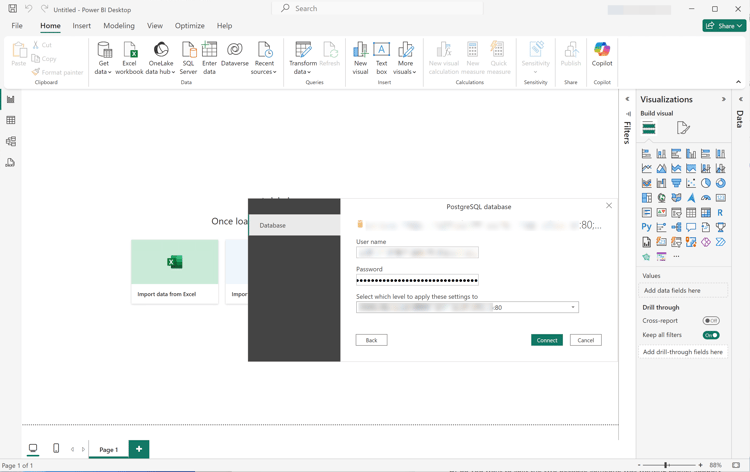
Nella finestra di dialogo Database PostgreSQL - Database:
Utilizza
per copiare i valori Nome utente e Password dal pannello Experience Platform QueryCredenziali in scadenza nei campi Nome utente e Password. Se si utilizza una credenziale senza scadenza, utilizzare la password delle credenziali senza scadenza.
Verificare che il menu a discesa per Selezionare il livello a cui applicare queste impostazioni sia impostato sul server definito in precedenza.
Seleziona Connetti.
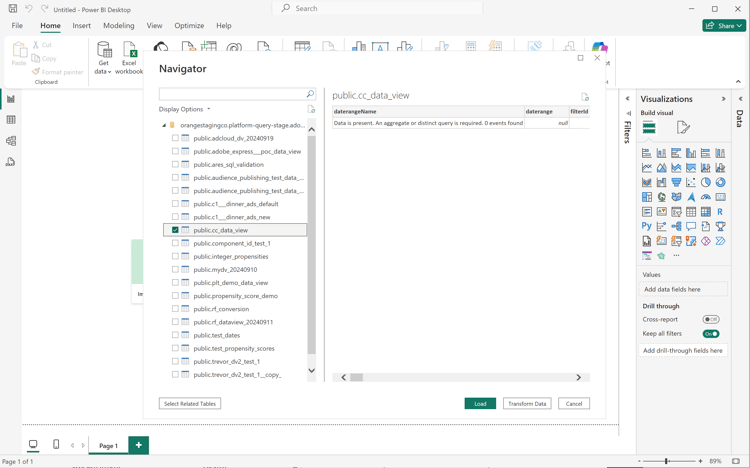
Nella finestra di dialogo Navigator, le visualizzazioni dati vengono recuperate. Questo recupero può richiedere del tempo. Una volta recuperato, in Power BI Desktop viene visualizzato quanto segue.
Seleziona public.cc_data_view dall’elenco nel pannello a sinistra.
Sono disponibili due opzioni:
Seleziona Carica per continuare e completare l’installazione.
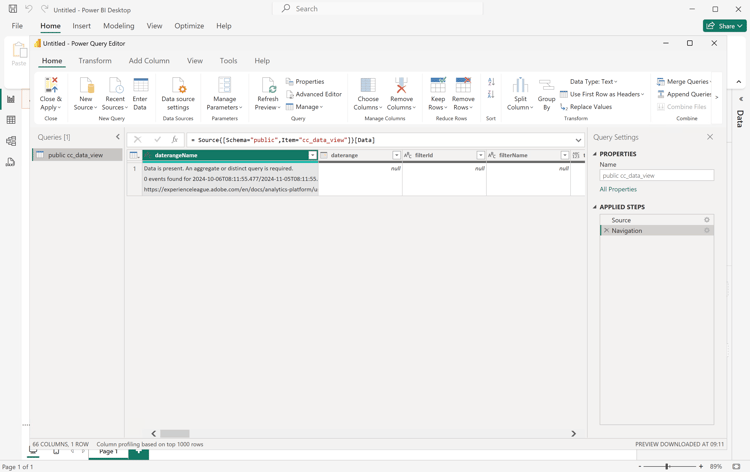
Selezionare Trasforma dati. Viene visualizzata una finestra di dialogo in cui è possibile applicare le trasformazioni come parte della configurazione.
Seleziona Chiudi e applica.
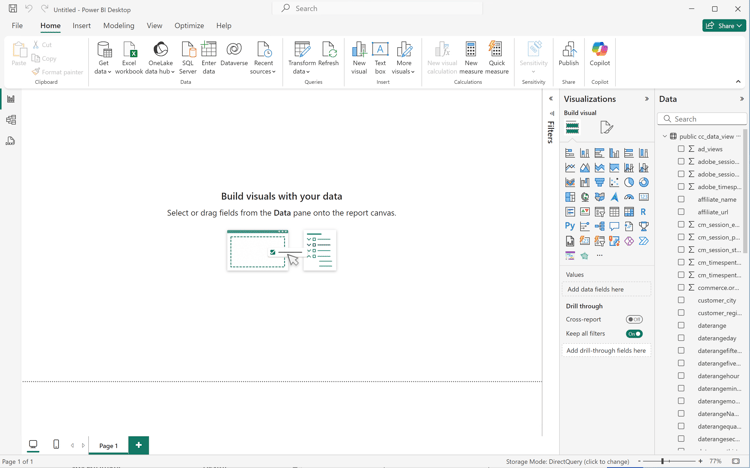
Dopo un po’, nel riquadro Dati viene visualizzato public.cc_data_view. Seleziona
per visualizzare dimensioni e metriche.
Per APPIATTIRE o meno
Power BI Desktop supporta i seguenti scenari per il parametro FLATTEN. Per ulteriori informazioni, vedere Flatten nested data.
Accedi alle credenziali e ai parametri richiesti dall’interfaccia utente di Experience Platform Query Service.
Passa alla sandbox di Experience Platform.
Seleziona
Query dalla barra a sinistra.
Selezionare la scheda Credenziali nell’interfaccia Query.
Selezionare prod:cja dal menu a discesa Database.
Avvia Tableau.
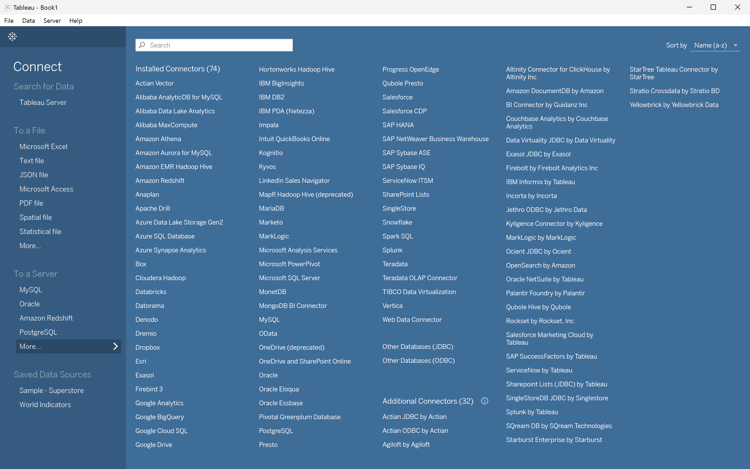
Seleziona PostgreSQL dalla barra a sinistra sotto A un server. Se non disponibile, selezionare Altro… e selezionare PostgreSQL dai Connettori installati.
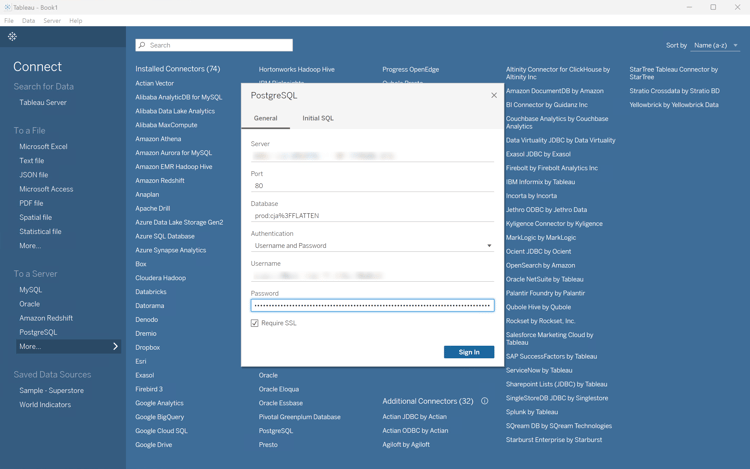
Nella scheda Generale della finestra di dialogo PostgreSQL:
Utilizza
per copiare e incollare l’Host dal pannello QueryCredenziali in scadenza di Experience Platform nel Server.
Utilizza
per copiare e incollare la Porta dal pannello Experience Platform QueryCredenziali in scadenza alla Porta.
Utilizza
per copiare e incollare il Database dal pannello Experience Platform QueryCredenziali in scadenza nel Database. Aggiungere %3FFLATTEN al valore incollato. Ad esempio: prod:cja%3FFLATTEN.
Selezionare Nome utente e password dal menu a discesa Autenticazione.
Utilizza
per copiare e incollare il Nome utente dal pannello QueryCredenziali in scadenza di Experience Platform nel Nome utente.
Utilizza
per copiare e incollare la Password dal pannello QueryCredenziali in scadenza di Experience Platform nella Password. Se si utilizza una credenziale senza scadenza, utilizzare la password delle credenziali senza scadenza.
Verificare che sia selezionato Richiedi SSL.
Seleziona Accedi.
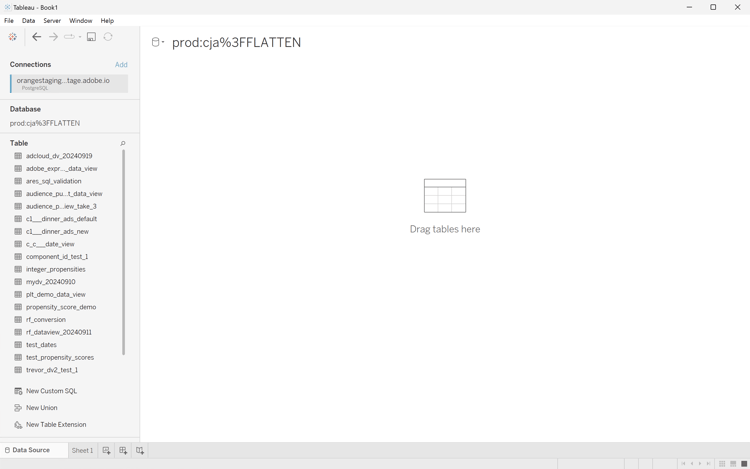
Viene visualizzata una finestra di dialogo Richiesta in corso mentre Tableau Desktop convalida la connessione.
Nella finestra principale, puoi vedere nella pagina Data Source, nel riquadro a sinistra:
Il nome della connessione, sotto Connessioni.
Il nome del database, sotto Database.
Un elenco di tabelle, sotto Tabella.
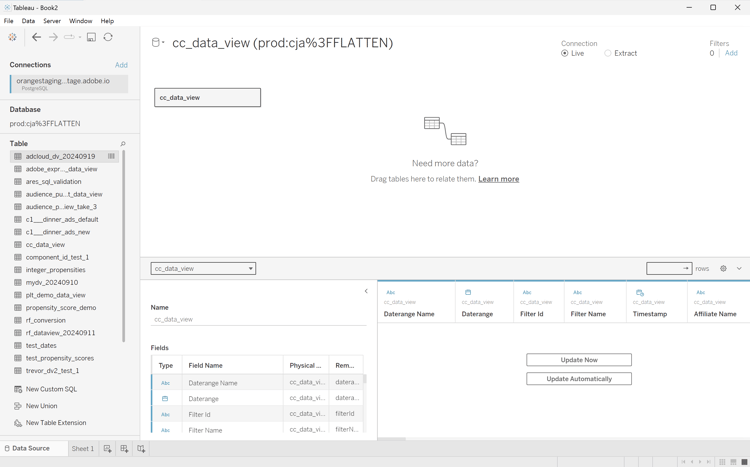
Trascina la voce cc_data_view e rilascia la voce nella visualizzazione principale che riporta Trascina qui le tabelle.
Nella finestra principale vengono visualizzati i dettagli della visualizzazione dati cc_data_view.
Per APPIATTIRE o meno
Tableau Desktop supporta i seguenti scenari per il parametro FLATTEN. Per ulteriori informazioni, vedere Flatten nested data.
Accedi alle credenziali e ai parametri richiesti dall’interfaccia utente di Experience Platform Query Service.
Passa alla sandbox di Experience Platform.
Seleziona
Query dalla barra a sinistra.
Selezionare la scheda Credenziali nell’interfaccia Query.
Selezionare prod:cja dal menu a discesa Database.
Accedi a Looker
Seleziona Amministratore dalla barra a sinistra.
Seleziona Connessioni.
Selezionare Aggiungi connessione.
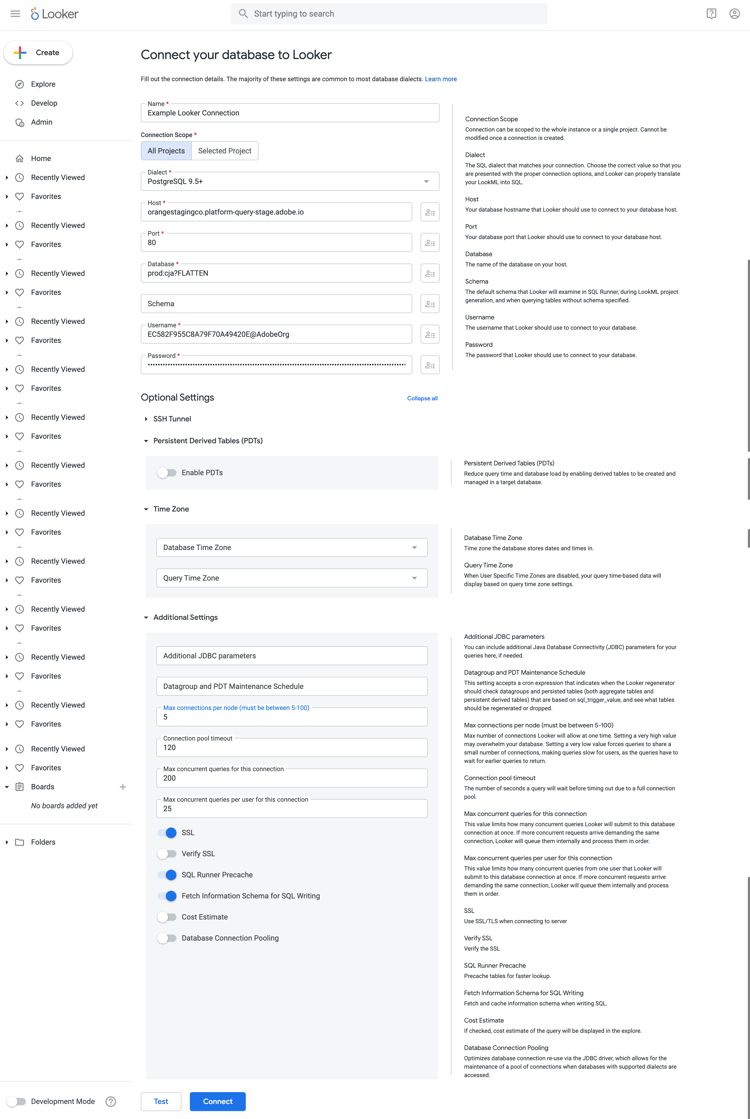
In Connetti il database alla schermata Looker.
Immetti un Nome per la connessione, ad esempio Example Looker Connection.
Assicurarsi che Tutti i progetti sia selezionato come Ambito connessione.
Selezionare PostgreSQL 9.5+ come Dialetto.
Utilizza
per copiare e incollare il valore Host dal pannello QueryCredenziali in scadenza di Experience Platform come valore per Host. Ad esempio: examplecompany.platform-query.adobe.io.
Utilizza
per copiare e incollare il valore Porta dal pannello QueryCredenziali in scadenza di Experience Platform come valore per Porta. Ad esempio: 80.
Utilizza
per copiare e incollare il valore Database dal pannello Experience Platform QueryCredenziali in scadenza come valore per Database. Aggiungere %3FFLATTEN al valore incollato. Ad esempio: prod:cja%3FFLATTEN.
Utilizza
per copiare e incollare il valore Nome utente dal pannello QueryCredenziali in scadenza di Experience Platform come valore per Nome utente.
Utilizza
per copiare e incollare il valore Password dal pannello QueryCredenziali in scadenza di Experience Platform come valore per Password.
Seleziona Espandi tutto in Impostazioni facoltative.
Imposta Numero massimo di connessioni per nodo su 5.
Verificare che SSL sia abilitato.
Seleziona Test per verificare la connessione. Dovresti vedere un banner nella parte superiore della schermata con un messaggio come Operazione riuscita, può connettere JDBC ….
Seleziona Connetti per stabilire e salvare la connessione.
La nuova connessione viene visualizzata nell’interfaccia Connessioni.
Seleziona ← da Amministratore per passare alla navigazione principale nella barra a sinistra.
Selezionare Sviluppo.
Seleziona Progetti.
Selezionare Nuovo modello nei progetti LookML.
Per evitare di influenzare altri utenti. quando richiesto, seleziona Entra in modalità di sviluppo.
Nell’esperienza Crea modello:
In ➊Selezionare Connessione Database:
Selezionare la connessione al database in Seleziona connessione al database. Esempio: example_looker_connection.
Assegna un nome al progetto in Crea un nuovo progetto LookML per questo modello. Per example: example_looker_project.
Seleziona Avanti.
In ➋Seleziona Tabelle:
Seleziona public, quindi assicurati che la visualizzazione dati di Customer Journey Analytics sia selezionata. Ad esempio:
cc_data_view.
Seleziona Avanti.
In ➌Seleziona Chiavi Primarie:
Seleziona Avanti.
In ➍selezionare Esplora da creare:
Accertati di selezionare la vista. Ad esempio: cc_data_view.view.
Seleziona Avanti.
In ➎Immettere Il Nome Modello:
Assegna un nome al modello. Ad esempio: example_looker_model.
Selezionare Completa ed esplora dati.
Sei stato reindirizzato all’interfaccia Esplora di Looker, pronto per esplorare i dati.
Per APPIATTIRE o meno
Looker supporta i seguenti scenari per il parametro FLATTEN. Per ulteriori informazioni, vedere Flatten nested data.
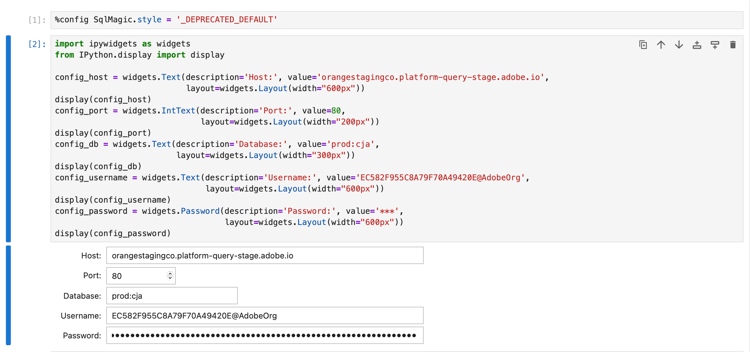
In una nuova cella, immetti i parametri di configurazione per la connessione. Utilizza
per copiare e incollare i valori dal pannello Experience Platform QueryCredenziali in scadenza nei valori richiesti per i parametri di configurazione. Ad esempio:
Utilizza
per copiare e incollare la password dal pannello QueryCredenziali in scadenza di Experience Platform nel campo Password di Jupyter Notebook.
In una nuova cella, immettere le istruzioni per caricare l’estensione SQL, la libreria richiesta e connettersi a Customer Journey Analytics.
code language-python
%load_ext sql
from sqlalchemy import create_engine
%sql postgresql://{config_username.value}:{config_password.value}@{config_host.value}:{config_port.value}/{config_db.value}?sslmode=require
Eseguite la shell. Non dovrebbe essere visualizzato alcun output, ma la cella dovrebbe essere eseguita senza alcun avviso.
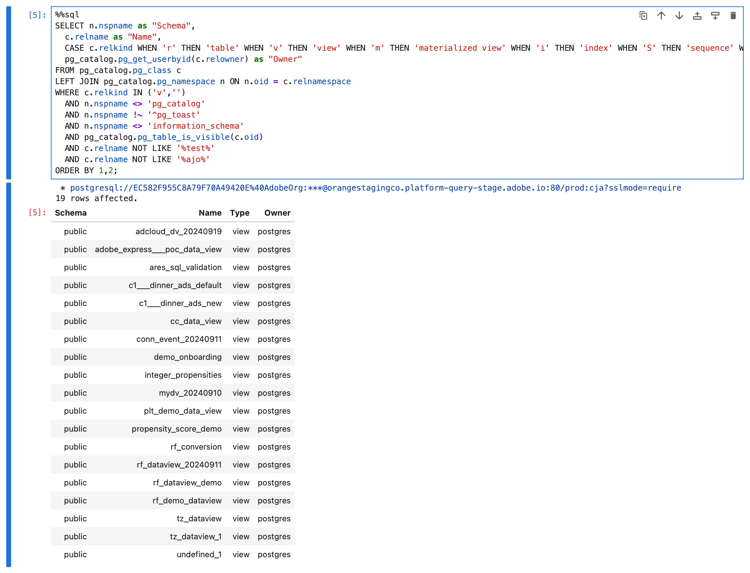
In una nuova chiamata, immetti le istruzioni per ottenere un elenco delle visualizzazioni dati disponibili in base alla connessione.
code language-python
%%sql
SELECT n.nspname as "Schema",
   c.relname as "Name",
   CASE c.relkind WHEN 'r' THEN 'table' WHEN 'v' THEN 'view' WHEN 'm' THEN 'materialized view' WHEN 'i' THEN 'index' WHEN 'S' THEN 'sequence' WHEN 's' THEN 'special' WHEN 't' THEN 'TOAST table' WHEN 'f' THEN 'foreign table' WHEN 'p' THEN 'partitioned table' WHEN 'I' THEN 'partitioned index' END as "Type",
   pg_catalog.pg_get_userbyid(c.relowner) as "Owner"
FROM pg_catalog.pg_class c
LEFT JOIN pg_catalog.pg_namespace n ON n.oid = c.relnamespace
WHERE c.relkind IN ('v','')
   AND n.nspname <> 'pg_catalog'
   AND n.nspname !~ '^pg_toast'
   AND n.nspname <> 'information_schema'
   AND pg_catalog.pg_table_is_visible(c.oid)
   AND c.relname NOT LIKE '%test%'
   AND c.relname NOT LIKE '%ajo%'
ORDER BY 1,2;
Eseguite la shell. Dovresti visualizzare un output simile alla schermata seguente.
Dovresti visualizzare la cc_data_view nell’elenco delle visualizzazioni dati.
Per APPIATTIRE o meno
Jupyter Notebook supporta i seguenti scenari per il parametro FLATTEN. Per ulteriori informazioni, vedere Flatten nested data.
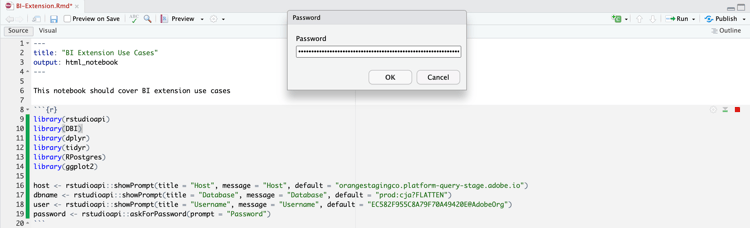
Nel primo blocco, immetti le istruzioni seguenti. Utilizza
per copiare e incollare i valori dal pannello QueryCredenziali in scadenza di Experience Platform nei valori richiesti per i vari parametri, come host, dbname e user. Ad esempio:
Esegui il blocco. Ti viene richiesto di Host, Database e Utente. È sufficiente accettare i valori forniti nel passaggio precedente.
Utilizza
per copiare e incollare la password dal pannello Experience Platform QueryCredenziali in scadenza alla finestra di dialogo Password in RStudio.
Crea un nuovo blocco e immetti le istruzioni seguenti.
code language-r
con <- dbConnect(
   RPostgres::Postgres(),
   host = host,
   port = 80,
   dbname = dbname,
   user = user,
   password = password,
   sslmode = 'require'
)
Esegui il blocco. Se la connessione ha esito positivo, non verrà visualizzato alcun output.
Crea un nuovo blocco e immetti le istruzioni seguenti.
code language-r
views <- dbListTables(con)
print(views)
Esegui il blocco. Dovresti vedere character(0) come unico output.
Crea un nuovo blocco e immetti le istruzioni seguenti.
code language-r
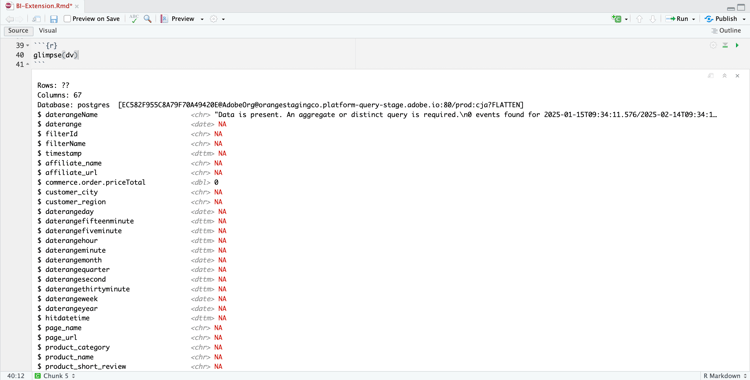
glimpse(dv)
Esegui il blocco. Dovresti visualizzare un output simile alla schermata seguente.
Per APPIATTIRE o meno
Studio supporta i seguenti scenari per il parametro FLATTEN. Per ulteriori informazioni, vedere Flatten nested data.