Gestire le cartelle di lavoro pianificate
Puoi pianificare una cartella di lavoro per la condivisione tramite e-mail o esportandola in una destinazione cloud, come descritto nei seguenti articoli:
Le sezioni seguenti descrivono come gestire le cartelle di lavoro dopo averle pianificate:
Visualizzare e gestire cartelle di lavoro pianificate
Puoi visualizzare e gestire tutte le cartelle di lavoro pianificate nella scheda Cartelle di lavoro.
-
Seleziona Pianifica nell’hub Report Builder
-
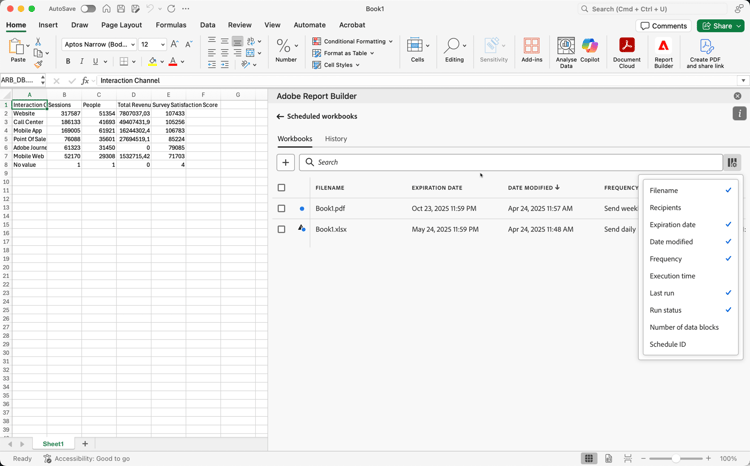
Selezionare la scheda Cartelle di lavoro. Viene visualizzato un elenco di tutte le cartelle di lavoro pianificate. In alternativa, è possibile selezionare la scheda Legacy per visualizzare un elenco delle cartelle di lavoro legacy che devono essere migrate al nuovo Report Builder.
-
Esegui una delle operazioni seguenti:
-
Passa il cursore del mouse sull’icona per visualizzare lo stato di una cartella di lavoro pianificata.
-
Nel campo di ricerca

-
Selezionare l’icona della colonna

-
Seleziona l’icona filtro

-
-
Selezionare una o più cartelle di lavoro.
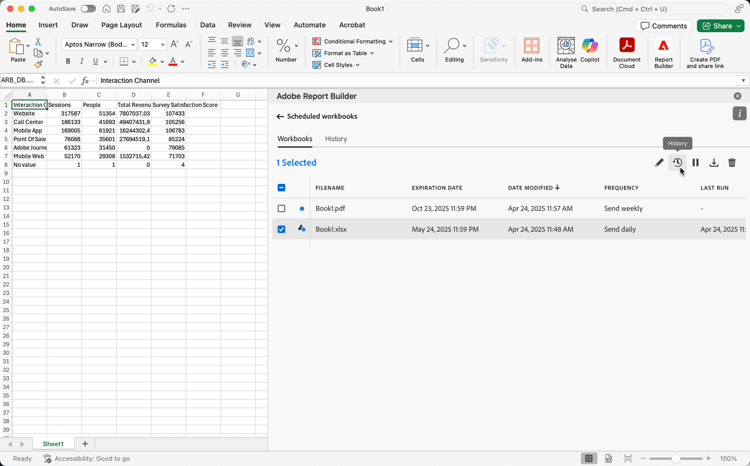
Sono disponibili le seguenti opzioni:
table 0-row-2 1-row-2 2-row-2 3-row-2 4-row-2 5-row-2 6-row-2 Opzione Descrizione 
Modifica la pianificazione per una cartella di lavoro selezionata. 
Mostra la cronologia delle cartelle di lavoro selezionate. 
Sospende la pianificazione delle cartelle di lavoro selezionate. 
Riprendere la pianificazione delle cartelle di lavoro selezionate. 
Scarica la cartella di lavoro selezionata in una nuova cartella di lavoro. 
Elimina la pianificazione delle cartelle di lavoro selezionate.
Cronologia e stato delle cartelle di lavoro pianificate
Puoi visualizzare la cronologia e lo stato delle cartelle di lavoro pianificate nella scheda Cronologia.
-
Seleziona Pianifica nell’hub Report Builder.
-
Selezionare la scheda Cronologia. Viene visualizzato un elenco di tutte le cartelle di lavoro pianificate.
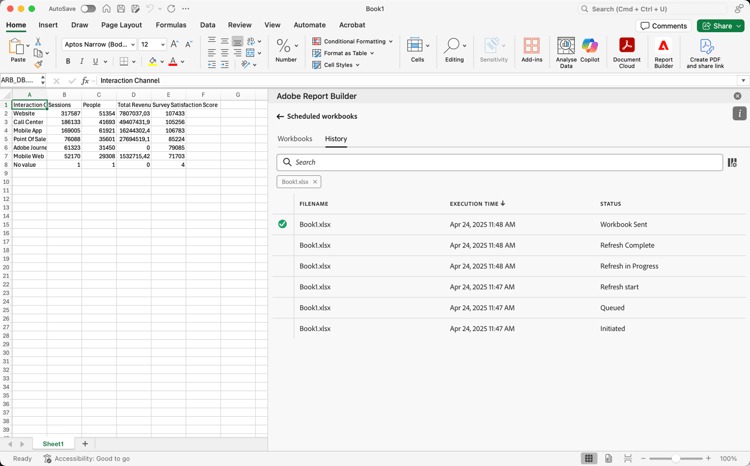
Utilizzare
UtilizzaLa scheda Cronologia consente di rivedere lo stato di ogni attività pianificata. Una riga separata documenta la modifica dello stato per ogni attività pianificata.
- Un

- Un

- Un
In alternativa, è possibile selezionare
