Eseguire il mirroring e utilizzare i dati relazionali
Questa guida rapida spiega come utilizzare Experience Platform Data Mirror per Customer Journey Analytics per eseguire il mirroring dei dati relazionali da una soluzione nativa di data warehouse in Adobe Experience Platform. E poi usate quei dati in Customer Journey Analytics.
Per eseguire questo caso d’uso, è necessario:
-
Utilizzare una soluzione nativa di data warehouse per memorizzare i dati di cui si desidera eseguire il mirroring in Experience Platform. E poi utilizzare quei dati in Customer Journey Analytics per generare rapporti e per analizzarli.
-
Imposta uno schema in Experience Platform per definire il modello (schema) dei dati di cui vuoi eseguire il mirroring.
-
Utilizza un connettore di origine in Experience Platform per ottenere i dati con mirroring in un set di dati.
-
Impostare una connessione in Customer Journey Analytics. Questa connessione deve (almeno) includere il set di dati relazionali di Experience Platform.
-
Configurare una visualizzazione dati in Customer Journey Analytics per definire le metriche e le dimensioni da utilizzare in Analysis Workspace.
-
Configurare un progetto in Customer Journey Analytics per generare rapporti e visualizzazioni.
Experience Platform Data Mirror per Customer Journey Analytics richiede schemi relazionali.
Utilizzare una soluzione nativa di data warehouse
Questa guida rapida utilizza Google BigQuery come soluzione nativa del data warehouse. Altre soluzioni supportate sono Snowflake e Azure Databricks.
All’interno di Google BigQuery, i seguenti dati di esempio vengono memorizzati e aggiornati regolarmente in una tabella denominata eventdata.
| table 0-row-7 1-row-7 2-row-7 3-row-7 4-row-7 5-row-7 6-row-7 7-row-7 8-row-7 9-row-7 10-row-7 11-row-7 12-row-7 13-row-7 14-row-7 15-row-7 16-row-7 17-row-7 18-row-7 19-row-7 20-row-7 1-align-left 2-align-right 3-align-left 4-align-left 5-align-left 6-align-right 7-align-left 9-align-left 10-align-right 11-align-left 12-align-left 13-align-left 14-align-right 15-align-left 17-align-left 18-align-right 19-align-left 20-align-left 21-align-left 22-align-right 23-align-left 25-align-left 26-align-right 27-align-left 28-align-left 29-align-left 30-align-right 31-align-left 33-align-left 34-align-right 35-align-left 36-align-left 37-align-left 38-align-right 39-align-left 41-align-left 42-align-right 43-align-left 44-align-left 45-align-left 46-align-right 47-align-left 49-align-left 50-align-right 51-align-left 52-align-left 53-align-left 54-align-right 55-align-left 57-align-left 58-align-right 59-align-left 60-align-left 61-align-left 62-align-right 63-align-left 65-align-left 66-align-right 67-align-left 68-align-left 69-align-left 70-align-right 71-align-left 73-align-left 74-align-right 75-align-left 76-align-left 77-align-left 78-align-right 79-align-left 81-align-left 82-align-right 83-align-left 84-align-left 85-align-left 86-align-right 87-align-left 89-align-left 90-align-right 91-align-left 92-align-left 93-align-left 94-align-right 95-align-left 97-align-left 98-align-right 99-align-left 100-align-left 101-align-left 102-align-right 103-align-left 105-align-left 106-align-right 107-align-left 108-align-left 109-align-left 110-align-right 111-align-left 113-align-left 114-align-right 115-align-left 116-align-left 117-align-left 118-align-right 119-align-left 121-align-left 122-align-right 123-align-left 124-align-left 125-align-left 126-align-right 127-align-left 129-align-left 130-align-right 131-align-left 132-align-left 133-align-left 134-align-right 135-align-left 137-align-left 138-align-right 139-align-left 140-align-left 141-align-left 142-align-right 143-align-left 145-align-left 146-align-right 147-align-left 148-align-left 149-align-left 150-align-right 151-align-left 153-align-left 154-align-right 155-align-left 156-align-left 157-align-left 158-align-right 159-align-left 161-align-left 162-align-right 163-align-left 164-align-left 165-align-left 166-align-right 167-align-left | ||||||
|---|---|---|---|---|---|---|
| timestamp | ID | pagename | personid | trackingcode | ordini | importo ricavi |
| 2025-03-06T19:15:39+00:00 | 10001 | pagina home | person-1abc123 | abc123 | ||
| 2025-03-06T19:15:39+00:00 | 10002 | pagina di conferma | person-1abc123 | 1 | 174,25 | |
| 2025-03-06T19:15:39+00:00 | 10003 | pagina home | person-2def123 | def123 | ||
| 2025-03-06T19:15:39+00:00 | 10004 | pagina home | person-3ghi123 | ghi123 | ||
| 2025-03-06T19:15:39+00:00 | 10005 | pagina di conferma | person-3ghi123 | 1 | 149,25 | |
| 2025-03-06T19:15:39+00:00 | 10006 | pagina home | person-4abc456 | abc456 | ||
| 2025-03-06T19:15:39+00:00 | 10007 | pagina home | person-5def456 | def456 | ||
| 2025-03-06T19:15:39+00:00 | 10008 | pagina home | person-6ghi456 | ghi456 | ||
| 2025-03-06T19:15:39+00:00 | 10009 | pagina di conferma | person-6ghi456 | 1 | 159,25 | |
| 2025-03-06T19:15:39+00:00 | 10010 | pagina home | person-7abc789 | abc789 | ||
| 2025-03-06T19:15:39+00:00 | 10011 | pagina home | person-8def789 | def789 | ||
| 2025-03-06T19:15:39+00:00 | 10012 | pagina home | person-9ghi789 | ghi789 | ||
| 2025-03-06T19:15:39+00:00 | 10013 | pagina di conferma | person-9ghi789 | 1 | 124,25 | |
| 2025-03-06T19:15:39+00:00 | 10014 | pagina home | person-10abc987 | abc987 | ||
| 2025-03-06T19:15:39+00:00 | 10015 | pagina home | person-11def987 | def987 | ||
| 2025-03-06T19:15:39+00:00 | 10016 | pagina home | person-12ghi987 | ghi987 | ||
| 2025-03-06T19:15:39+00:00 | 10017 | pagina home | person-13abc654 | abc654 | ||
| 2025-03-06T19:15:39+00:00 | 10018 | pagina home | person-14def654 | def654 | ||
| 2025-03-06T19:15:39+00:00 | 10019 | pagina home | person-15ghi654 | ghi654 | ||
| 2025-03-06T19:15:39+00:00 | 10020 | pagina di conferma | person-15ghi654 | 1 | 174,25 |
I dati vengono memorizzati in una tabella di database con uno schema associato. Per esaminare la tabella del database:
-
Accedi a Google BigQuery.
-
Seleziona BigQuery > Studio.
-
Seleziona il progetto, il set di dati e la tabella. Nella scheda Schema è disponibile una panoramica dello schema per i dati dell’evento.
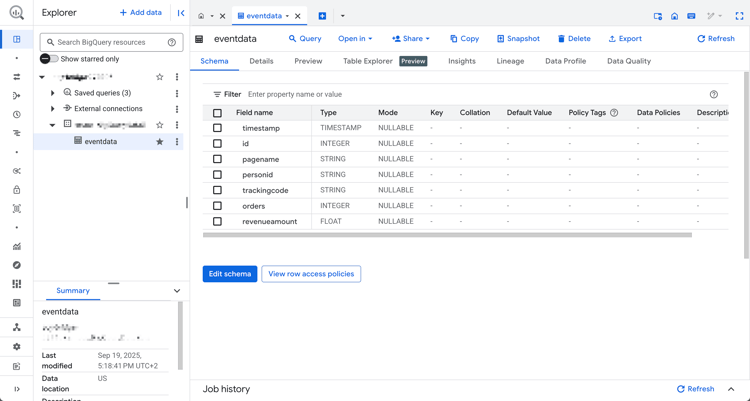
Per esaminare i dati:
-
Seleziona Query.
-
Eseguire una query di esempio nell’editor delle query, dove
projectè il nome del progetto edatasetsè il nome dei set di dati:code language-sql SELECT * FROM `project.datasets.eventdata` LIMIT 100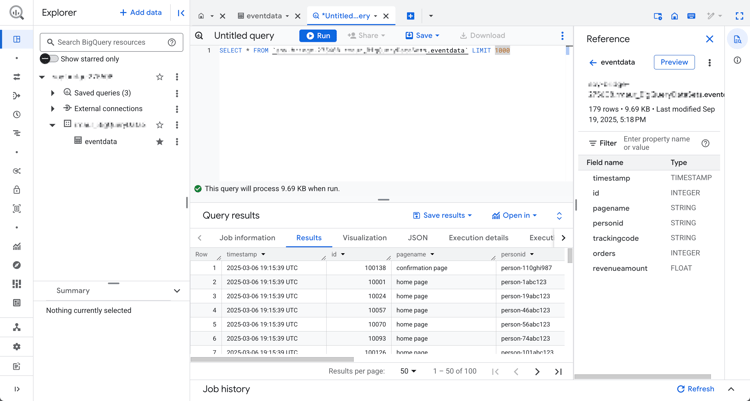
In Experience Platform Data Mirror per Customer Journey Analytics, le tabelle nella soluzione nativa del data warehouse devono essere abilitate per la cronologia delle modifiche. Per verificare che la tabella sia abilitata per la cronologia modifiche:
-
Eseguire l’istruzione SQL seguente nell’editor delle query per verificare l’impostazione, dove
projectè il nome del progetto edatasetsè il nome dei set di dati:code language-sql SELECT table_name, MAX(CASE WHEN option_name = 'enable_change_history' THEN option_value END) AS enable_change_history FROM `project.datasets.INFORMATION_SCHEMA.TABLE_OPTIONS` WHERE table_name = 'eventdata' GROUP BY table_name ORDER BY table_name; -
Se il risultato non è TRUE, utilizzare la seguente istruzione SQL per abilitare la cronologia delle modifiche, dove
projectè il nome del progetto edatasetsè il nome dei set di dati:code language-sql ALTER TABLE `project.datasets.eventdata` SET OPTIONS (enable_change_history = TRUE);
I dati nella tabella nella soluzione nativa del data warehouse sono pronti per Experience Platform Data Mirror per Customer Journey Analytics.
Configurare uno schema
Per eseguire il mirroring dei dati in Experience Platform, devi innanzitutto definire lo schema per i dati. Tutti i dati di cui vuoi eseguire il mirroring in Experience Platform e che utilizzano Experience Platform Data Mirror for Customer Journey Analytics devono essere conformi a uno schema relazionale.
Definisci uno schema che modella questi dati. Per configurare lo schema:
-
Nell’interfaccia utente di Adobe Experience Platform, nella barra a sinistra, seleziona Schemi in Gestione dati.
-
Seleziona Crea schema.
-
Dal menu a discesa, selezionare Relazionale.
-
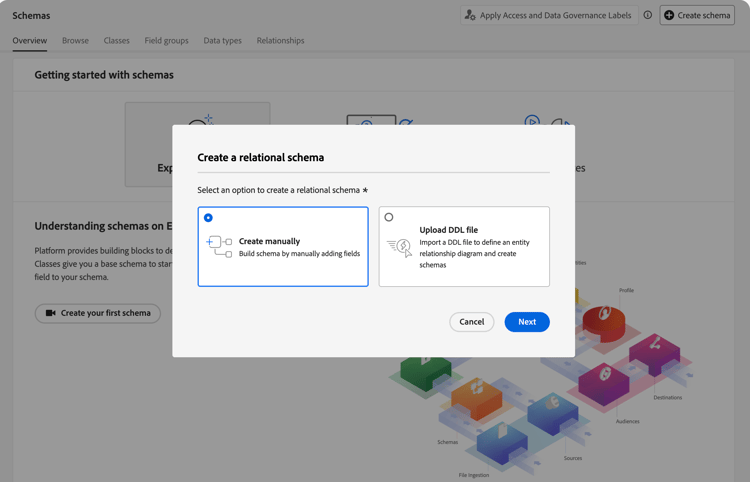
Se viene visualizzata una finestra a comparsa con l’opzione di selezionare tra Crea manualmente o Carica un file DDL:
-
Selezionare Crea manualmente.
-
Seleziona Avanti.
-
-
Nell’interfaccia Schemi > Crea schema relazionale:
-
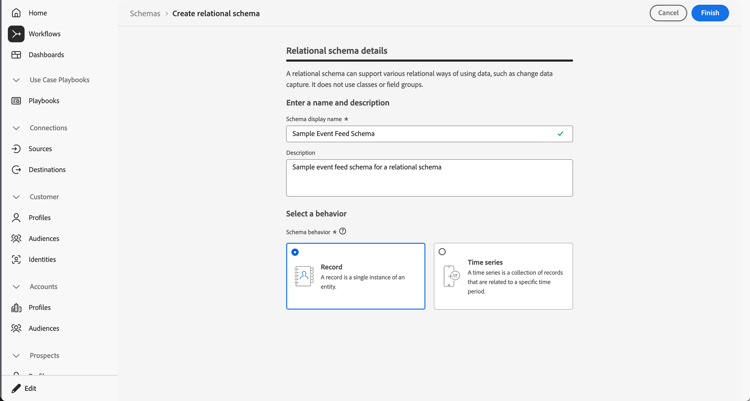
Immettere un nome visualizzato per lo schema . Ad esempio:
Sample Event Feed Schema. -
Immetti una Descrizione. Ad esempio:
Sample event feed schema for a relational schema. -
Seleziona Serie temporali come Comportamento schema. Selezionare Serie temporali per i dati basati su serie temporali e Record per i dati basati su record. Il comportamento definisce la struttura dello schema e le proprietà incluse.
Experience Platform Data Mirror per Customer Journey Analytics viene utilizzato principalmente per i dati delle serie temporali (ad esempio, i dati degli eventi).
-
Seleziona Fine.
-
-
Nell’interfaccia Schemi > Schema feed eventi di esempio viene visualizzato un avviso che indica che gli schemi relazionali supportano l’acquisizione come righe di modifica.
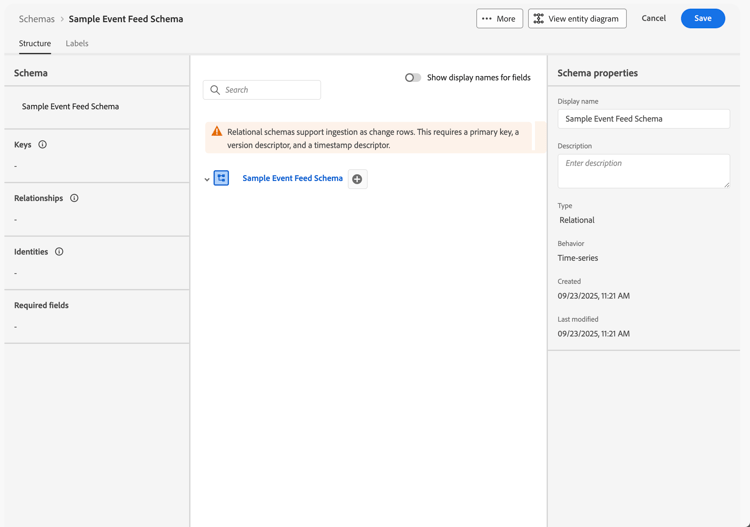
L’acquisizione come righe di modifica è nota anche come Change Data Capture (CDC). Per supportare l’acquisizione dei dati di modifica, lo schema richiede:
- Chiave primaria.
- Descrittore della versione.
- Descrittore della marca temporale per i dati della serie temporale.
-
Seleziona

table 0-row-4 1-row-4 2-row-4 3-row-4 4-row-4 5-row-4 6-row-4 7-row-4 Nome campo: Nome visualizzato Tipo Attributi aggiuntivi idIdNumero intero Descrittore di versione 
ordersOrdersNumero intero pagenamePage NameStringa personidPerson IdStringa
Selezionare CRMID per lo spazio dei nomi Identity.revenueamountRevenue AmountDoppio timestampTimestampDataOra trackingcodeTracking CodeStringa -
Il campo id è configurato come descrittore di versione.
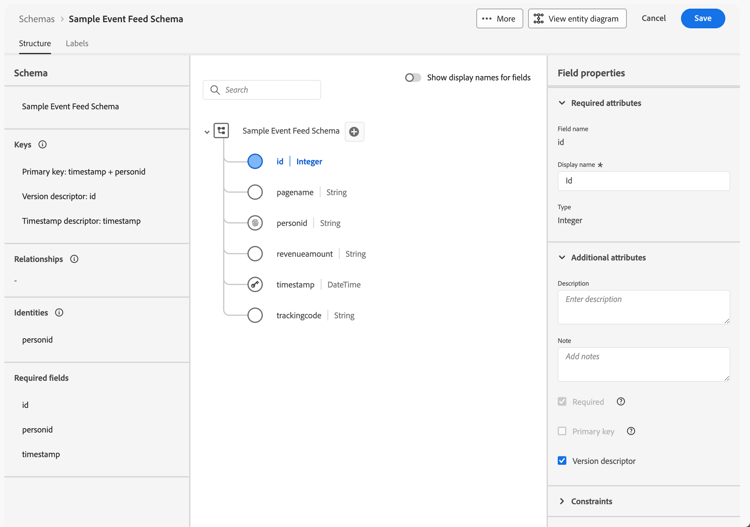
In uno scenario reale, è possibile utilizzare un campo più appropriato come descrittore versione. Ad esempio, un campo che tiene traccia dell’ora dell’ultima modifica.
-
Il campo personid è configurato insieme a timestamp come chiave primaria. Selezionare

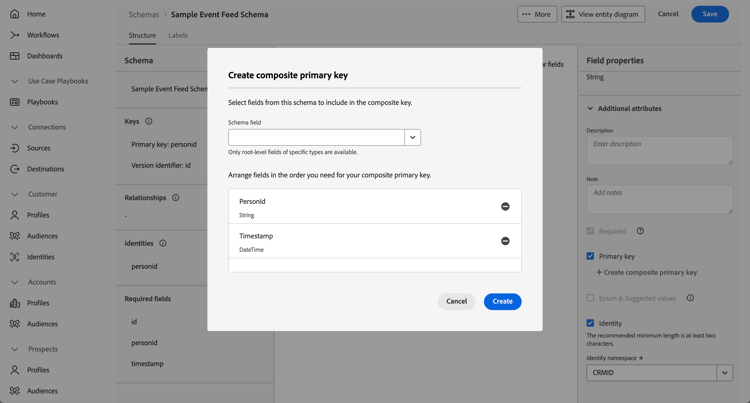
Anche il campo personid è configurato come Identity, con CRMID come Identity namespace.
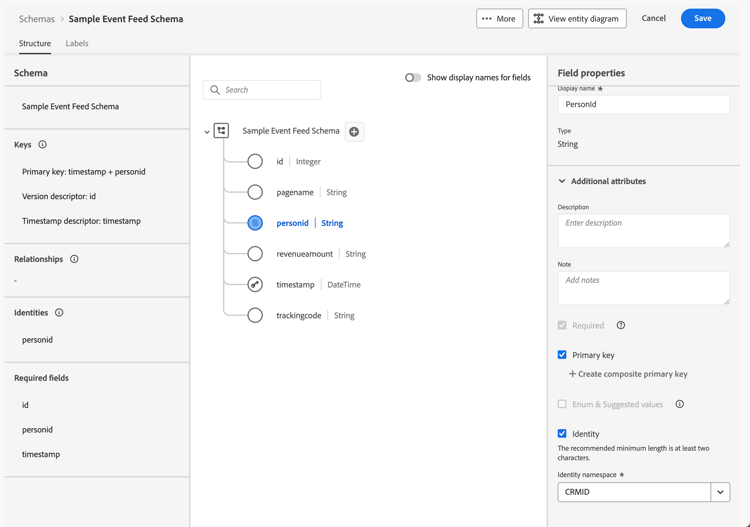
Il campo personid non deve essere necessariamente la chiave primaria. In uno scenario reale, è molto probabile che tu disponga di un campo diverso per monitorare la chiave primaria, separato da personid.
-
Il campo timestamp è configurato insieme al campo personid come chiave primaria. Anche il campo timestamp è configurato come descrittore timestamp. È sufficiente definire un campo come descrittore marca temporale per i dati relazionali della serie temporale.
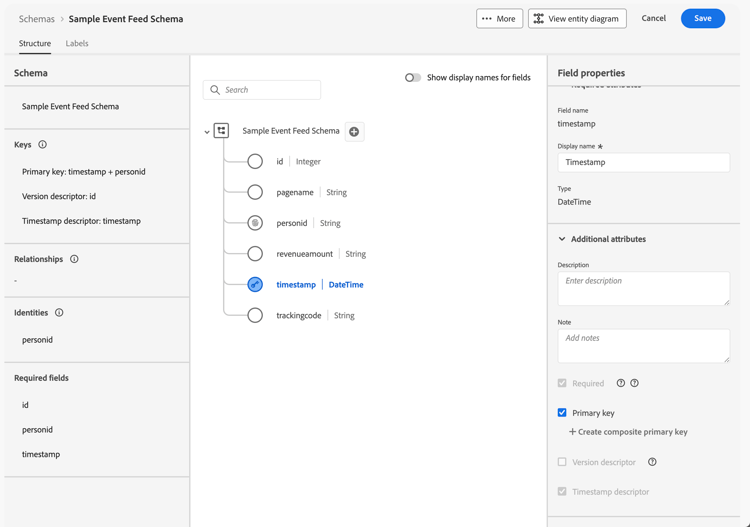
Se hai definito correttamente la chiave primaria, il descrittore della versione e il descrittore della marca temporale, l’avviso nella definizione dello schema scompare.
-
-
Seleziona Salva per salvare lo schema.
Analogamente, è possibile impostare uno schema relazionale basato su record. Ad esempio, per contenere i dati di profilo e di ricerca.
Utilizzare un connettore di origine
Utilizza un connettore di origine per collegare la soluzione nativa di data warehouse ad Experience Platform.
Nell’interfaccia di Experience Platform:
- Seleziona Origini.
- Seleziona o cerca Google BigQuery.
- Seleziona Aggiungi dati.
La procedura guidata Aggiungi dati illustra i passaggi seguenti per connettere i dati dalla tabella in Google BigQuery ad Experience Platform.
Autenticazione
Nel passaggio Autenticazione, seleziona:
-
Account esistente quando si dispone già di un account configurato per Google BigQuery. Procedi al passaggio Seleziona dati.
-
Nuovo account quando è necessario connettersi a Google BigQuery.
-
Specificare un nome account e (facoltativo) descrizione.
-
Seleziona il tipo di autenticazione: Autenticazione di base o Autenticazione del servizio. In base alla selezione, fornisci l’input richiesto.
-
Seleziona Connetti all’origine
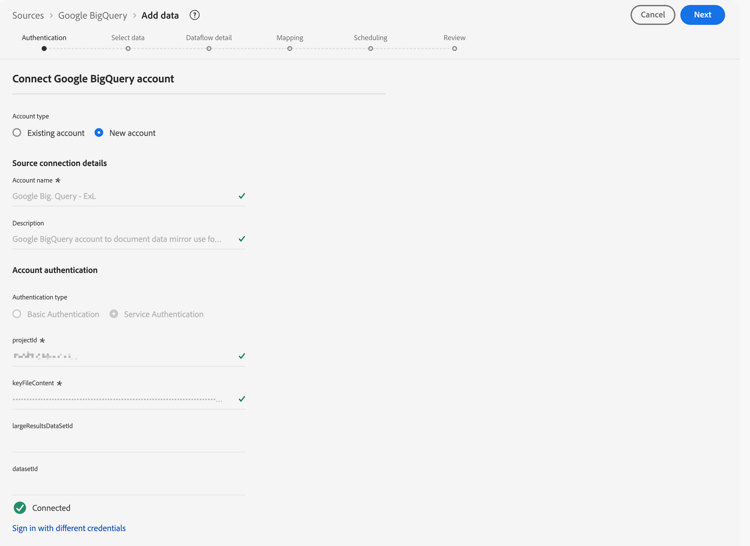
Verifica della connessione. Un

-
Seleziona Avanti.
Consulta la documentazione di Experience Platform per informazioni dettagliate su come connettersi e autenticare quando utilizzi il connettore Azure Databricks o Snowflake.
-
Selezionare i dati
Nel passaggio Seleziona dati:
-
Selezionare la tabella dall’elenco delle tabelle. Ad esempio: eventdata.
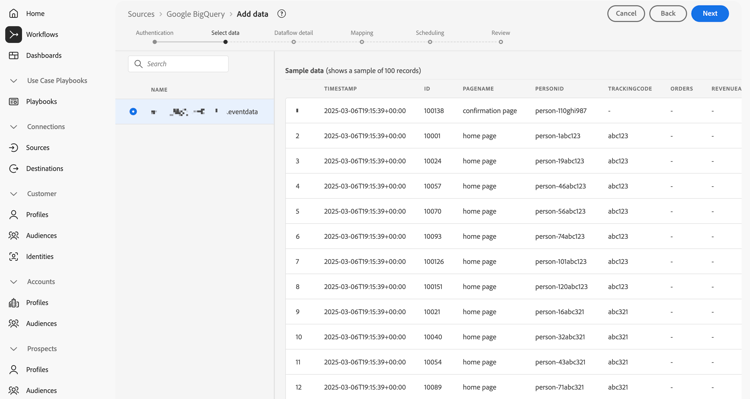
Viene visualizzato un esempio dei dati per la verifica.
-
Seleziona Avanti per continuare.
Dettaglio del flusso di dati
Nel passaggio Dettagli flusso di dati:
-
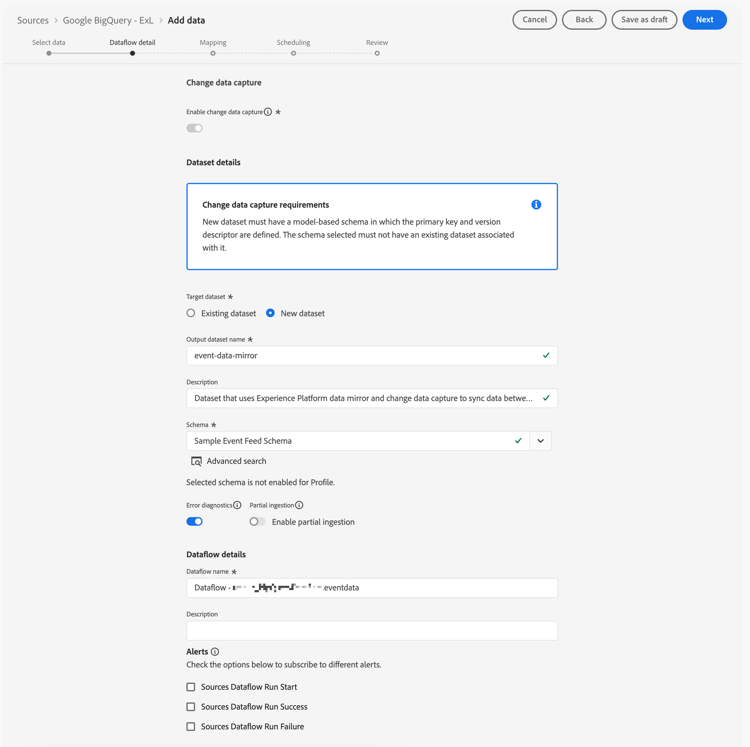
Selezionare Abilita rilevamento modifiche dati. Viene visualizzata una finestra di informazioni Modifica requisito acquisizione dati con ulteriori informazioni.
-
Seleziona Nuovo set di dati per Set di dati di destinazione per creare un nuovo set di dati contenente i dati con mirroring.
-
Immetti un nome set di dati di output. Ad esempio:
event-data-mirror. -
Seleziona lo schema relazionale creato in precedenza dal menu a discesa Schema. Ad esempio: Esempio di schema feed eventi.
-
Specifica altri dettagli.
-
Seleziona Avanti.
Mappatura
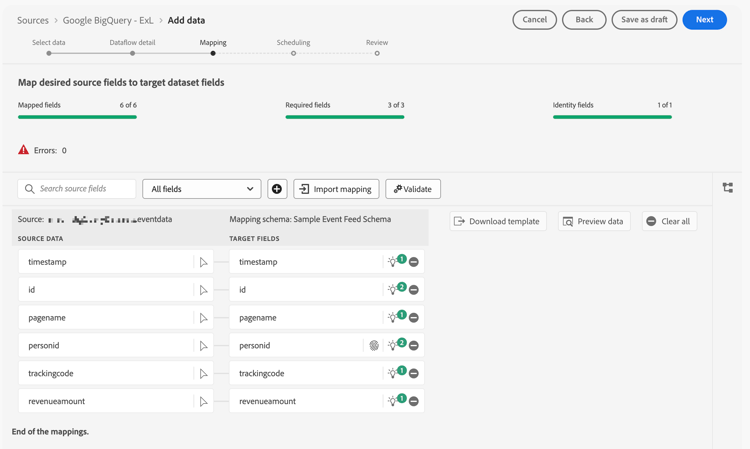
Nel passaggio Mappatura:
-
Mappa i campi dello schema in Google BigQuery (Dati Source) ai campi dello schema definiti in Experience Platform (Campi Target).
-
Se tutti i campi sono mappati correttamente, selezionare Avanti per continuare.
Pianificazione
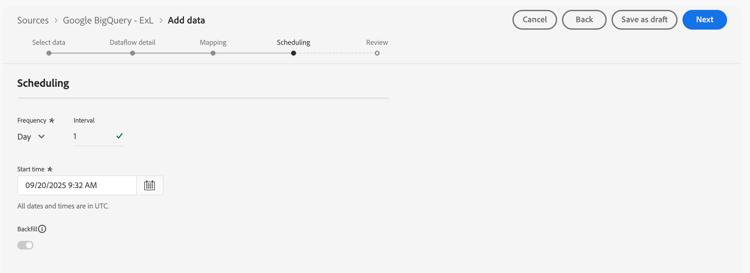
Nel passaggio Pianificazione:
-
Specifica Frequenza e Intervallo per pianificare la sincronizzazione dei dati con mirroring.
-
Specifica l’ora di inizio per la pianificazione.
-
Seleziona Avanti per continuare.
Rivedi
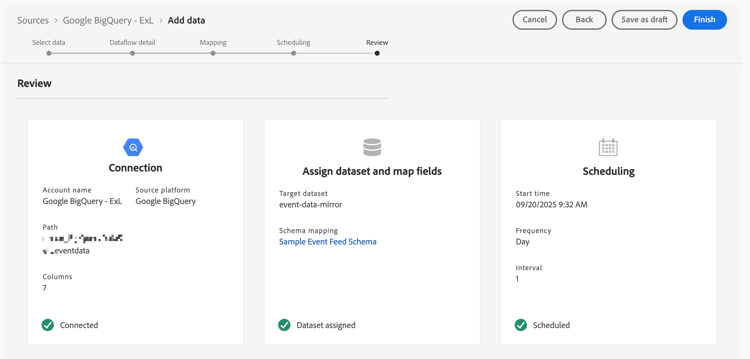
Nel passaggio Rivedi.
-
Controlla la configurazione del connettore di origine.
-
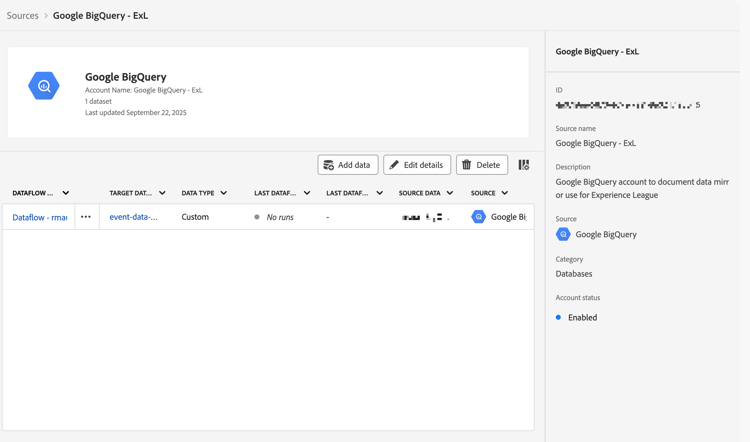
Seleziona Fine. Viene visualizzato il flusso di dati configurato.
Configurare una connessione
In questa guida rapida puoi creare una nuova connessione per utilizzare i dati con mirroring da Experience Platform. In alternativa, è possibile aggiungere i dati con mirroring a una connessione esistente.
Nell’interfaccia di Customer Journey Analytics:
-
Selezionare Connessioni dal menu Gestione dati.
-
Seleziona Crea nuova connessione.
-
Specifica il nome connessione, Sandbox, numero medio di eventi giornalieri e altri parametri facoltativi richiesti.
-
Seleziona Aggiungi set di dati.
-
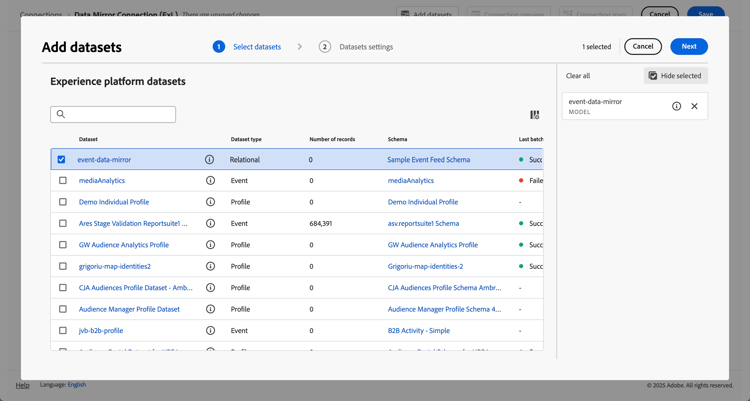
Nel passaggio Seleziona set di dati di Aggiungi set di dati:
-
Seleziona il set di dati contenente i dati con mirroring. Ad esempio: event-data-mirror. Il set di dati ha Relazionale come Tipo di set di dati.
-
Aggiungi eventuali set di dati aggiuntivi rilevanti per la connessione.
-
Seleziona Avanti.
-
-
Nel passaggio Impostazioni set di dati di Aggiungi set di dati:
Per il set di dati relazionali event-data-mirror
-
Seleziona Evento come Tipo set di dati.
-
Selezionare il campo PersonId come ID persona.
-
Timestamp viene popolato automaticamente come Timestamp.
-
Selezionare Altro come Tipo di origine dati.
-
Immettere
Google BigQuery Event Datacome descrizione origine dati. -
Specifica altri dettagli, ad esempio Importa tutti i nuovi dati e Recupera tutti i dati esistenti.
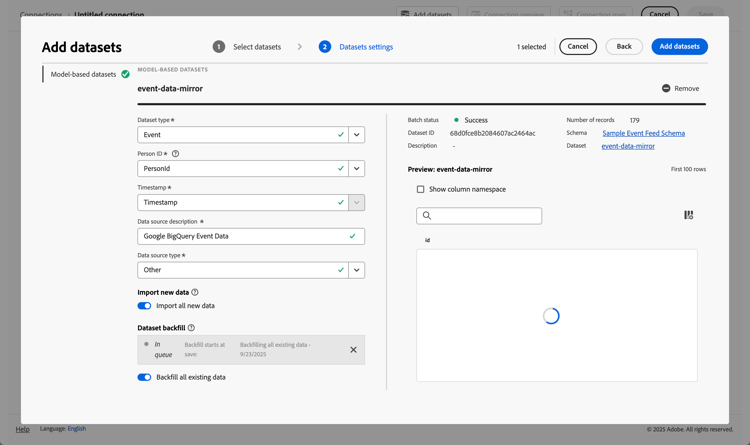
Facoltativamente, specifica i dettagli per altri set di dati.
-
-
Seleziona Aggiungi set di dati.
-
-
Seleziona Salva.
Dopo aver creato una connessione, puoi eseguire varie attività di gestione. Ad esempio selezione e combinazione di set di dati, controllo dello stato dei set di dati di una connessione e dello stato di acquisizione dei dati e altro ancora.
Configurare una visualizzazione dati
Per creare la visualizzazione dati:
-
Nell’interfaccia di Customer Journey Analytics, seleziona Visualizzazioni dati, facoltativamente da Gestione dati, nel menu principale.
-
Selezionare Crea nuova visualizzazione dati.
-
Nel passaggio Configura:
-
Selezionare la connessione dall’elenco Connessione.
-
Assegna un nome e (facoltativamente) una descrizione alla connessione.
-
Seleziona Salva e continua.
-
-
Nel passaggio Componenti:
-
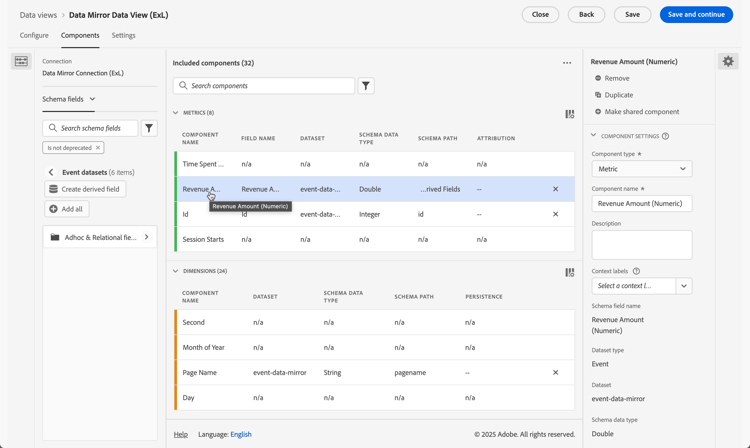
Aggiungi qualsiasi campo schema e/o componente standard da includere nelle caselle dei componenti METRICS o DIMENSIONS. Assicurati di aggiungere campi rilevanti dal set di dati che contiene i dati con mirroring. Per accedere a questi campi:
-
Seleziona Set di dati evento.
-
Seleziona Campi ad hoc e relazionali.
-
Trascina i campi dagli schemi relazionali su METRICS o DIMENSIONS.
-
-
Definire i campi derivati per i campi che non hanno il tipo corretto, non sono nel formato corretto o che si desidera modificare per altri motivi. Ad esempio, per Importo ricavi.
-
Seleziona Crea campo derivato.
-
Nell’editor campi derivati:
-
Definisci un nuovo campo
Revenue Amount (Numeric), come indicato di seguito.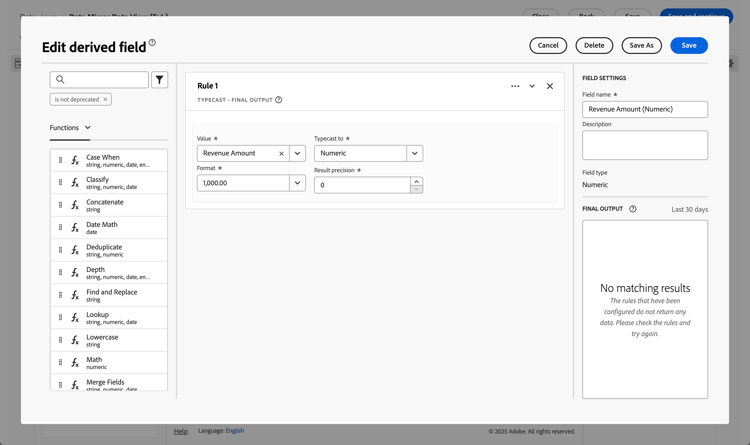
-
Seleziona Salva.
-
-
Trascina il nuovo campo derivato Revenue Amount (Numeric) e rilascia il campo in METRICS.
-
-
Seleziona Salva e continua.
-
-
Nel passaggio Impostazioni:
Lasciare le impostazioni immutate e selezionare Salva e termina.
Per ulteriori informazioni su come creare e modificare una visualizzazione dati, vedere Panoramica delle visualizzazioni dati. Quali componenti sono disponibili per l’utilizzo nella visualizzazione dati e come utilizzare le impostazioni di segmenti e sessioni.
Configurare un progetto
Analysis Workspace è uno strumento di browser flessibile che consente di creare analisi rapidamente e condividere informazioni basate sui dati. Usa i progetti Workspace per combinare componenti dati, tabelle e visualizzazioni per sviluppare analisi da condividere con altri nella tua organizzazione.
Per creare il progetto:
-
Nell’interfaccia di Customer Journey Analytics, seleziona Workspace nel menu principale.
-
Seleziona Progetti nel menu di navigazione a sinistra.
-
Seleziona Crea progetto. Nel popup:
-
Selezionare Progetto Workspace vuoto.
-
Seleziona Crea.
-
-
Nell’area di lavoro Nuovo progetto, verifica che la visualizzazione dati sia selezionata. La visualizzazione dati è collegata alla connessione che contiene i dati con mirroring.
-
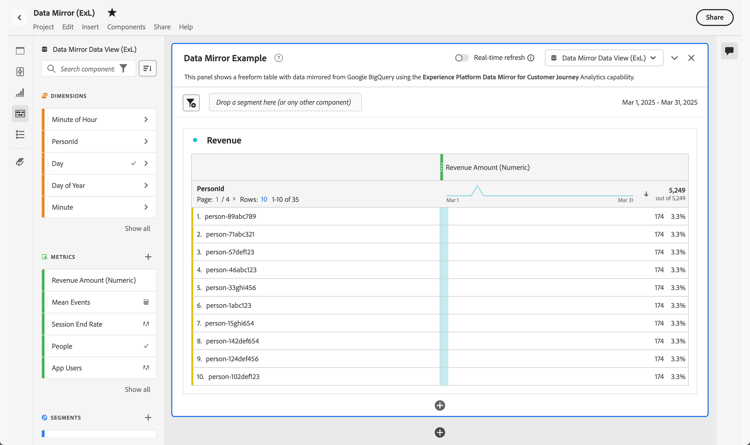
Per creare il primo rapporto, trascina dimensioni e metriche sulla Tabella a forma libera nel pannello Forma libera. Ad esempio, trascina Importo ricavi (numerico) in Trascina qui una metrica. Trascinare PersonId e rilasciare il campo nell’intestazione della prima colonna. Effettua altre regolazioni che ritieni opportune.
Il risultato finale è una panoramica dei profili e dei relativi ricavi basati su dati con mirroring provenienti da una tabella BigQuery di Google.
Per ulteriori informazioni su come creare progetti e generare analisi utilizzando componenti, visualizzazioni e pannelli, consulta la sezione Panoramica di Analysis Workspace.