Présentation de l’outil Tracé
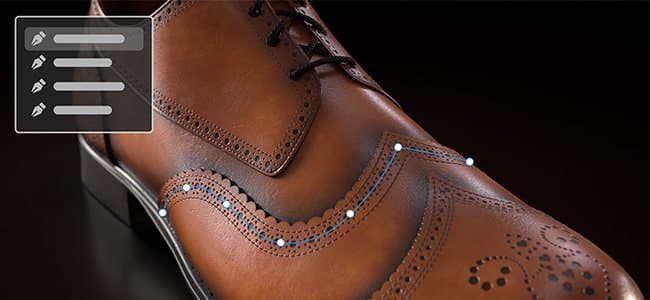
Les outils de tracé vous permettent de définir une courbe avec des points sur la surface de votre maillage. Une fois la courbe créée, les différents outils de tracé vous permettent de créer différents effets le long de la courbe.
Créer un tracé
Il est possible de créer des tracés sur des calques de peinture et des effets de peinture. Il existe deux façons d’accéder à l’outil Tracé :
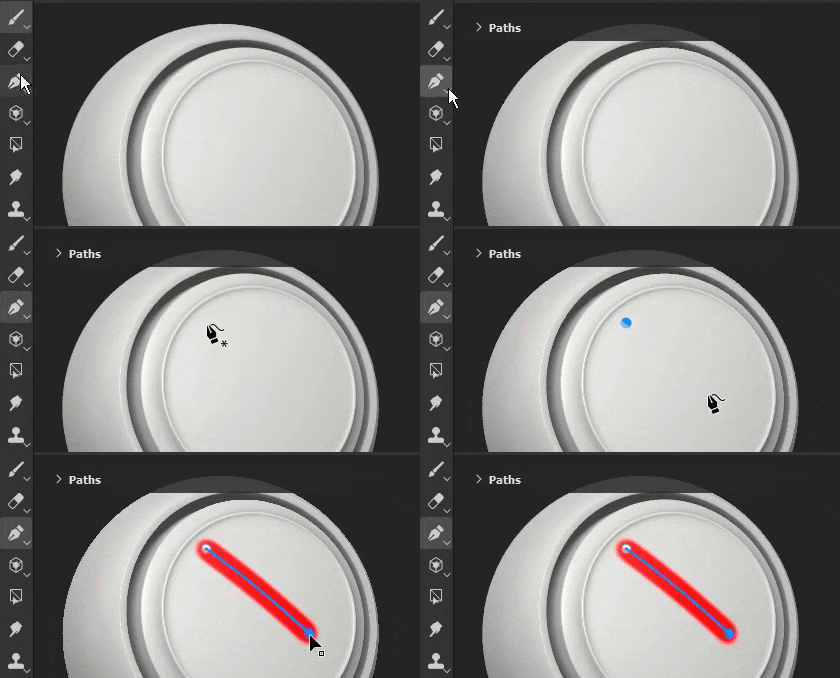
- Via l’interface : accédez à la barre d’outils de l’outil sur le côté gauche et cliquez sur la troisième icône en partant du haut.
- Via un raccourci clavier : par défaut, aucun outil n’est affecté. Cela peut être modifié dans le menu Paramètres en modifiant le raccourci « Sélectionner l’outil peinture le long du tracé ».
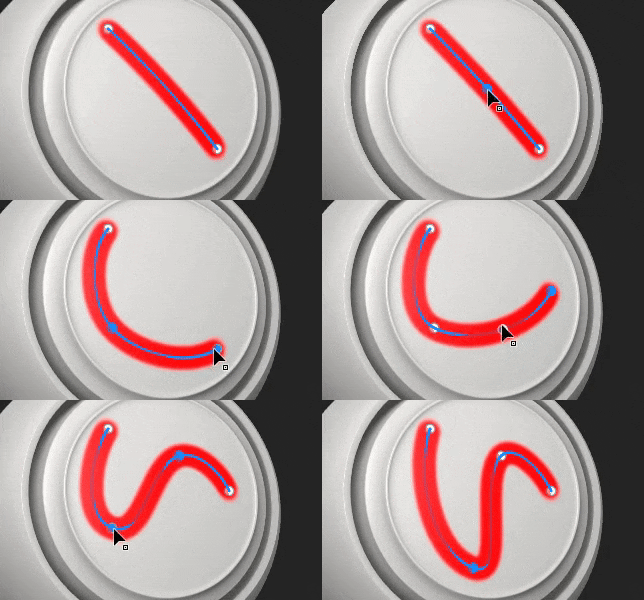
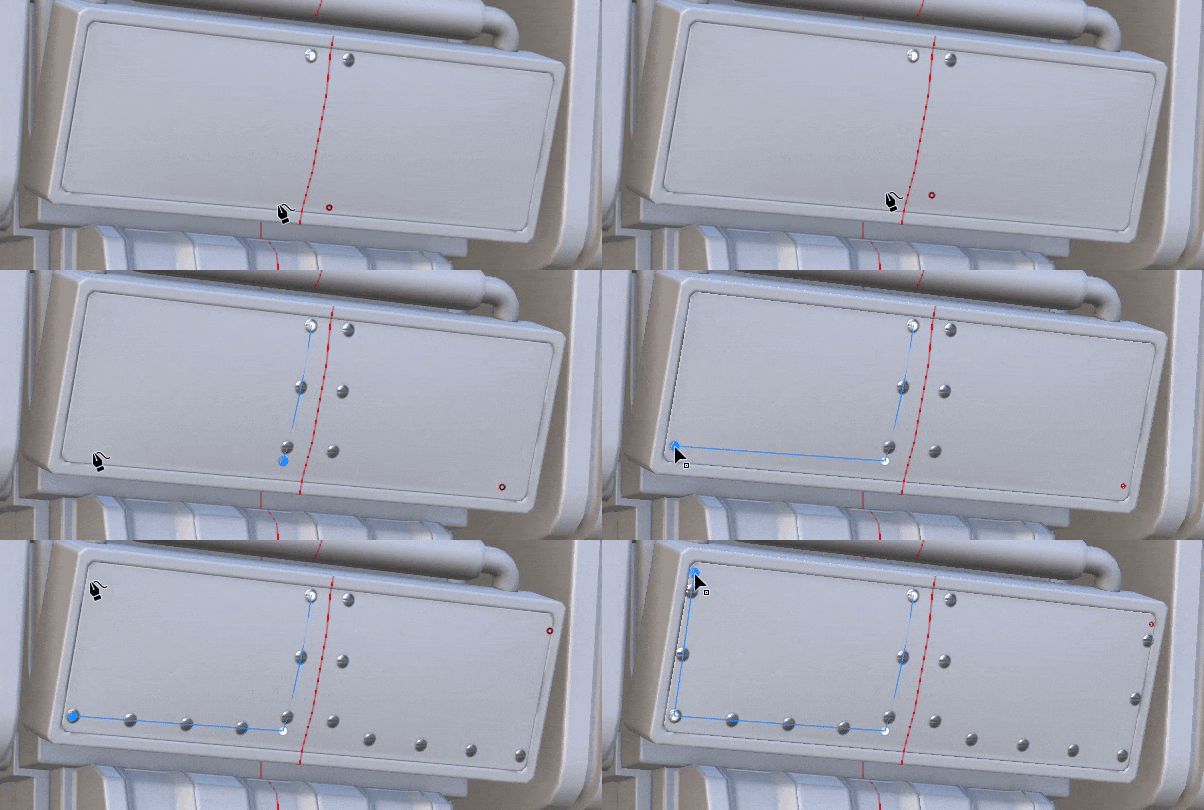
Une fois l’outil sélectionné, vous pouvez placer des points en cliquant sur la surface du viewport 3D dans le cadre de ce dernier. Au moins deux points (ou vertex) sont nécessaires pour créer un tracé.
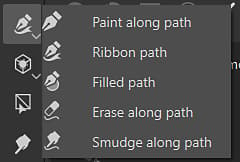
L’outil Tracé comporte différents modes, qui peuvent être similaires aux autres outils de peinture disponibles dans l’application :
- Peinture le long du tracé : tracez un trait de pinceau régulier le long d’un tracé défini.
- Tracé de ruban : dessine une image répétée ou étirée le long d’un tracé.
- Chemin rempli : remplissez l’intérieur d’un chemin avec une couleur uniforme.
- Effacer le long du tracé : tracez un trait qui efface/supprime des informations le long d’un tracé défini.
- Doigt le long du tracé : tracez un contour qui estompe/brouille les informations le long d’un tracé défini.
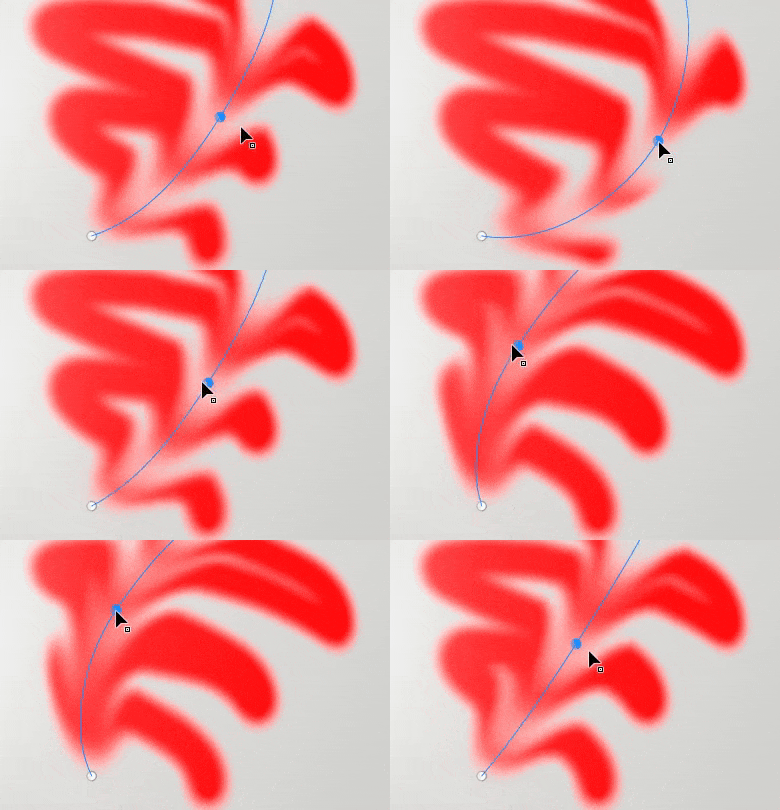
Par exemple, voici l’outil Tracé en mode Doigt qui affecte d’autres informations de peinture :
Modifier un tracé
Les points de tracé (ou vertex) adhèrent automatiquement à la surface du maillage. Ils peuvent être déplacés et ajustés à tout moment. Il est possible d’ajouter de nouveaux vertex à un tracé existant en cliquant n’importe où le long de la ligne.
- Appuyez sur Échap ou Entrée pour quitter l’édition du chemin.
- Une fois la fermeture effectuée, un clic sur une surface vierge du maillage ouvre un nouveau tracé.
- Survolez un tracé existant et cliquez dessus pour le sélectionner, puis continuez ou modifiez-le. Les tracés peuvent également être resélectionnés via le panneau Tracés (voir ci-dessous).
Certaines propriétés sont spécifiques à un tracé dans son ensemble. C’est le cas des options disponibles dans la fenêtre Propriétés. Tout comme avec un trait normal (voir la documentation de l’outil Peinture), il est possible de définir les propriétés suivantes pour un tracé :
- Pinceau
- Alpha
- Matériau
La section Pinceau contient des options supplémentaires qui sont uniquement disponibles avec l’outil Tracé :
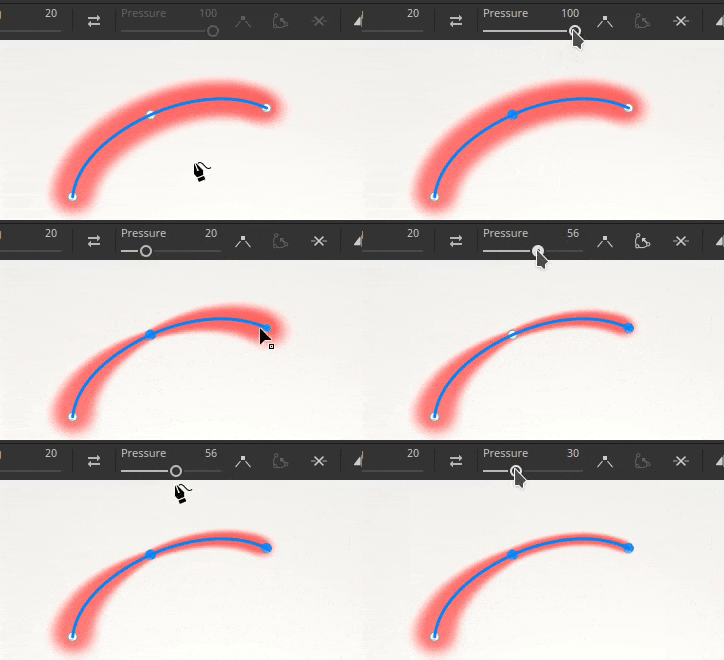
D’autres propriétés sont définies par point (vertex) sur le tracé, telles que la pression. Pour modifier un point spécifique, cliquez simplement dessus (ou utilisez la sélection rectangulaire). Utilisez ensuite la barre d’outils contextuelle pour modifier les valeurs des points sélectionnés.
Contrôle des tangentes
Il peut arriver qu’un tracé lisse ne soit pas idéal, soit parce qu’il ne suit pas au mieux la surface du modèle 3D, soit parce qu’il ne correspond pas à un aspect spécifique. Pour résoudre ces problèmes, il est possible de modifier les tangentes d’un vertex donné. Les tangentes sont les directions d’un point qui contrôlent la courbure du tracé.
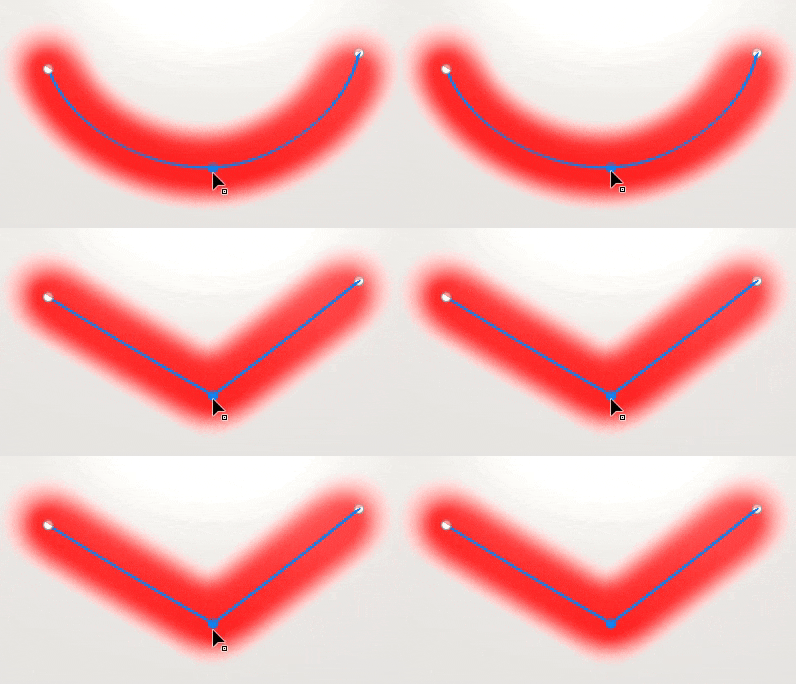
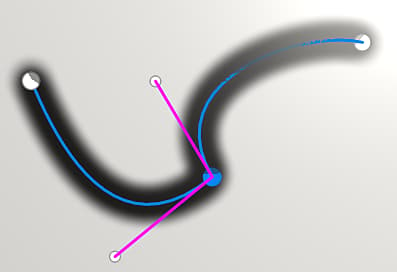
Pour basculer entre les tangentes lisses ou linéaires/brisées, double-cliquez simplement sur un vertex (ou utilisez le bouton dédié dans la barre d’outils contextuelle) :
Pour contrôler plus précisément l’orientation des tangentes, utilisez le bouton tangentes personnalisées de la barre d’outils contextuelle pour les remplacer manuellement :
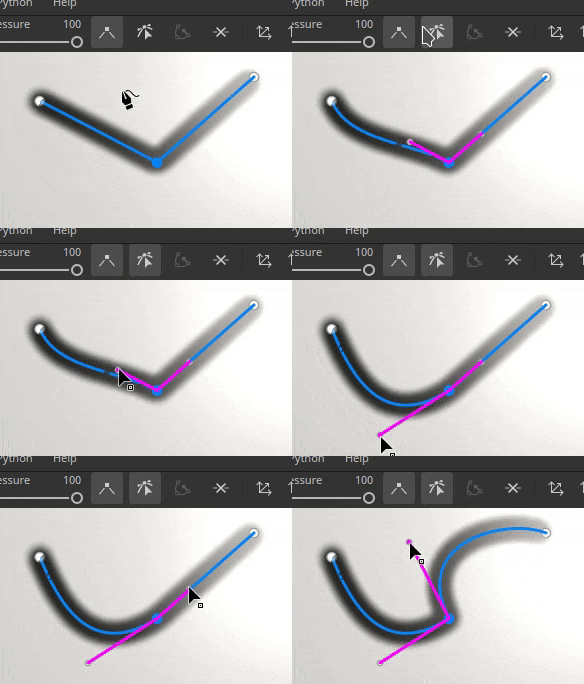
Utilisez le raccourci du clavier ALT pour rompre les tangentes lors du déplacement, si le point n’est pas déjà sélectionné.
Utilisez le raccourci clavier CTRL pour mettre à l’échelle les deux tangentes en même temps.
Barre d’outils contextuelle

La barre d’outils contextuelle lorsque l’outil Chemin est sélectionné fournit plusieurs paramètres qui permettent de contrôler le chemin actuellement sélectionné :


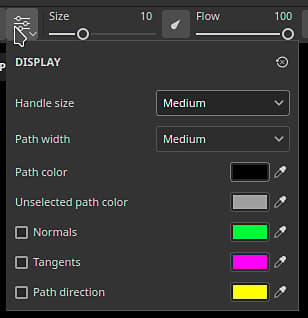
Contrôlez l’aspect du retour visuel du tracé dans le viewport :
- Taille de la poignée : contrôle la taille des points du tracé.
- Largeur du tracé : contrôle le thickness de la ligne du tracé.
- Couleur du tracé : contrôle la couleur de la ligne du tracé.
- Couleur de tracé non sélectionnée : contrôle la couleur des tracés non actifs.
- Normales : si cette option est activée, affichez la direction de la projection sur chaque point d'un tracé.
- Tangentes : si cette option est activée, affichez la direction de la courbe des points de contrôle du tracé.
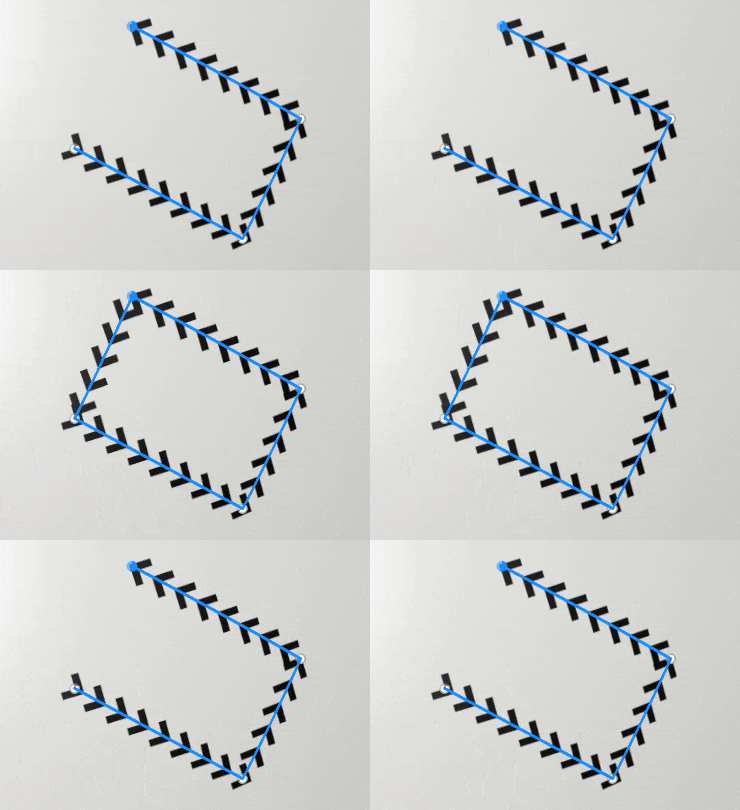
- Direction du tracé : si cette option est activée, affichez une petite flèche à la fin du tracé pour indiquer sa direction de peinture. Il est utile de savoir comment les tampons seront orientés dans le contour.


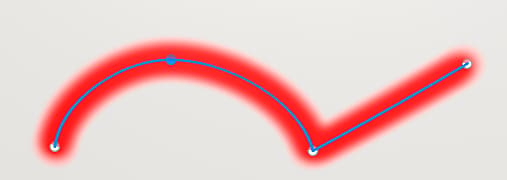
Remarque : le basculement entre le comportement d'angle/lisse peut également être effectué en double-cliquant sur un point directement sur le tracé.





Panneau Tracés
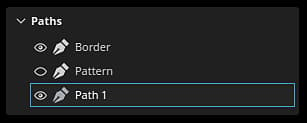
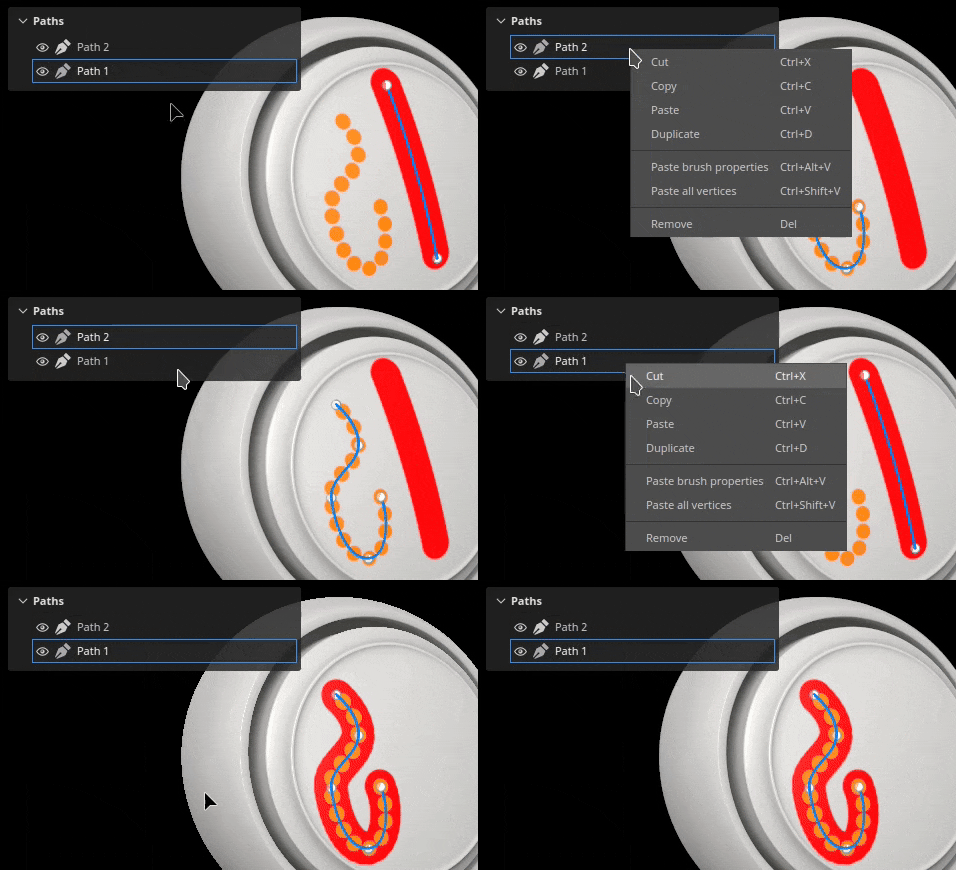
Dans le viewport se trouve le panneau Tracés où sont répertoriés tous les tracés du calque de peinture/effet actuellement sélectionné(e). Il permet de sélectionner et de gérer facilement les tracés.
Avec ce panneau, il est possible de:
- Double-cliquez sur un chemin pour le renommer.
- Supprimez un tracé en le sélectionnant, puis en appuyant sur la touche Suppr.
- Copier/Coller/Dupliquer un chemin avec les raccourcis clavier dédiés.
- Afficher ou masquer un tracé avec l’icône en forme d’œil (qui contrôle si le tracé est appliqué à la texture).
Pour plus de commodité, il est également possible de cliquer avec le bouton droit de la souris sur un chemin pour ouvrir le menu contextuel qui propose les mêmes actions :
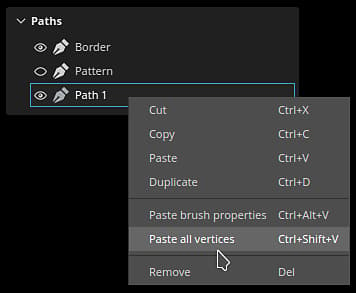
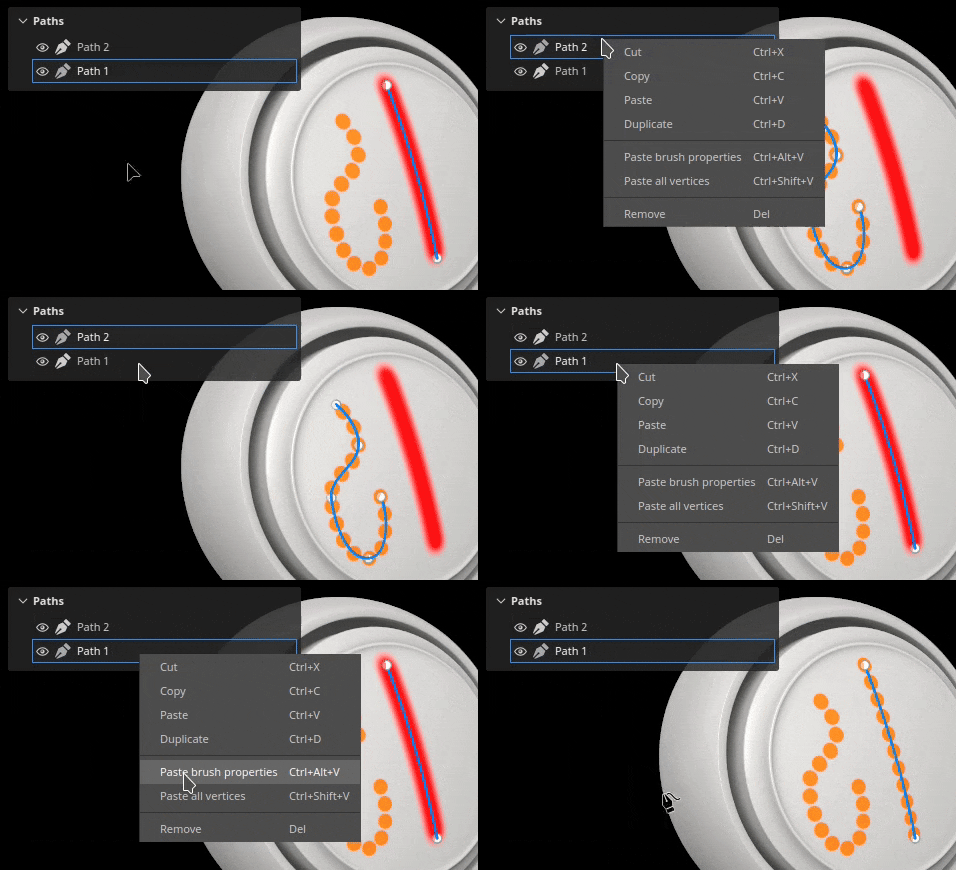
Le menu contextuel permet également d’ouvrir des actions permettant de copier les propriétés ou la position d’un tracé sur un autre. Cela permet de partager ou de synchroniser facilement des fonctionnalités entre différents chemins :
Paramètres prédéfinis d’outil
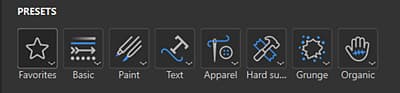
Lorsqu’un outil de tracé est sélectionné, une section Paramètres prédéfinis est disponible en haut du panneau Propriétés. À partir de là, vous pouvez accéder rapidement aux paramètres prédéfinis pour les différents outils de tracé.
Paramètres prédéfinis de tracé favoris
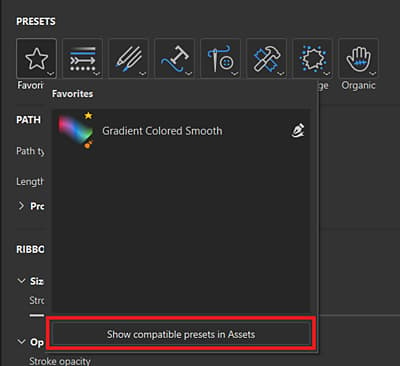
L’option Favoris de la section Paramètres prédéfinis ne contient que les paramètres prédéfinis que vous avez préférés pour un accès encore plus rapide. Pour commencer à ajouter des favoris, sélectionnez Favoris, puis « Afficher les paramètres prédéfinis compatibles dans les actifs » pour obtenir une liste complète des paramètres prédéfinis de chemin disponibles.
Pour mettre en favori un paramètre prédéfini, faites un clic droit dessus dans le panneau Actifs ou dans la section Paramètres prédéfinis du panneau Propriétés, puis sélectionnez « Ajouter aux favoris ».
Vous pouvez également supprimer des paramètres prédéfinis de la liste des favoris. Cliquez avec le bouton droit sur un paramètre prédéfini Favori, puis sélectionnez « Supprimer des favoris ».
Création de tracés prédéfinis
Comme d’autres outils, des paramètres prédéfinis peuvent être créés pour restaurer rapidement les paramètres/configurations du pinceau. Pour ce faire, il vous suffit de cliquer avec le bouton droit de la souris dans la fenêtre Propriétés et de choisir Créer un paramètre prédéfini d’outil. Ce paramètre prédéfini nouvellement créé bascule automatiquement vers l’outil Chemin lorsqu’il est sélectionné dans la fenêtre Actifs.