Masque de géométrie
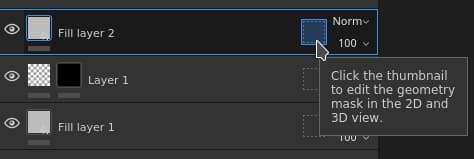
Le masque Géométrie est un masque secondaire sur les calques qui permet de masquer un calque en fonction de la géométrie du Jeu de textures 3D associé. Il peut être masqué par des noms de maillage ou par des Tuiles UV.
Vue d’ensemble
Le masque Géométrie spécifie sur quelle partie du modèle 3D le calque doit s’appliquer via une liste d’inclusion/exclusion.
Le masque Géométrie est un outil utile pour éliminer rapidement une grande partie de la géométrie du modèle 3D. Il offre plusieurs avantages au masque de peinture :
- Il est généralement plus rapide à configurer et à utiliser avec les modes de sélection de viewport.
- Il offre de meilleures performances car la géométrie peut être complètement supprimée lors de la génération des textures.
- Il est non destructif et sera mis à jour lorsque le modèle 3D sera modifié après une réimportation.
- Il permet de mettre en peinture une géométrie placée sous une géométrie masquée, ce qui permet de mettre en peinture des pièces masquées.
- Comme le masque de peinture, le masque de géométrie peut être appliqué sur un groupe pour affecter plusieurs calques à la fois.
États des icônes
L’icône du masque de géométrie peut indiquer dans quel état il se trouve :


Modification du masque de géométrie
Pour modifier le masque Géométrie d’un calque donné, cliquez simplement sur l’icône dédiée. Pour quitter le mode de modification, cliquez simplement sur une autre partie du calque, telle que le contenu ou le masque de peinture :
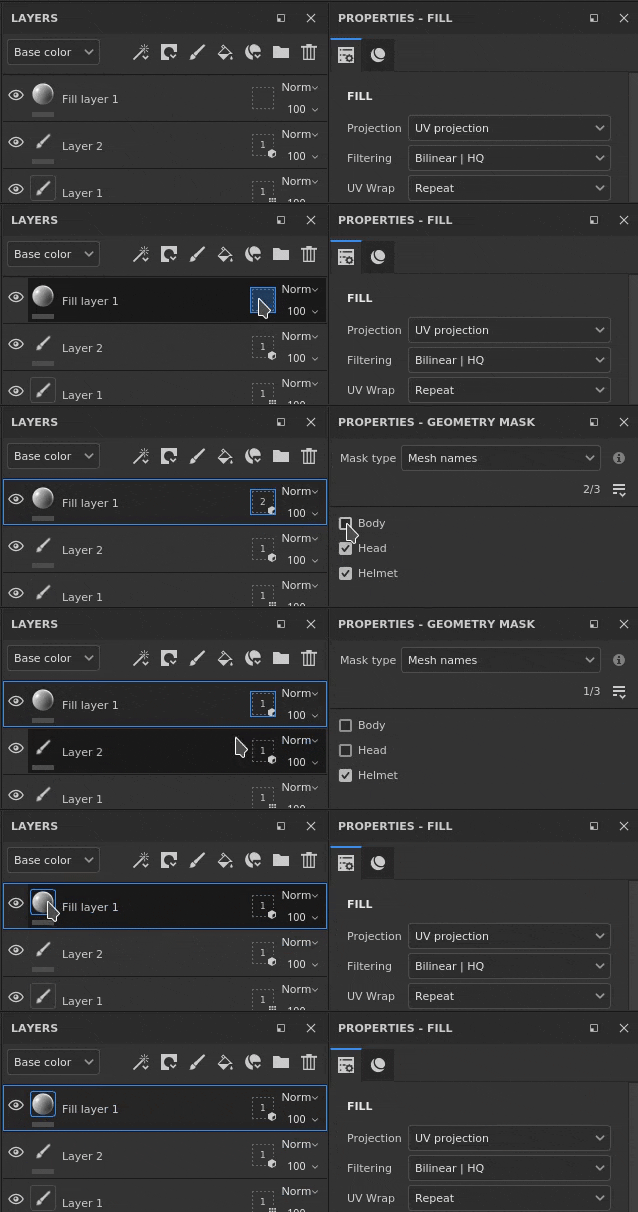
Types de masquage
Le masque de géométrie prend en charge deux types de masquage :
actions de pile de calques
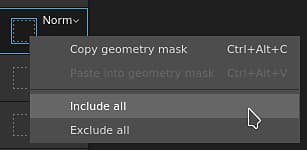
L’état du masque Géométrie peut être rapidement modifié à partir de la pile de calques directement en cliquant avec le bouton droit de la souris sur l’icône.
Il propose les actions suivantes :
Peinture à travers une géométrie masquée
Lorsque des parties de la géométrie ont été exclues, elles peuvent être masquées dans le viewport. Cela permet d’effectuer une peinture sur la géométrie qui était précédemment sous-jacente et inaccessible.
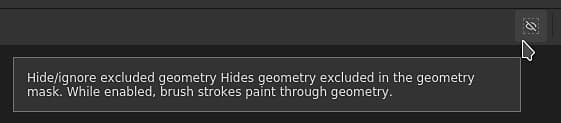
Pour masquer la géométrie exclue, utilisez le bouton en haut du viewport dans la barre d’outils contextuelle :
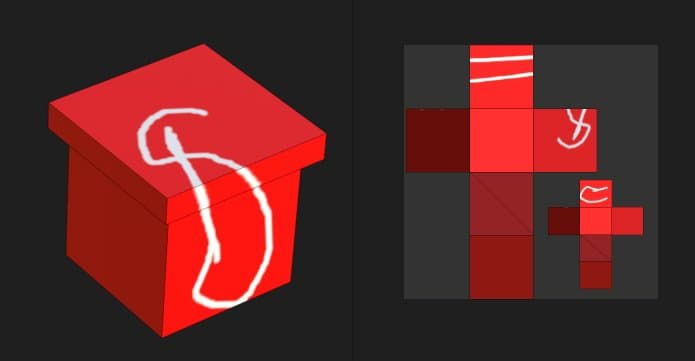
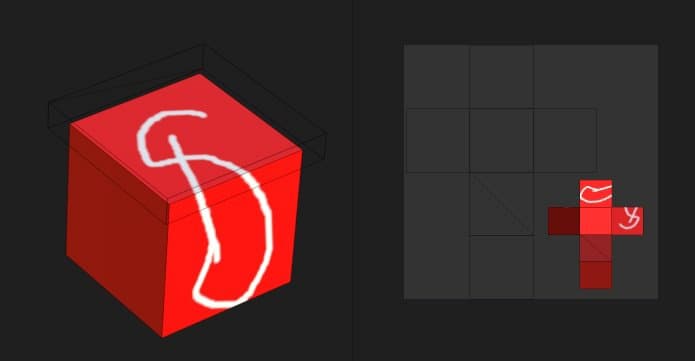
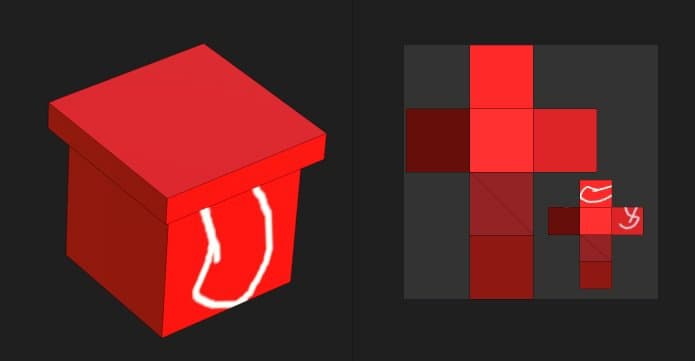
Dans l’exemple ci-dessous, le modèle 3D a été divisé en deux objets : une partie supérieure et une partie inférieure. Par défaut, les contours entrent en collision avec tous les objets. en excluant la partie supérieure, il est désormais possible de n’effectuer la peinture que sur la partie inférieure exclusivement.