pinceau peinture
L’outil Peinture est l’outil par défaut de Substance 3D Painter pour appliquer des couleurs et des propriétés de matériau sur un Maillage 3D. Il comporte des paramètres spécifiques qui peuvent être modifiés via les propriétés.
L’outil Peinture simule des traits de pinceau via différents comportements et paramètres pour donner l’impression de peindre sur le Maillage 3D.
Barre d’outils

Les barres d’outils affichent les raccourcis suivants (voir leur explication dans les sections suivantes) :
- Taille
- Flux
- Opacité du contour
- Espacement
D’autres raccourcis sont disponibles et sont communs à d’autres outils :
Prévisualiser
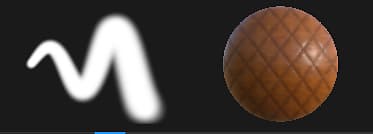
Les aperçus du pinceau et du matériau se trouvent en haut des propriétés. Ils peuvent être utilisés pour jeter un coup d’œil rapide à la configuration actuelle de l’outil.
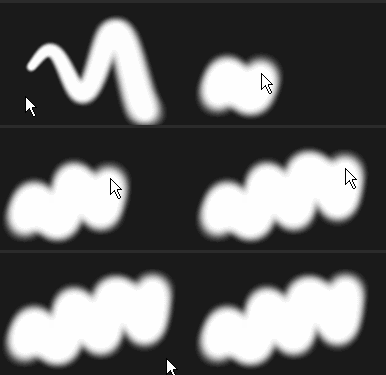
L’aperçu du pinceau affiche le comportement du pinceau en fonction de ses paramètres. Il est possible de cliquer dans l’aperçu pour dessiner un contour personnalisé.
| table 0-row-2 0-border-0 1-border-0 2-border-0 html-authored no-header | |
|---|---|
|
|
Remarque : l’aperçu du pinceau ne prend pas en charge la pression du Stylet.
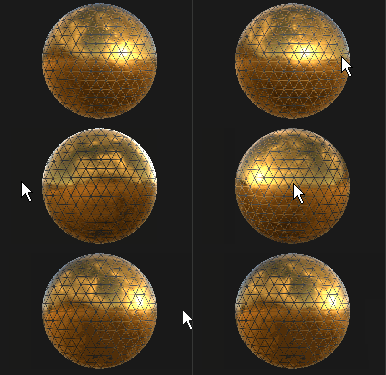
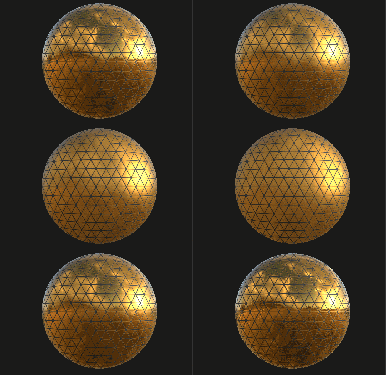
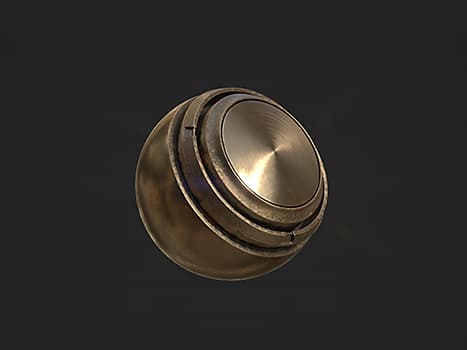
L’aperçu du matériau affiche les propriétés du matériau actuellement utilisé pour la peinture. Il est possible de cliquer dans l’aperçu pour faire pivoter l’éclairage et voir comment le matériau se comportera avant de peindre.
| table 0-row-2 0-border-0 1-border-0 2-border-0 html-authored no-header | |
|---|---|
|
|
Pinceau
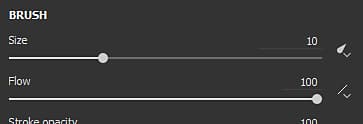
Les paramètres du pinceau définissent l’aspect du tracé appliqué sur le Maillage 3D.
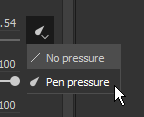
Cliquez sur le bouton dédié pour activer ou désactiver la pression :
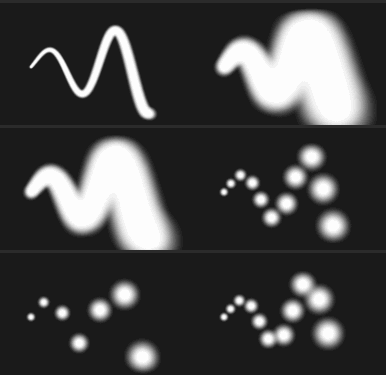
Opacité globale maximale d’un contour. Contrairement au paramètre Flux, l’opacité du contour ne peut pas être contrôlée via la pression du Stylet, car elle est appliquée à la fin du processus de dessin du contour.Différence entre l’opacité du flux et du contour :
- : flux à 50 %, opacité du contour à 100 %
- Droite : Flux à 100 %, Opacité du contour à 50 %
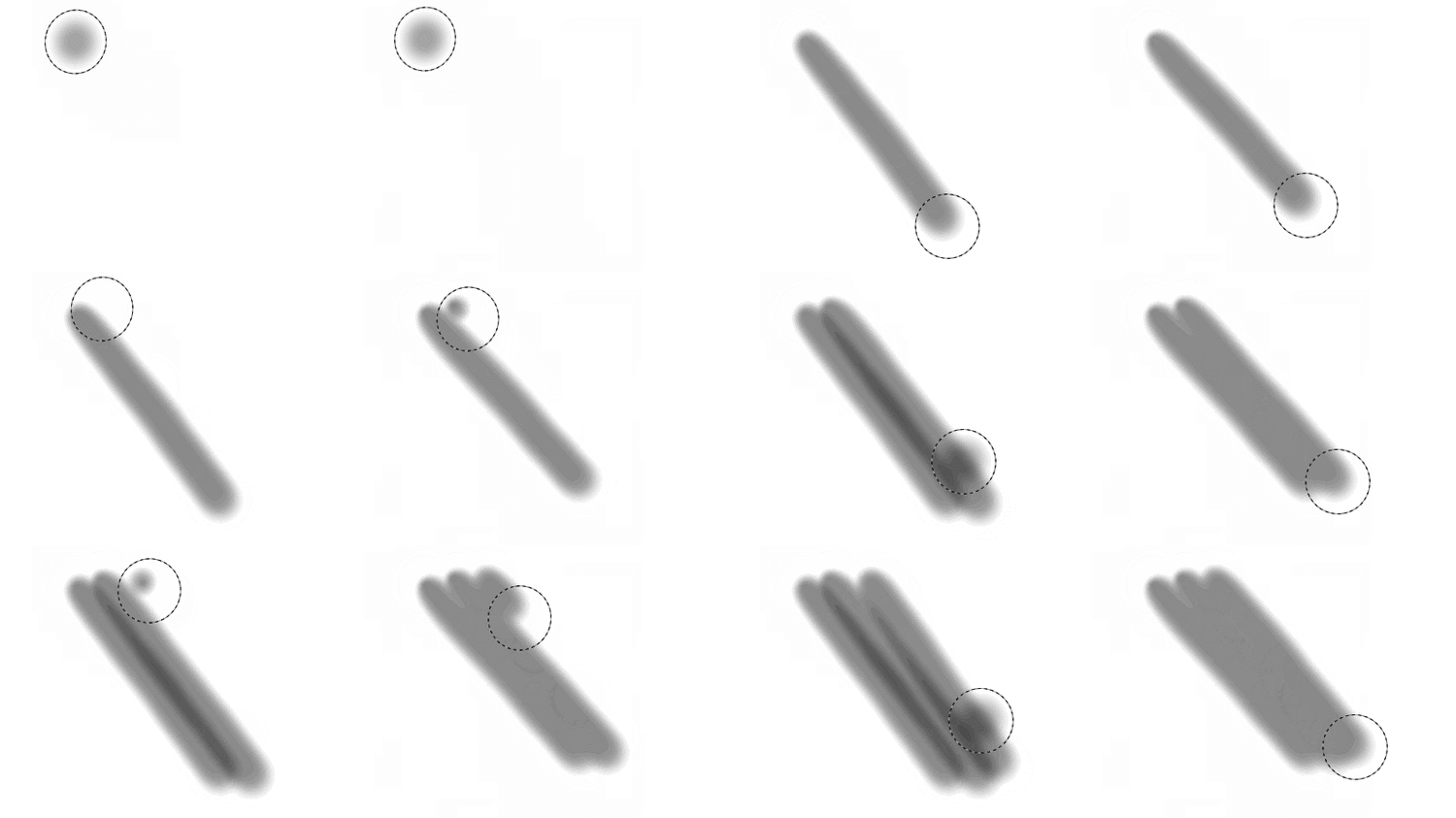
Remarque : il est possible de continuer un trait précédent comme dans l’animation ci-dessus en appuyant sur le raccourci « A ».
Oriente les tampons à l’intérieur du tracé pour qu’ils suivent la direction de peinture.
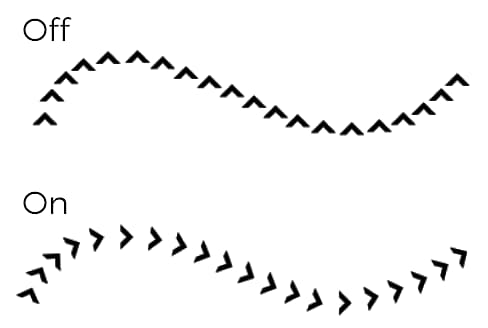
Remarque : pour calculer la direction du trait, Substance 3D Painter compare le tampon précédent au tampon actuel. C’est pourquoi, lorsque l’option Suivre le tracé est activée, un simple clic jusqu’à la peinture ne produit aucun résultat. Au moins deux tampons sont requis pour mettre peinture à un coup de pinceau lorsque cette fonction est activée.
Appliquez une valeur de taille aléatoire par tampon à l’intérieur du contour. Une valeur de 0 signifie qu’il n’y a pas d’effet aléatoire, une valeur de 1 signifie que tout est aléatoire.
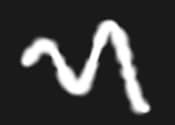
Appliquez une valeur d’enchaînement aléatoire par tampon à l’intérieur du contour. Une valeur de 0 signifie qu’il n’y a pas d’effet aléatoire, une valeur de 1 signifie que tout est aléatoire.
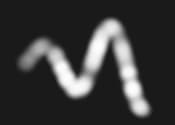
Appliquez un angle de rotation supplémentaire aléatoire par tampon à l’intérieur du contour. Une valeur de 0 signifie qu’il n’y a pas d’effet aléatoire, une valeur de 1 signifie que tout est aléatoire.
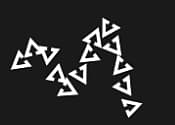
Appliquez un décalage de position aléatoire par tampon à l’intérieur du contour. Une valeur de 0 signifie qu’il n’y a pas d’effet aléatoire, une valeur de 1 signifie que tout est aléatoire.
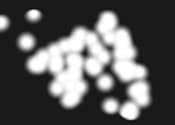
Détermine la façon dont les tampons à l’intérieur du contour seront projetés/orientés sur la surface du Maillage 3D. Les valeurs suivantes sont disponibles :
- caméra : Orienter le tampon vers le point de vue du viewport
- Tangente
|Habiller (par défaut) : orienter le tampon pour l’aligner avec la surface du Maillage 3D. Le tampon sera également déformé pour se conformer à la surface. - Tangente
|Planaire : Orientez le tampon pour l’aligner avec la surface du Maillage 3D. Le timbre sera atténuation de sa bordure trop loin de la surface du Maillage 3D. - UV : oriente le tampon en fonction des UV Maillage 3D.
Détermine l’espace relatif dans lequel la taille du pinceau est calculée. Les valeurs possibles sont :
- Objet (par défaut) : l’épaisseur du pinceau est synchronisée avec l’épaisseur du Maillage 3D. Le déplacement de la caméra dans le viewport affecte la taille afin de la maintenir par rapport au Maillage 3D.
- viewport : l’épaisseur du pinceau est liée au viewport. Le redimensionnement de l’interface affecte l’épaisseur du pinceau. Le déplacement de la caméra n’aura aucun effet.
- texture : l’épaisseur du pinceau est liée au niveau de viewport 2D du zoom.
Alpha
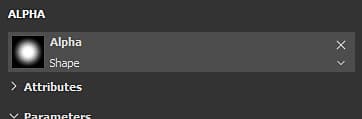
L’Alpha est le masque en niveaux de gris qui est appliqué sur chaque tampon à l’intérieur du contour. Il peut s’agir d’un fichier de Substance de données ou d’un bitmap.
Physique
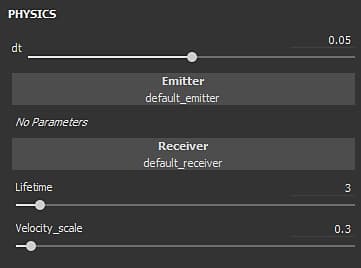
Les propriétés Physiques permettent de contrôler les particules projetées lors de la peinture.
Par défaut, les propriétés physiques ne sont pas disponibles, mais peuvent être activées de deux manières :
- En activant l’outil « Physique » dans les barres d’outils (ou via le raccourci du clavier).
- En cliquant sur un paramètre prédéfini de pinceau de Particule dans la fenêtre Actifs.
Pochoir
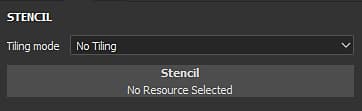
Le Pochoir est un masque en niveaux de gris supplémentaire pour le contour. Contrairement à l’alpha qui s’applique à chaque tampon, le Pochoir est un masque global appliqué du point de vue Viewport.
Lorsqu’aucune ressource n’est chargée, le pochoir n’a aucun effet.
Remarque : il est possible de désactiver temporairement le masque de Pochoir sans supprimer la ressource en appuyant sur Raccourcis « N » et en les conservant.
Le déplacement du Pochoir peut être effectué en appuyant sur la touche S et en cliquant et en faisant glisser avec le bouton Souris du milieu.
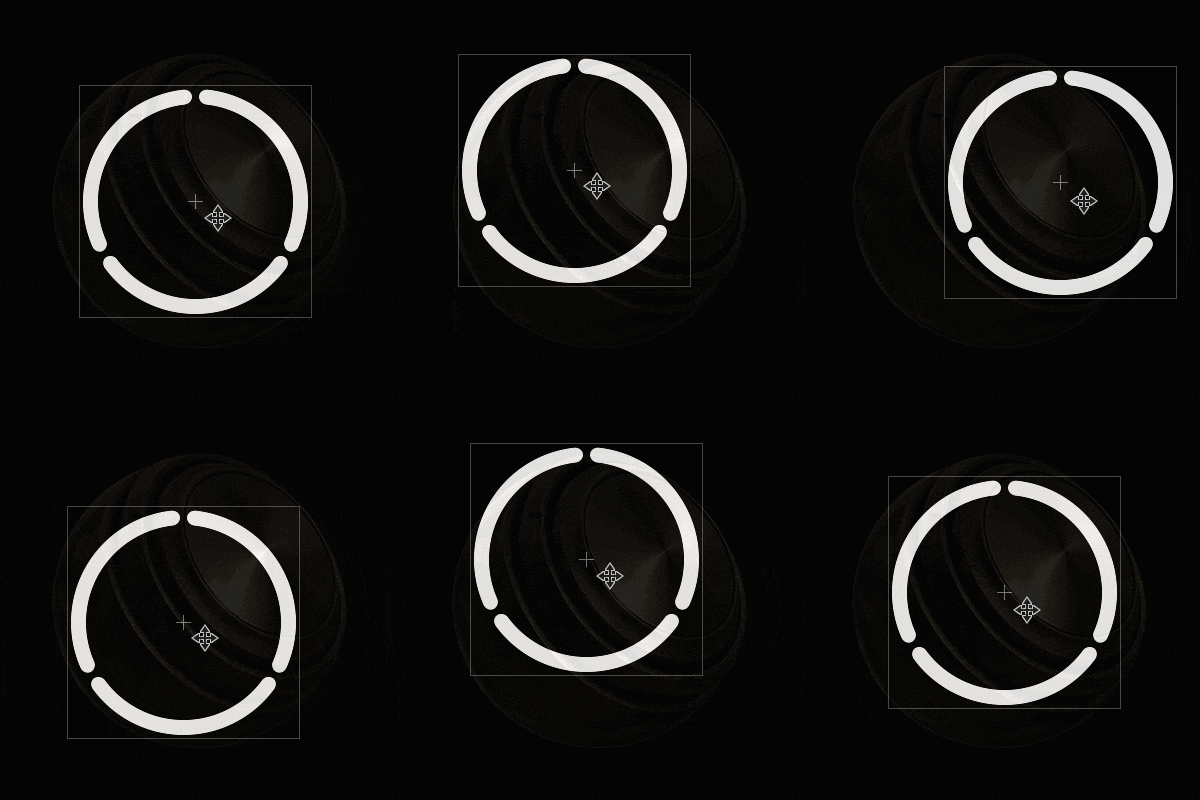
Pour faire pivoter le Pochoir, appuyez sur la touche S, puis cliquez et faites glisser avec le bouton Souris gauche. En outre, appuyer sur la touche Maj permet de contraindre la rotation tous les 90 degrés.
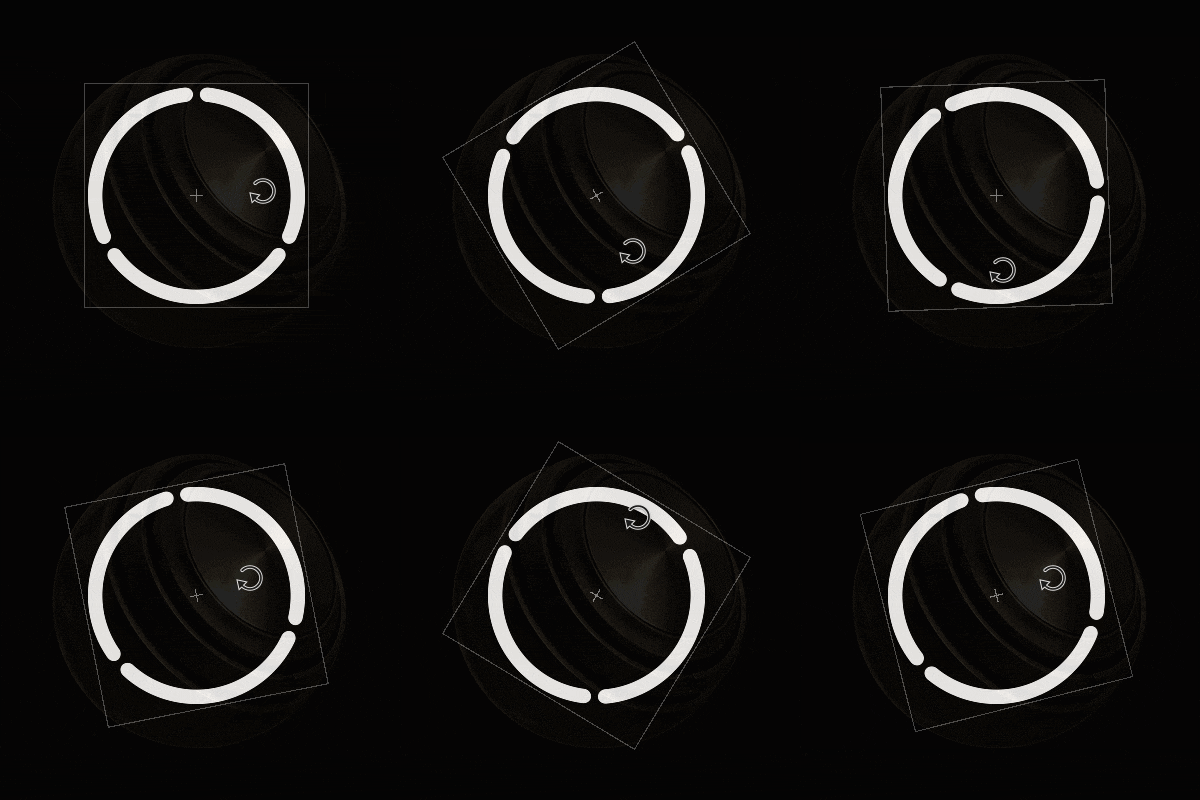
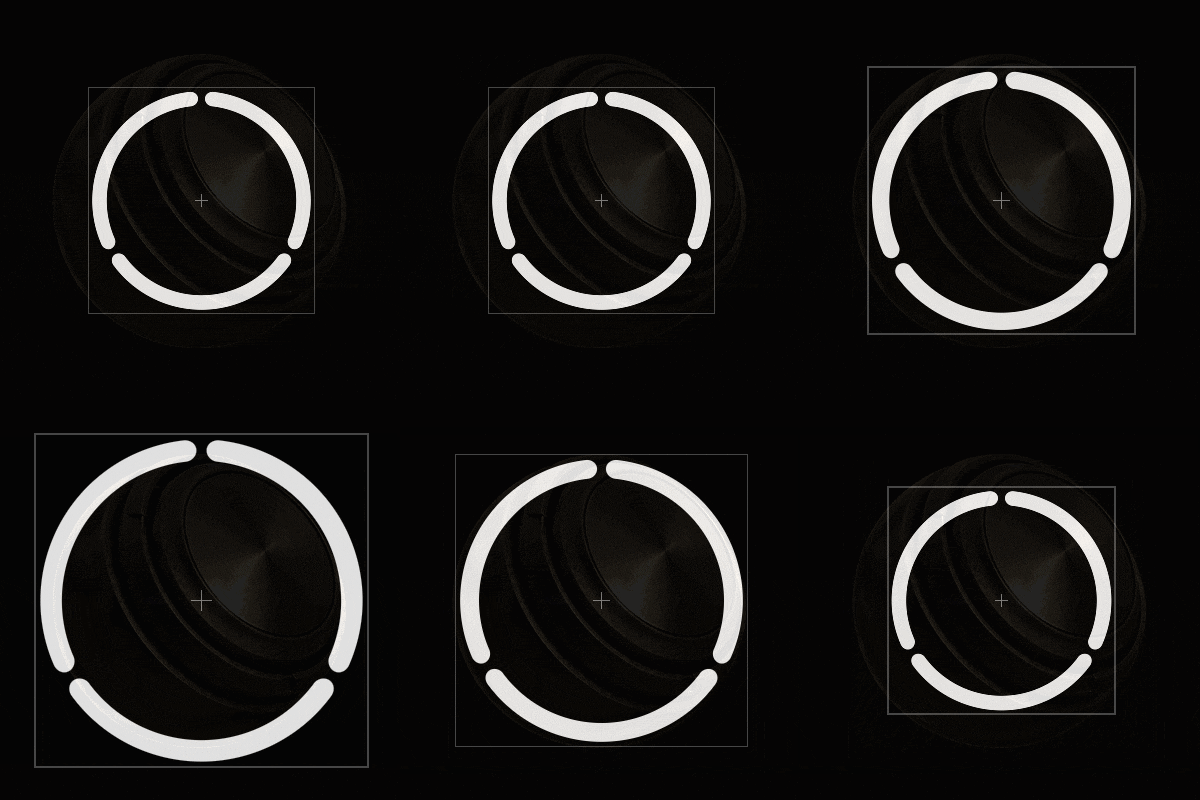
Le redimensionnement du Pochoir peut être effectué en appuyant sur la touche S, puis en cliquant et en faisant glisser avec le bouton Souris droite.
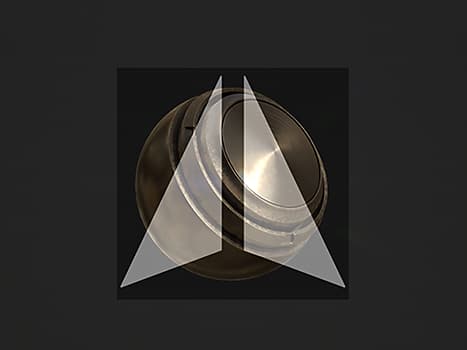
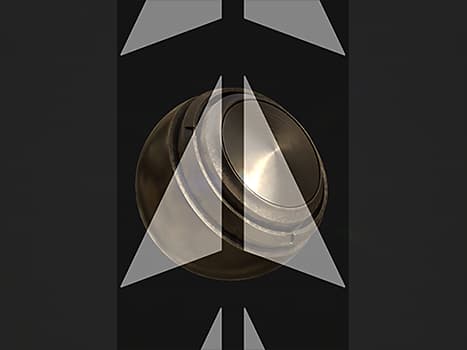
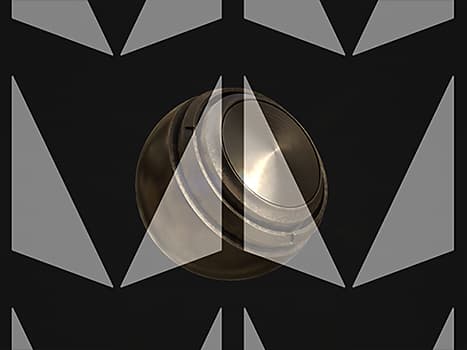
Le paramètre du mode répétition contrôle la façon dont le masque de Pochoir est répété sur le viewport (ce paramètre affecte également la texture) :
Le masque de Pochoir n’est pas répété.
Répétez le masque de Pochoir uniquement sur l’axe horizontal.
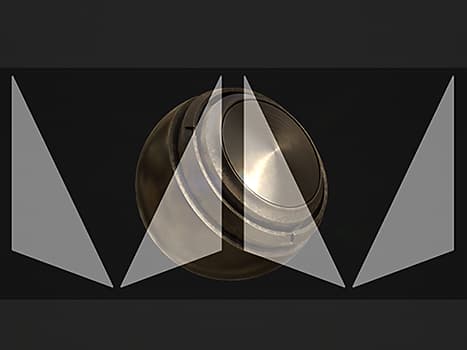
Répétez le masque de Pochoir uniquement sur l’axe vertical.
Répétez le masque de Pochoir sur les axes horizontal et vertical.
Matériau
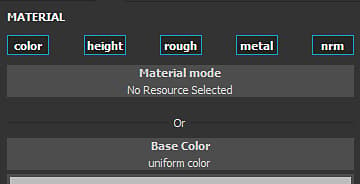
Un Matériau est composé de plusieurs canaux dont chacun conserve des propriétés spécifiques. La liste des canaux dépend de ceux définis dans les paramètres de Jeu de textures.
Le bouton Mode de matériau est un moyen simple de charger des fichiers de Substance de données ou un paramètre prédéfini pour attribuer et modifier rapidement plusieurs canaux à la fois.
Cliquez sur un bouton de canal pour le sélectionner ou le désélectionner. Lorsque cette option est désélectionnée, la propriété de la couche ne peut pas être modifiée et ne sera pas utilisée pendant le processus de peinture.