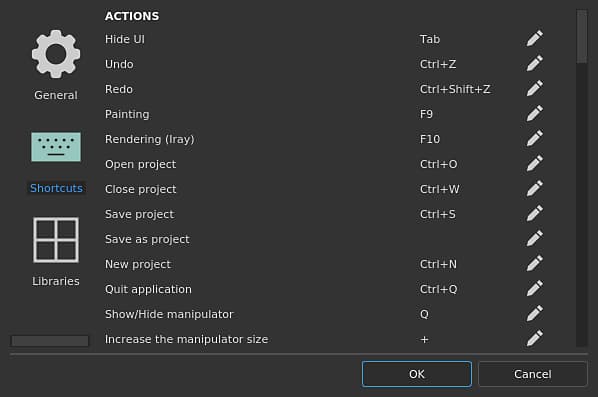
Cette page répertorie tous les raccourcis clavier et souris disponibles.
Pour rétablir la valeur par défaut d’un raccourci, il suffit de cliquer dessus avec le bouton droit de la souris.
Action
Raccourci (Windows)
Raccourci (MacOS)
Description
Masquer l’interface utilisateur
Tabulation
Tabulation
Masquez tous les docks/fenêtres de l’interface pour agrandir le ou les viewports.
Annuler
Ctrl + Z
⌘+Z
Annulez l’action la plus récente.
Rétablir
Ctrl + Y
⌘+Y
Rétablir une action qui vient d’être annulée.
Baking
F8
F8
Passer en mode Baking
Peinture
F9
F9
Passez en mode Peinture.
Rendu (Iray)
F10
F10
Passez en mode Rendu.
Ouvrir le projet
Ctrl+O
⌘+O
Recherchez et sélectionnez un projet de Substance Painter à ouvrir.
Fermer le projet
Ctrl + F4
⌘ + W
Ferme le projet en cours.
Enregistrer le projet
Ctrl+S
⌘+S
Enregistrez le projet en cours.
Enregistrer en tant que projet
Enregistrez le projet actuellement ouvert sous un nouveau nom.
Nouveau projet
Ctrl + N
⌘+N
Ouvrez la fenêtre de création du nouveau projet.
Quitter l’application
Alt+F4
⌘+Q
Fermez la Substance Painter.
Afficher/Masquer le manipulateur
Q
Q
Activez/désactivez l’affichage du manipulateur utilisé pour contrôler les transformes de calque de remplissage.
Augmenter la taille du manipulateur
+
+
Agrandissez le manipulateur dans les viewports.
Diminuer la taille du manipulateur
-
-
Réduisez la taille du manipulateur dans les viewports.
Passer en revue les espaces de manipulation
T
T
Alternez entre les transformations Objet et Espace monde pour le manipulateur.
Activer/Désactiver le mode d’édition de déformation
Maj + V
Maj + V
Basculez entre les modes transforme de déformation et Modifier les vertex lors de la modification d’une projection de déformation.
Outil de Translaté
l
l
Définissez le mode manipulateur sur Traduction.
Outil Rotation
E
E
Définissez le mode manipulateur sur Rotation.
Outil Mise à l’échelle
R
R
Définissez le mode du manipulateur sur Echelle.
Outil Surface
Maj + W
Maj + W
Définissez le mode manipulateur pour contraindre sur la surface du modèle 3D.
Symétrie
L
L
Activez la symétrie le long d’un axe donné.
Suspendre le calcul du moteur
Maj + Échap
Maj + Échap
Activez/désactivez les calculs de moteur.
Sélectionner l’outil Peinture
1
1
Sélectionner l’outil Peinture + Particules
Ctrl + 1
⌘+1
Sélectionner l’outil Gomme
2
2
Sélectionner l’outil Gomme + Particules
Ctrl + 2
⌘+2
Sélectionner l’outil Projection
3
3
Sélectionner l’outil Projection + Particules
Ctrl + 3
⌘+3
Sélectionner le fond du polygone
4
4
Sélectionner l’outil Doigt
5
5
Outil Sélectionner un Clone (source relative)
6
6
Outil Sélectionner un Clone (source absolue)
Ctrl + 6
⌘+6
Maps de maillage Baker
Ctrl + Maj + B
⌘+Maj+B
Ouvrez la fenêtre des paramètres de Baking.
Augmenter la taille de l’outil
&rbrack ;
&rbrack ;
Augmentez l’épaisseur du pinceau pour l’outil de peinture.
Réduire la taille de l’outil
&lbrack ;
&lbrack ;
Diminuez l’épaisseur du pinceau pour l’outil de peinture.
Outil Inverser les niveaux de gris
X
X
Inversez la valeur de niveaux de gris actuelle si l’outil de peinture se trouve sur un masque.
Choisir le matériau de contour
P
P
Activez l’outil Sélecteur de matériau.
Retard des souris
D
D
Activez le comportement de retard des souris sur l’outil actif.
Masquer/ignorer la géométrie exclue
Alt + H
Option+H
Masquez les pièces du modèle 3D qui ont été exclues via le masque de géométrie.
Perspective de Caméra
F5
F5
Modifiez la caméra du viewport en Vue perspective.
Caméra Orthographique
F6
F6
Modifiez la caméra du viewport en vue Orthographique.
Afficher le canal suivant
C
C
Basculez le viewport en mode d’affichage Solo et affichez la couche suivante du Jeu de textures actif.
Afficher le canal précédent
Maj + C
Maj + C
Basculez le viewport en mode d’affichage Solo et affichez la couche précédente du Jeu de textures actif.
Afficher le matériau
M
M
Basculez le mode d’affichage viewport vers Matériau.
Afficher la map de maillage suivante
B
B
Basculez le viewport en mode d’affichage Solo et affichez la map de maillage suivante du Jeu de textures actif.
Afficher la map de maillage précédente
Maj + B
Maj + B
Basculez le viewport en mode d’affichage Solo et affichez la map de maillage précédente du Jeu de textures actif.
Activer/Désactiver l’animation
Espace
Espace
Suspendre/reprendre l’animation des particules si une projection de particule est en cours.
Exporter les textures
Ctrl + Maj + E
Maj + ⌘ + E
Ouvrez la fenêtre des textures d’exportation.
Centrer tout le maillage
F
F
Centrer tout le maillage du projet en cours au milieu du viewport.
Activer/Désactiver l’édition masque rapide
U
U
Saisissez/quittez l’édition par masque rapide.
Effacer le masque rapide
Y
Y
Désactivez et nettoyez le masque rapide.
Inverser le masque rapide
I
I
Inversez les valeurs actuelles du masque rapide.
Disposition de Viewport 3D/2D
F1
F1
Modifiez l’affichage du viewport pour afficher à la fois la 3D et la Vue 2D.
Mise en page Viewport 3D uniquement
F2
F2
Modifiez l’affichage du viewport pour afficher uniquement la vue 3D.
Mise en page de Viewport 2D uniquement
F3
F3
Modifiez l’affichage du viewport pour afficher uniquement la Vue 2D.
Permuter la vue 2D/3D
F4
F4
Permutez les vues 2D et 3D dans la vue viewport et dans la vue UV 2D.
Jeu de textures isolé
Alt + Q
Option+Q
Isolez le Jeu de textures actif du viewport en masquant l’autre.
Utiliser l’outil/la peinture
Souris à gauche
Souris à gauche
Dessiner des lignes droites
Maj + Souris + Touche gauche
Maj + Souris + Touche gauche
Dessiner des lignes droites avec le contraint
Ctrl + Maj + Souris à gauche
Ctrl + Maj + Souris à gauche
Rotation de la Caméra
Alt + Souris à gauche
Option + touche gauche
Rotation de la contraint de Caméra
Alt + Maj + Souris à gauche
Maj + ⌘ + Souris gauche
Contraignez une rotation de caméra tous les 90 degrés.
Translation des caméras
Alt + Milieu de la souris
Option + ⌘ + Souris gauche
Translation des caméras (alternative)
Ctrl + Alt + Souris à gauche
Zoom Caméra
Alt + Souris à droite
Souris au milieu
Rotation du Pochoir
S + Souris gauche
S + Souris gauche
Rotation de la contraint de Pochoir
Maj + S + Souris à gauche
Maj + S + Souris à gauche
Traduction de Pochoir
Souris S + milieu
Zoom Pochoir
S + Souris droite
S + Souris droite
Modifier la taille/Dureté de l’outil
Ctrl + Souris à droite
⌘ + Souris droite
Modifier la taille en se déplaçant horizontalement, modifier la dureté du pinceau en se déplaçant verticalement.
Modifier le flux/la rotation de l’outil
Ctrl + Souris à gauche
⌘ + Souris gauche
Modifier le flux du pinceau actuel en se déplaçant horizontalement, modifier la rotation du pinceau en se déplaçant verticalement
Faire pivoter l’environnement
Maj + Souris + Touche droite
Maj + Souris + Touche droite
Faites pivoter horizontalement la map d’environnement utilisée pour l’éclairage dans le viewport.
Mise au point automatique (Profondeur de champ)
Ctrl + Milieu
Sélection de Jeu de textures
Ctrl + Alt + Souris - Droite
Option + ⌘ + Souris + Touche droite
Menu contextuel
Souris à droite
Souris à droite
Menu rapide pour accéder à la fenêtre des propriétés dans le viewport.
Définir l’emplacement source de l’outil de Clone
V + Souris à gauche
V + Souris à gauche
Ignorer le masque de pochoir
N
N
Désactivez temporairement le pochoir (évitez de le supprimer entièrement).
Reprendre le trait précédent
A
A
Permettre de poursuivre le tracé de pinceau précédemment créé pour éviter les discontinuités.