Tracé de ruban
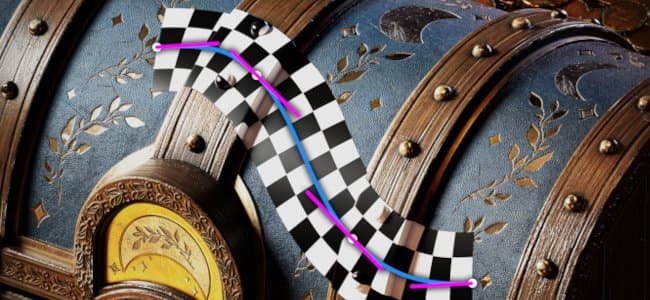
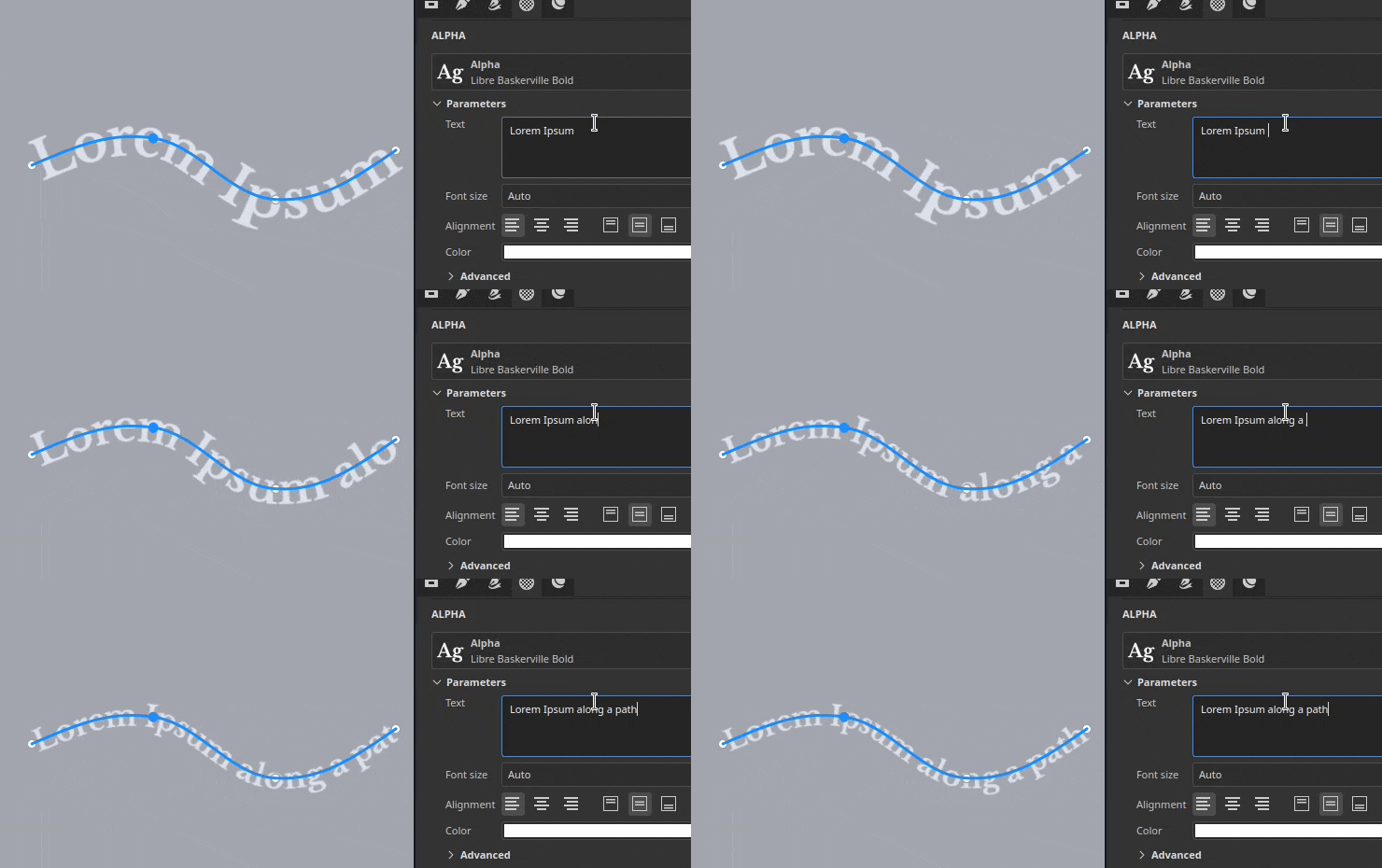
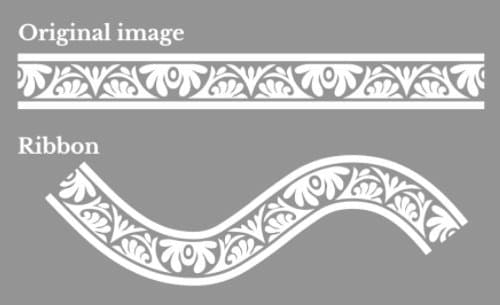
L’outil de tracé en ruban vous permet de créer des motifs qui se déforment le long d’une courbe définie par des points sur la surface du modèle 3D. Le ruban peut également être utilisé pour écrire du texte le long d’une courbe.
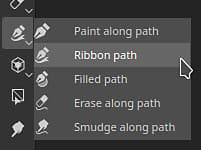
L’outil Ruban peut être sélectionné dans le menu de l’outil Tracé de la barre d’outils :
Ou via le bouton Type de chemin :
Vue d’ensemble
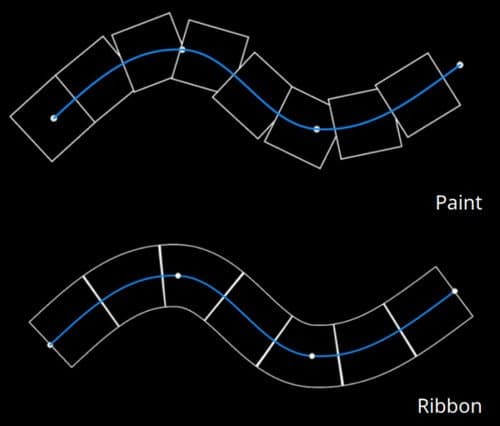
L’outil Tracé de ruban diffère de l’outil Peinture le long du tracé par la façon dont il dessine les images et les matériaux.
Alors qu’avec l’outil Peinture/Pinceau, une image est répétée plusieurs fois sur un tracé, avec le ruban, l’image est répétée le long du tracé et déformée pour suivre ses courbes. Les composants individuels d’un pinceau à Peinture sont appelés tampons, tandis que ceux du ruban sont appelés correctifs.
Paramètres
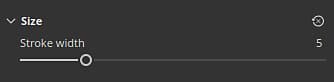
Taille
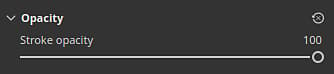
Opacité
Trait
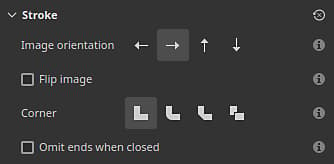
Définissez le degré d’accentuation des angles (fractionnement des tangentes) sur le tracé. Les comportements possibles sont les suivants :
- Sommet en pointe : coin pointu
- Sommet en arrondi : coin lisse/arrondi
- Sommet en biseau : coin carré/plat
- Couper le joint : recommencez le tracé. Ce mode créera un nouveau chemin avec des sections de début/fin dédiées.
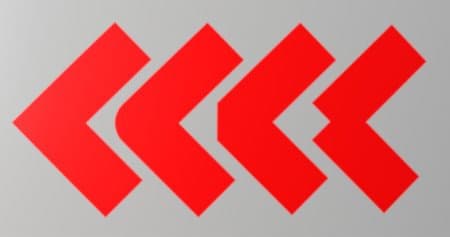
Vous trouverez ci-dessous l’aspect des angles, dans l’ordre :
Étiré et Répétition
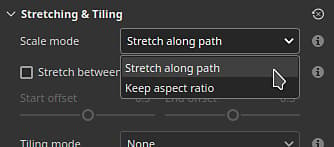
Le Tracé de ruban peut utiliser deux modes différents pour contrôler la façon dont une image est répétée et étirée le long d’un tracé :
- Étirer le long du chemin : (par défaut) l’image répétée le long du chemin sera étirée pour s’adapter à la longueur du chemin
- Conserver les proportions : l’image répétée le long du tracé conservera ses proportions. Si l’image est trop longue par rapport au tracé, elle sera recadrée.
Étirer le long du tracé
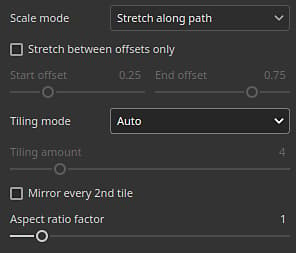
Si cette option est activée, les sections de début et de fin d’une image restent intactes tout en étirant le milieu. Utilisez les paramètres Décalage de début et Décalage de fin pour définir la taille de ces sections. La section centrale sera automatiquement calculée en fonction du début/de la fin.
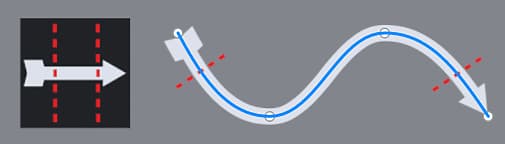
Définissez la façon dont une image est répétée le long du tracé. Les valeurs possibles sont :
- Aucun : l’image ne sera pas répétée. Il sera étiré tout au long du parcours.
- Auto : (par défaut) l’image est automatiquement répétée un certain nombre de fois en fonction de sa taille et de l’épaisseur du trait.
- Personnalisé : l’image est reproduite selon le nombre de fois défini par le paramètre quantité de Répétition.
Conserver le rapport L/H
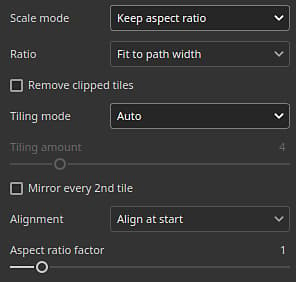
Définissez la mise à l’échelle de l’image tout en conservant son rapport :
- Adapter à la largeur du tracé : (par défaut) mettez l’image à l’échelle pour l’adapter à la largeur du tracé. Cela peut entraîner un recadrage de l’image trop long.
- Adapter à la longueur du tracé : adaptez la dimension de l’image de sorte qu’un nombre exact tienne le long du tracé tout en conservant approximativement le rapport L/H.
Définissez la façon dont une image est répétée le long du tracé. Les valeurs possibles sont :
- Aucun : l’image ne sera pas répétée. Il sera étiré tout au long du parcours.
- Auto : (par défaut) l’image est automatiquement répétée un certain nombre de fois en fonction de sa taille et de l’épaisseur du trait.
- Personnalisé : l’image est reproduite selon le nombre de fois défini par le paramètre quantité de Répétition.
Définissez l’endroit où l’image doit commencer le long du tracé. Les valeurs possibles sont :
- Aligner au début : l’image est dessinée à partir du premier point du tracé.
- Aligner au centre : l’image est dessinée au milieu du tracé.
- Aligner à la fin : l’image est dessinée à partir du dernier point du tracé.
Fusion de canaux
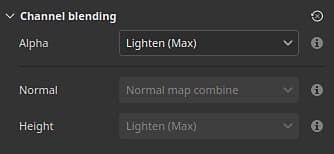
Cette section contrôle le résultat de la fusion lorsque le tracé se chevauche.
Contrôlez la manière dont la section Alpha du Tracé de ruban est fusionnée dans les zones où elle se chevauche, ce qui affecte l’intensité de la fusion de toutes les autres couches. Les valeurs possibles sont :
- Normal : utilise l’alpha du segment le plus haut.
- Lighten (Max) : (par défaut) utilise la valeur alpha maximale, en préservant le segment le plus opaque.
- Linear dodge (Add) : ajoute l’alpha des segments pour les accumuler ensemble, ce qui entraîne une valeur plus saturée.
Définissez la façon dont le canal Normal est fusionné dans les zones où le tracé se chevauche. Les valeurs possibles sont :
- Normal : utilise le résultat du segment le plus haut.
- Combinaison de Maps normal : (par défaut) combinez les segments avec la même intensité.
- Détails de la Map normal : considérez le segment supérieur comme des détails supplémentaires, tandis que les régions inférieures préservent leur intensité.
Ce paramètre est distinct du mode de fusion Normal défini pour le calque entier, qui est appliqué après la fusion par chevauchement automatique du tracé. Remarque : ce paramètre est désactivé si le canal est une couleur uniforme. Il est compatible uniquement avec les bitmaps et les ressources de Substance.
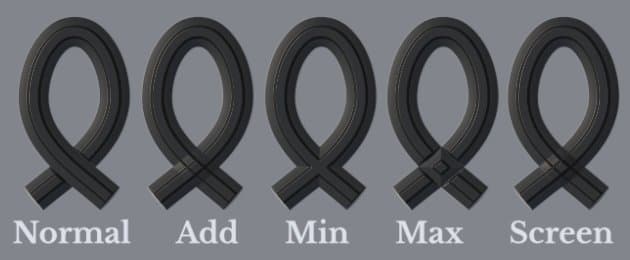
Définissez la façon dont le canal Height est fusionné dans les zones où le tracé se chevauche. Les valeurs possibles sont :
- Normal : utilise le résultat du segment le plus haut.
- Linear dodge (Ajout) : ajoute des segments ensemble tout en conservant leur intensité d’origine.
- Obscurcir (Min) : conservez uniquement la valeur la plus sombre/la plus basse des segments qui se chevauchent.
- Clair (max.) : (par défaut) conservez la valeur la plus claire/la plus élevée des segments qui se chevauchent.
- Écran : semblable à Densité linéaire, mais donne un résultat moins saturé.
Ce paramètre est distinct du mode de fusion Height défini pour le calque entier, qui est appliqué après la fusion par chevauchement automatique du tracé. Remarque : ce paramètre est désactivé si le canal est une couleur uniforme. Il est compatible uniquement avec les bitmaps et les ressources de Substance.
Exemple de mode de fusion avec la couche height :
Texte et images non carrées
Lorsque vous utilisez une ressource de texte ou une image dont le rapport L/H n’est pas carré, elle est automatiquement mise à l’échelle pour s’adapter au Tracé de ruban.
Ce comportement permet d’écrire du texte ou de répéter des images comme des motifs de raccord le long d’un tracé.