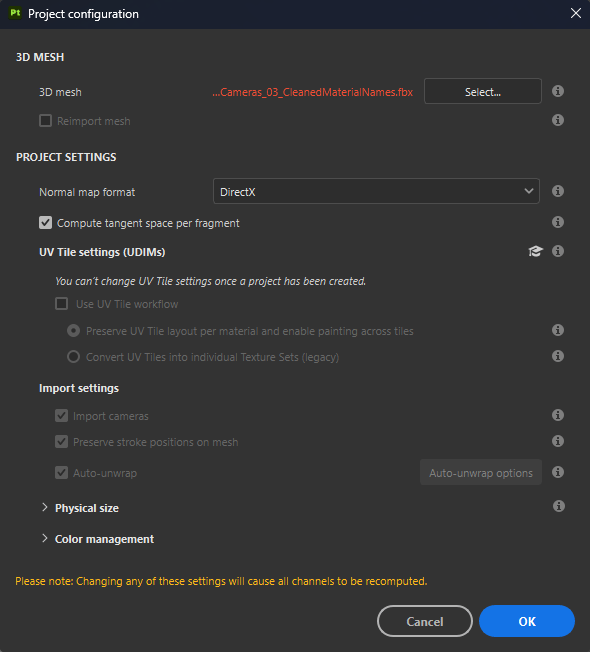
La fenêtre Configuration du projet comporte des commandes permettant de modifier les paramètres du projet. Les paramètres du projet sont généralement définis lors de la création d’un nouveau projet. Il peut toutefois être nécessaire de les modifier ultérieurement au cours du projet.
Maillage 3D
Si le Maillage 3D ou le fichier de maillage a été modifié, vous pouvez réimporter le maillage tout en conservant les autres données du projet. Vérifiez le maillage de réimportation et assurez-vous que le fichier correct est importé.
La réimportation du maillage est souvent utile lorsque vous devez :
Indique le chemin d’accès au fichier du modèle 3D. Utilisez le bouton Sélectionner pour modifier le fichier source du projet.
Réimporter le maillage
Si cette option est activée, le fichier de maillage est réimporté lorsque vous cliquez sur OK au bas de l’interface. Ce paramètre est automatiquement coché si le bouton Sélectionner est utilisé pour spécifier un fichier de maillage différent du fichier de maillage d’origine.
NOTE
Si les ID de matériau changent ou sont renommés lors de la réimportation du maillage de projet, les Jeux de textures précédents du projet peuvent être désactivés, donnant l’impression de textures manquantes. Cela peut être corrigé avec la fenêtre de réaffectation à partir de la liste de Jeux de textures.
Paramètres du projet
Cette section contrôle plusieurs paramètres liés au projet :
Paramètre
Description
Format de carte des normales
Définit le format de la map normal utilisée pour le maillage dans le viewport. Ce paramètre affecte uniquement les shaders du viewport et les maps de maillage des bakers. La pile de calques est indépendante. Valeur recommandée pour les applications courantes :
Unity : OpenGL
Moteur irréel : DirectX
Maya : OpenGL
3DS Max : DirectX
Blender : OpenGL
Calculer le repère tangent par fragment
Détermine comment calculer et afficher les maps normal d'ombrage et d'éclairage dans le viewport. Si cette option est activée, la tangente et les normes binaires du maillage seront calculées par pixel et non par vertex. Valeur recommandée pour les applications courantes :
Unity : désactivé (activé si vous utilisez HDRP)
Moteur irréel : activé
NOTE
Pour modifier le format normal ou le calcul de tangente, il est nécessaire de baker à nouveau les maps de maillage afin de s’assurer que l’apparence des viewports est correcte.
Paramètres spécifiques au type de fichier
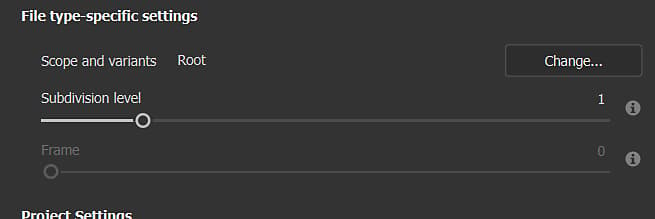
Lorsqu’un format de maillage USD est sélectionné, d’autres paramètres spécifiques au type de fichier deviennent disponibles.
{width="473px"}
Paramètre
Description
Portée et variantes
Sélectionnez une partie spécifique d’un fichier USD. Par défaut, il est défini sur « Racine », ce qui signifie que l’intégralité du fichier USD sera utilisée dans le projet Painter. Modifier... ouvre une nouvelle fenêtre qui affiche le contenu du fichier USD. Si des variantes sont détectées, vous pouvez sélectionner une variante spécifique à charger dans le projet.
Remarque :
Seule la sélection de la variante de modélisation aura un impact.
Les variantes imbriquées dans les variantes ne sont actuellement pas détectées.
Niveau de subdivision
S'applique à la géométrie comportant des subdivisions. Spécifiez la quantité de subdivision de votre maillage pour la texturation dans Painter. Si la subdivision est explicitement définie sur « aucun » dans le fichier USD, ce paramètre est grisé. La subdivision est appliquée après l'UV, elle ne modifierait donc pas la forme des UV du maillage.
Cadre
S’applique aux fichiers USD dans lesquels l’animation est détectée. Sélectionnez le cadre qui sera chargé dans le projet Painter. Si le fichier USD sélectionné ne contient aucune animation, ce paramètre est grisé.
paramètres de tuiles UV
Cette section contient des commandes permettant d’activer/désactiver l’utilisation d’UDIM dans le projet. Il n’est pas possible de modifier ces paramètres une fois le projet créé, mais vous pouvez afficher les paramètres du projet ici. Pour plus d’informations, consultez la documentation des Tuiles UV.
Paramètres d’import
Ces paramètres contrôlent la façon dont le maillage sélectionné sera importé :
Paramètre
Description
Importer des caméras
Si cette option est activée, les caméras présentes dans le fichier de maillage sont également importées et disponibles dans le viewport 3D.
Conserver la position des contours sur le maillage
Ce paramètre contrôle la façon dont les contours seront recalculés après l’importation d’un nouveau Maillage 3D. Il est recommandé de conserver ce paramètre activé dans la plupart des cas. Pour plus de détails, consultez la documentation Reprojection d’UV.
Dépliage automatique
Déplié automatique. Cliquez sur le bouton Option pour configurer le processus. Pour plus d’informations, consultez la documentation d’UV automatique.
Utiliser l’échelle d’unité interne du fichier de maillage
Si le maillage a été créé avec des mesures physiquement précises, laissez cette option sélectionnée pour conserver la même taille physique dans Painter.
Échelle d’unité personnalisée
Si le maillage n’a pas été créé dans un souci de taille physique, utilisez cette option pour personnaliser la taille du maillage. Vous devez connaître la taille physique souhaitée et la taille en unités du maillage importé pour déterminer cette valeur.
Basculer la mise à l’échelle du calque de remplissage vers la Taille physique lors de l’affectation des matériaux
Lorsque cette option est activée, la méthode de mise à l’échelle des calques de remplissage et des effets est automatiquement remplacée par Taille physique lors de l’affectation d’un matériau possédant des propriétés de Taille physique.
Paramètres de gestion des couleurs
Cette section contrôle les paramètres de conversion des couleurs. Pour plus d’informations, consultez la documentation sur la gestion des couleurs.