réaffectation de jeu de textures
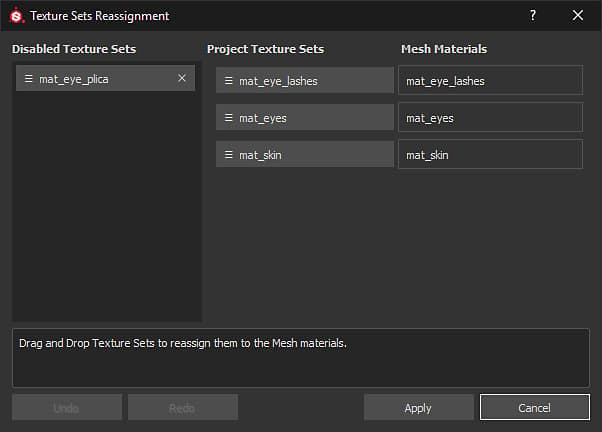
La fenêtre Réaffectation de Jeu de textures permet de modifier l’affectation de pile de calques pour une autre partie du maillage de scène. Cela se révèle particulièrement utile après l’importation d’un nouveau maillage dans un projet existant, lorsque certains Jeux de textures sont désactivés. Cela se produit car la pile de calques a été affectée à un Matériau qui n’existe plus. Avec la fenêtre de réaffectation, il est possible de ramener cette pile de calques (voir « Restauration des Jeux de textures désactivés » ci-dessous).
Pour accéder à la fenêtre Réaffectation de Jeu de textures, accédez à la fenêtre Liste des Jeux de textures et choisissez Paramètres > Réaffecter les Jeux de textures.
La fenêtre est divisée en trois sections :
- Jeux de textures désactivés : répertorie tous les Jeux de textures actuellement inutilisés.
- Jeux de textures de projet : répertorie tous les Jeux de textures actuellement affectés à un matériau de Maillage.
- Matériaux de Maillage : répertorie les matériaux de Maillage du projet.
La fenêtre comporte également un bouton supplémentaire qui effectue les actions suivantes :
- Annuler : revenir à l’état précédent de la fenêtre
- Rétablir : appliquez de nouveau une modification annulée.
- Appliquer : fermez la fenêtre et effectuez la ou les réaffectations.
- Annuler : fermez la fenêtre et ignorez toutes les modifications en cours.
Réaffectation de Jeux de textures
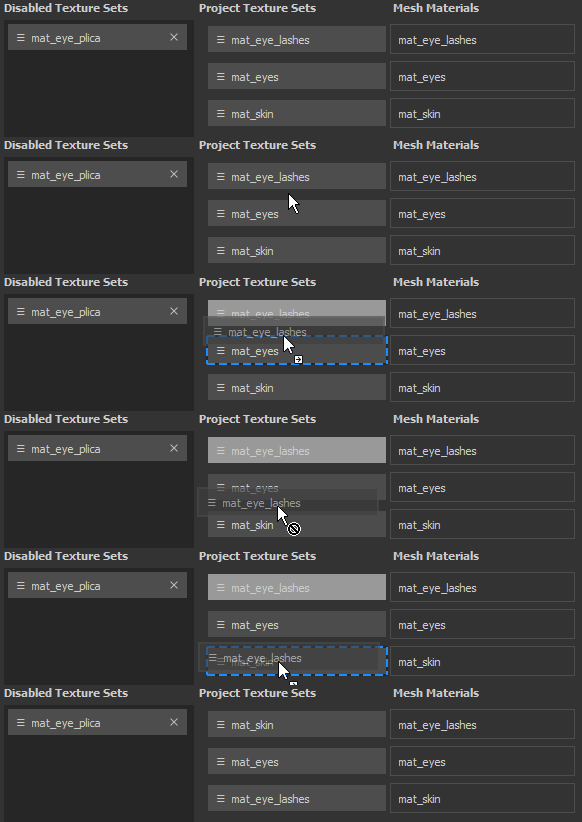
La réaffectation des Jeux de textures peut se faire par simple glisser-déposer des boutons.
Restauration des Jeux de textures désactivés
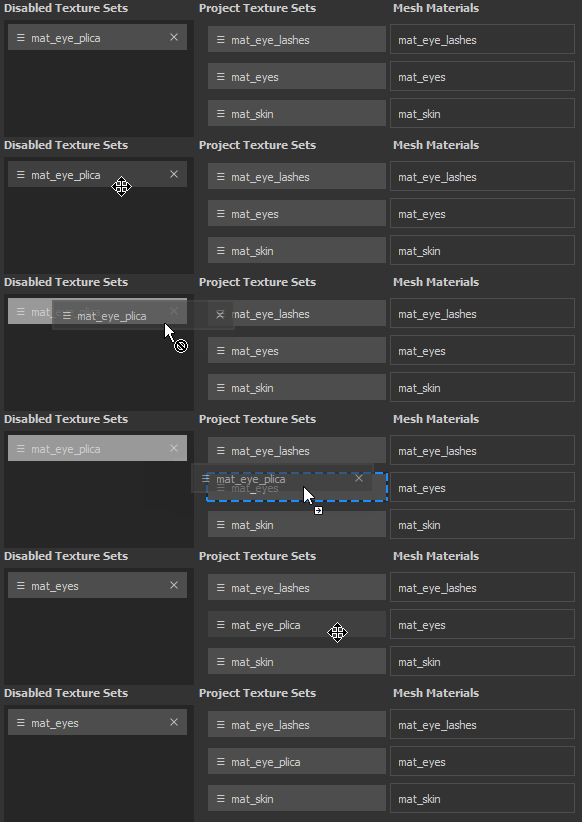
Un Jeu de textures peut être désactivé lorsqu’il n’est plus associé à un Matériau de Maillage.
Cela peut se produire lors de l’importation d’un nouveau maillage dans un projet où les noms de matériau diffèrent entre le projet et le nouveau maillage.
Pour restaurer un Jeu de textures, il suffit de permuter sa position avec l’un d’eux dans la liste « Jeux de textures de projet ».
Suppression des Jeux de textures désactivés
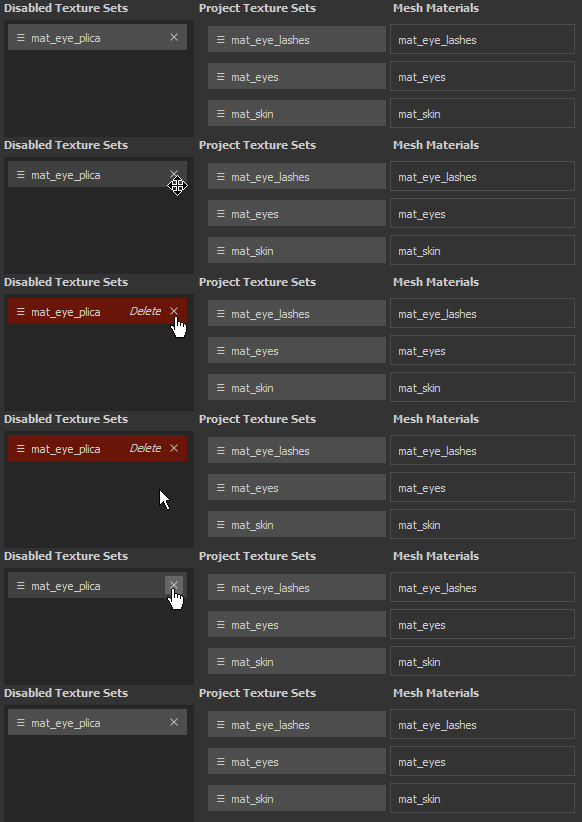
Cliquez sur la croix à côté d’un Jeu de textures dans la liste Jeux de textures désactivés pour le marquer pour suppression.
La suppression se produira en cliquant sur le bouton Appliquer en bas de la fenêtre.