Outils de peinture bitmap
Cette page décrit les outils de peinture disponibles dans le panneau vue 2D pour les images bitmap compatibles.
Vue d’ensemble
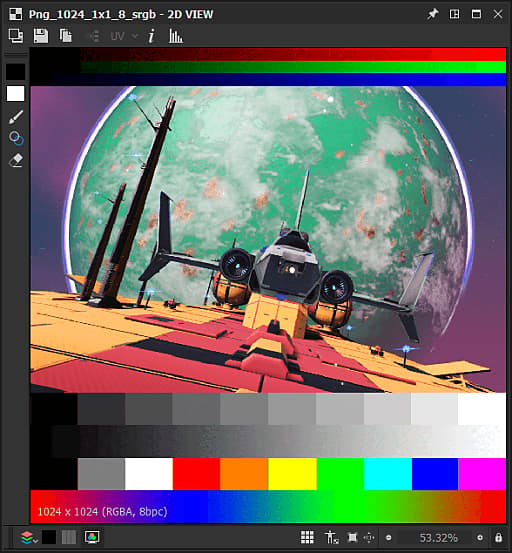
Le panneau vue 2D propose des outils de peinture bitmap de base qui vous permettent de créer ou de modifier des images manuellement directement dans l’application. Ces outils sont particulièrement utiles, par exemple, pour peindre rapidement des masques.
Les outils prennent en charge les entrées de stylet, y compris la pression de stylet. Pour tirer parti des écrans stylet, vous pouvez désancrer le panneau Vue 2D, puis le placer et le redimensionner dans une configuration plus confortable pour la peinture.
Les modifications peuvent être annulées individuellement et toutes les autres fonctionnalités du panneau vue 2D sont toujours disponibles pendant que vous modifiez l’image, telles que le panneau Histogramme, l’affichage en mosaïque et l’image d’arrière-plan.
Activation des outils de peinture
Les outils de peinture seront automatiquement activés dans le panneau Vue 2D lorsque les critères suivants concernant une image bitmap seront remplis :
- Le bitmap est une ressource nouvelle ou importée
- Le bitmap a une précision de 8 bits
- Le bitmap s’affiche dans le panneau Vue 2D
Les bitmaps nouveaux peuvent être créés de l’une des manières suivantes :
- Dans le panneau Explorateur, cliquez sur RMB sur un pack SBS ou sur un dossier dans un pack pour afficher son menu contextuel, puis ouvrez le sous-menu Nouveau et sélectionnez l’option Bitmap
- Dans un graphe, créez un nœud Bitmap et sélectionnez l’option À partir d’une nouvelle ressource… dans le menu contextuel
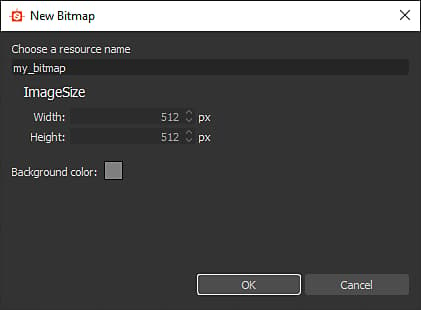
La fenêtre Nouveau bitmap s’ouvre et vous permet de définir nom, résolution et couleur d’arrière-plan de la nouvelle ressource bitmap.
Barres d’outils
Les outils et options de peinture sont disposés dans les barres d’outils du panneau Vue 2D. Ces barres d’outils peuvent être redéfinies l’emplacement sur n’importe quel côté du panneau ou sous forme de barre d’outils flottante, en cliquant et en maintenant LMB sur leur poignée (affichée sous la forme d’une triple ligne), puis en relâchant LMB à l’emplacement souhaité.
Deux barres d’outils s’affichent lorsque les outils de peinture sont activés : la barre d’outils de sélection d’outils et la barre d’outils Options d’outils, qui sont décrites ci-dessous.
Barre d’outils de sélection d’outils
Les outils de peinture se trouvent dans la barre d’outils de sélection d’outils, qui est placée par défaut à gauche du panneau Vue 2D. Les raccourcis clavier vous permettent d’accéder rapidement à ces outils et sont indiqués ci-dessous entre parenthèses après le nom de l’outil/de la fonction :


gomme

Barre d’outils Options d’outil
Les options des outils disponibles dans la barre d’outils de sélection d’outils se trouvent dans la barre d’outils Options d’outils, qui est placée par défaut en haut du panneau Vue 2D.
SÉLECTION DU PINCEAU
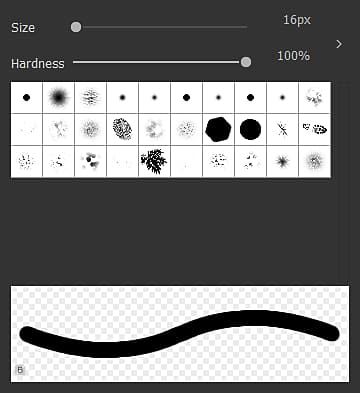
La

Les paramètres prédéfinis de pinceau peuvent être créés et modifiés dans l’éditeur de pinceaux et organisés dans les bibliothèques. Les paramètres prédéfinis de pinceau qui apparaîtront dans ce panneau représentent la somme de toutes les bibliothèques de paramètres prédéfinis de pinceau chargées. Ces bibliothèques peuvent être gérées en accédant au menu

Le bouton

ÉDITEUR DE PINCEAUX
L’

Paramètres prédéfinis
Les pinceaux peuvent être personnalisés, puis enregistrés en tant que Paramètre prédéfini de pinceau, qui sera ensuite disponible dans la

Pour créer un paramètre prédéfini, définissez les propriétés ci-dessous à votre convenance, puis cliquez sur le bouton


Les paramètres prédéfinis sont organisés et enregistrés dans des bibliothèques, qui peuvent être gérées dans le menu de la

Exporter la bibliothèque : enregistrez les paramètres prédéfinis actuels et tous leurs paramètres dans un fichier de bibliothèque
Importer la bibliothèque : charger des paramètres prédéfinis à partir d’un fichier de bibliothèque existant et les ajouter à la liste actuelle : les paramètres prédéfinis portant le même nom sont remplacés par ceux du fichier de bibliothèque
Réinitialiser la bibliothèque : réinitialise les paramètres prédéfinis actuels par la bibliothèque par défaut
Remplacer la bibliothèque : charger les paramètres prédéfinis à partir d’un fichier de bibliothèque existant et ignorer la liste actuelle
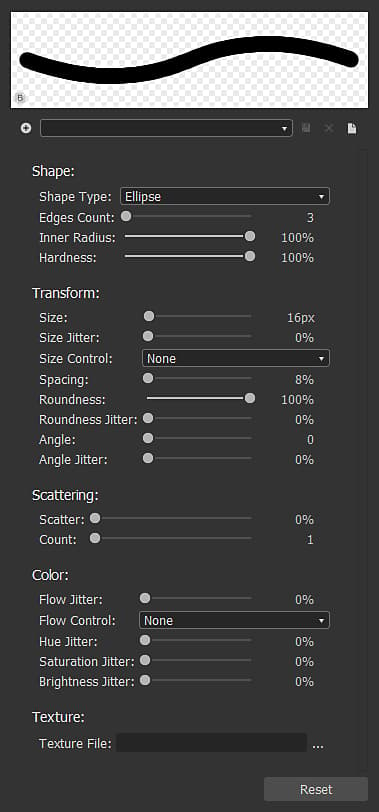
Paramètres du pinceau
Les paramètres d’un pinceau sont regroupés dans les sections suivantes :
Le paramètre Type de forme contrôle la forme de base du pinceau. Les formes disponibles sont les suivantes :
-
Ellipse : forme ronde définie comme cercle par défaut
-
Rectangle : forme droite définie comme carré par défaut
-
Polygone : forme droite qui a un nombre personnalisable de bords et d’angles
Nombre de contours (Forme de polygone uniquement) : vous permet de choisir le nombre de faces du polygone
Rayon interne (Forme de polygone uniquement) : permet de contrôler la distance entre un point médian de face et le centre de la forme, créant ainsi un motif étoile
Dureté : définit rayon d’atténuation de la forme
Lors de l’application d’un contour à l’image, le contour est en fait un estampage répété du motif de pinceau, suivant le comportement défini par les commandes de cette section.
Taille : définit le diamètre de la forme du pinceau en pixels
variation de la taille : vous permet de randomiser la taille du pinceau par tampon, qui est exprimée en pourcentage de la valeur Taille, et contrôle la plage de valeurs aléatoires de 0 à la valeur Taille
Contrôle de la taille : si vous utilisez une entrée de stylet avec prise en charge de la pression du stylet, vous pouvez utiliser ce paramètre pour contrôler la taille du pinceau
Espacement : contrôle l’espacement entre chaque tampon individuel le long d’un coup de pinceau. Cela permet de séparer et de définir plus clairement les motifs de forme
Arrondi : par défaut, le type de forme sélectionné dans la section Forme a un rapport largeur/height de 1:1. Ce paramètre vous permet de modifier ce rapport en abaissant la largeur en pourcentage de l’height
variation d’arrondi : vous permet de randomiser l’arrondi par tampon, qui est exprimé en pourcentage de la valeur de arrondi, et contrôle la plage de valeurs aléatoires de 0 à la valeur de arrondi
Angle : contrôle la rotation du motif de pinceau en degrés
variation d’angle : vous permet de randomiser la rotation par tampon, qui est exprimée en pourcentage de la valeur Angle, et contrôle la plage de valeurs aléatoires de 0 à 360 degrés
Par défaut, le motif de forme est estampé strictement le long du contour. Il peut s’avérer nécessaire de perturber ce processus en appliquant un décalage au motif de forme afin qu’il puisse être éparpillé autour du trait pour un effet plus organique ou chaotique.
Dispersion : distance maximale par laquelle chaque tampon individuel doit être décalé par rapport au trait, exprimée en pourcentage de l’épaisseur du pinceau. Notez que cette distance est aléatoire par défaut entre 0 et le pourcentage défini de l’épaisseur du pinceau, et que la direction du décalage est également aléatoire
Nombre : nombre de copies dispersées d’un tampon individuel
La couleur appliquée par le pinceau est définie par la couleur primaire sélectionnée et la texture de pinceau, si une couleur est actuellement appliquée. Cette couleur peut être modifiée dynamiquement à l’aide des commandes de cette section.
variation du flux : vous permet de randomiser le flux par tampon, exprimé en pourcentage du flux maximal
Contrôle du flux : si vous utilisez une entrée de stylet avec prise en charge de la pression du stylet, vous pouvez utiliser ce paramètre pour lui permettre de contrôler le flux
variation de teinte : vous permet de randomiser la teinte de couleur décalée par tampon, exprimée en pourcentage de l’étendue de teinte complète
variation de saturation : vous permet de randomiser la saturation de couleur décalée par tampon, exprimée en pourcentage de l’étendue de saturation complète
variation de luminosité : vous permet de randomiser la luminosité des couleurs décalée par tampon, exprimée en pourcentage de l’étendue de luminosité complète
Vous pouvez appliquer un fichier bitmap au pinceau et l’utiliser pour tamponner ce bitmap au lieu d’une couleur plate. La texture du pinceau se comporte comme suit :
Fichier de Texture :définit le chemin du bitmap qui doit être utilisé comme texture de pinceau. Vous pouvez sélectionner l’image bitmap via votre explorateur de fichiers système à l’aide du bouton

La texture uniquement remplace la couleur plate de base du pinceau, ce qui signifie que toutes les propriétés de pinceau répertoriées ci-dessus peuvent toujours être utilisées et fonctionner comme décrit
Les couleurs de la texture sont décalées en teinte vers la couleur primaire définie, ce qui signifie que si la couleur primaire définie est blanche, les couleurs de la texture peuvent être utilisées telles quelles. Plus la couleur primaire définie est saturée, plus les couleurs de la texture seront décalées vers elle
OPACITÉ/FLUX
Les outils Pinceau, Tampon et Gomme offrent des commandes pour l’opacité et le flux :
L’opacité contrôle l’opacité maximale du tampon. Il s’agit d’un effet additif sur des traits distincts, ce qui signifie que l’opacité d’une zone peut être ramenée à son maximum de 100 % en effectuant plusieurs traits distincts dans cette zone
Flux contrôle la quantité d’effet de l’outil qui est appliquée à tout moment. Il s’agit d’un additif sur le même contour, ce qui signifie que l’opacité d’une zone peut être ramenée à son maximum de 100 % en effectuant plusieurs passes du même contour dans cette zone, ou plusieurs contours distincts.

MODE DE RÉPÉTITION
Les outils Pinceau, Tampon et Gomme vous permettent également de définir leurs

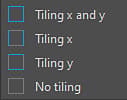
Répétition X et Y : mosaïque de coups de pinceau horizontalement et verticalement
Répétition X : mosaïque de coups de pinceau horizontalement uniquement
Répétition Y : mosaïque de coups de pinceau verticalement uniquement
Pas de répétition : les coups de pinceau ne sont pas mosaïques