Validation des mises en oeuvre du SDK Web avec Experience Platform Assurance
Adobe Experience Platform Assurance est une fonctionnalité qui vous permet d’inspecter, de tester, de simuler et de valider la manière dont vous collectez des données ou diffusez des expériences. En savoir plus sur Adobe Assurance.
Objectifs d'apprentissage
À la fin de cette leçon, vous saurez comment :
- Démarrer une session d’assurance
- Affichage des requêtes envoyées à et depuis l’Edge Network Platform
Conditions préalables
Vous connaissez les balises de collecte de données et le site de démonstration Luma et avez terminé les leçons précédentes du tutoriel :
Démarrer et afficher une session d’assurance
Il existe plusieurs façons de démarrer une session d’assurance.
Démarrage d’une session d’assurance dans Debugger
Chaque fois que vous activez Edge Trace dans Adobe Experience Platform Debugger, une session d’assurance est lancée en arrière-plan.
Revue de la leçon sur Debugger :
-
Accédez au site de démonstration Luma et utilisez le débogueur pour changer la propriété de balise sur le site en votre propre propriété de développement.
-
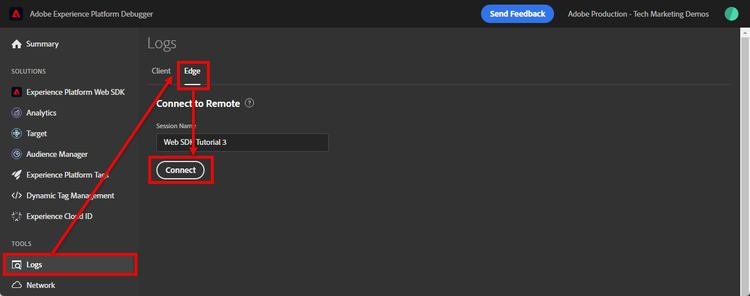
Dans le volet de navigation de gauche de Experience Platform Debugger, sélectionnez Logs
-
Sélectionnez l’onglet Edge et sélectionnez Connect
-
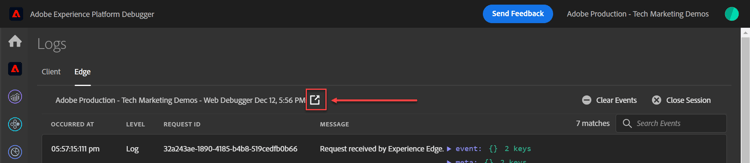
Une fois Edge Trace activé, vous pouvez voir une icône de lien sortant en haut. Sélectionnez l’icône pour ouvrir Assurance.
-
Un nouvel onglet du navigateur s’ouvre avec l’interface Assurance.
Démarrer une session Assurance à partir de l’interface Assurance
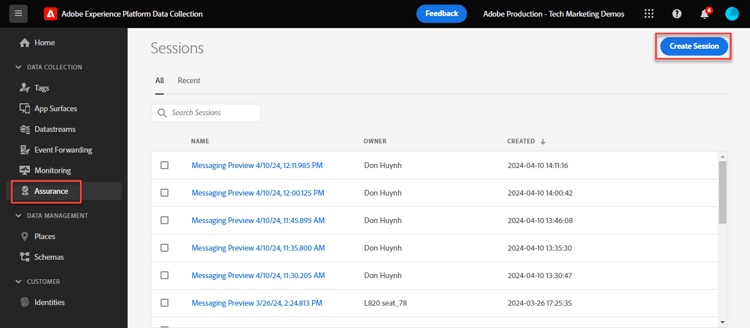
- Ouvrez l’ interface de collecte de données
- Sélectionnez Assurance dans la navigation de gauche.
- Sélectionner Créer une session
- Sélectionner le début
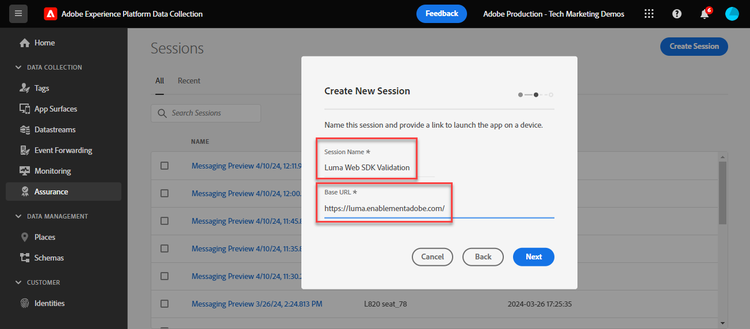
- Attribuez un nom à la session, par exemple
Luma Web SDK validation. - Comme URL de base, saisissez
https://luma.enablementadobe.com/
- Sur l’écran suivant, sélectionnez Copier le lien
- Sélectionnez l’icône pour copier le lien dans le presse-papiers.
- Collez l’URL dans votre navigateur, qui ouvre le site web Luma avec un paramètre d’URL spécial
adb_validation_sessionidet lance la session. - Dans l’interface Assurance, un message doit s’afficher pour vous indiquer que vous avez réussi à vous connecter à la session et que les événements sont capturés dans l’interface Assurance.
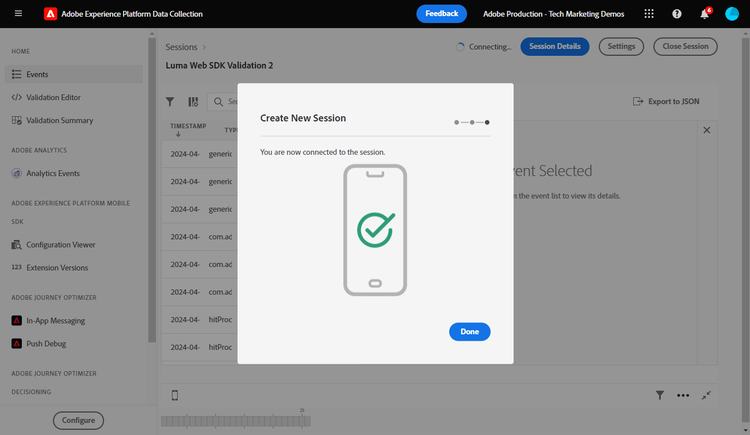
Validation de l’état actuel de la mise en oeuvre de votre SDK Web
Les informations à afficher à ce stade de la mise en oeuvre sont limitées. Une valeur que nous pouvons voir est votre identifiant Experience Cloud (ECID) généré sur Platform Edge Network :
-
Sélectionnez la ligne avec l’événement appelé
Alloy Response Handle. -
Un menu s’affiche à droite. Sélectionnez le signe
+en regard deACPExtensionEventData -
Explorez en sélectionnant
payload > 0 > payload > 0 > namespace. L’identifiant affiché sous le dernier0correspond auECID. Vous savez cela par la valeur qui apparaît sousnamespacecorrespondantECID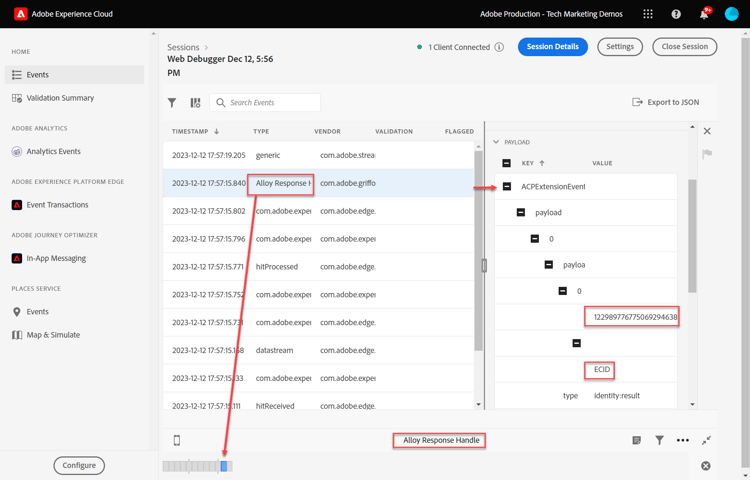
note caution CAUTION Vous pouvez voir une valeur ECID tronquée en raison de la largeur de la fenêtre. Il vous suffit de sélectionner la barre de gestion dans l’interface et de faire glisser le curseur vers la gauche pour afficher l’ensemble de l’ECID.
Dans les futures leçons, vous utiliserez Assurance pour valider les payloads entièrement traités atteignant une application d’Adobe activée dans votre flux de données.
Avec un objet XDM qui se déclenche maintenant sur une page et avec les connaissances nécessaires pour valider votre collecte de données, vous êtes prêt à configurer les applications Experience Platform et d’Adobe individuelles à l’aide du SDK Web Platform.